
Course locale
| Qui | Temps | Classement par Equipe |
|---|---|---|
| Olivier | 00:42:47 | 146/937 |
Course locale
| Qui | Temps | Classement par Equipe |
|---|---|---|
| Olivier | 00:42:47 | 146/937 |



 Votre nas Synology permet le partage de fichiers dans votre réseau local, simplement et rapidement, . Le protocole NFS, permet aux machines Unix d’accéder au partage NFS publié sur votre NAS. Car oui tous les partages réalisés ne sont pas en NFS.
Je vais activer le protocole NFS à partir du serveur DSM, puis expliquerais comment y parvenir à partir d’une machine cliente.
Je réalise ce petit tuto dans la suite de la série des articles autour du PXE.
Sur votre Syno dans le « Panneaux de configuration » entrer dans Win/Mac/NFS :
 Placez-vous dans l’onglet Service NFS, puis cocher « Activer NFS » :

Cliquez sur Appliquer, le protocole NFS est activé.
Ajoutons le privilèges NFS aux partages déjà réalisé :
Pour cela, naviguer sur votre Syno dans le « Panneaux de configuration » > Dossier partagé :
 Sélectionner le partage à configurer, (pour l’exemple je sélectionnerais le partage TFTP), sélectionnerPrivilèges et enfin Privilèges NFS

Création du partage NFS, cliquer sur le bouton Créér.
 Quand la page Créer une règle NFS apparaît, modifiez les champs suivants :
Laisser les autres champs par défaut et cliquer sur OK
Voici le chemin d’accès NFS réalisé.
 Sur la machine cliente
Voici comment je réalise l’accès au partage via la commande mount en NFS sur une machine cliente :
Depuis le client linux en console :
mount [adresse IP du DiskStation] : [chemin monté du dossier partagé] / [point monté sur le client NFS]
Dans mon cas
mount 192.168.1.253:/volume1/TFTP /media

Pour modifier les paramètres utilisateur avancés, vous pouvez aller dans Panneau de configuration > Utilisateur > Avancé. Les options ci-dessous sont disponibles.
Si vous désirez permettre aux utilisateurs de réinitialiser les mots de passe oubliés, vous pouvez activer Autoriser les utilisateurs non-admin à réinitialiser les mots de passe oubliés via email. Lorsque cette option est activée, un lien marqué Mot de passe oublié ? apparaît sur la page de connexion DSM. Si un utilisateur oublie son mot de passe, il peut cliquer sur ce lien et saisir son nom d’utilisateur. Dans ce cas, le système enverra un message à l’utilisateur contenant un lien permettant de réinitialiser son mot de passe oublié.
Vous pouvez définir des règles de force du mot de passe pour les utilisateurs sur votre Synology NAS.
Les règles de force du mot de passe ne s’appliquent qu’aux nouveaux mots de passe. Par exemple, les nouvelles règles de force du mot de passe ne s’appliquent que lors de la création d’un nouveau compte utilisateur ou lorsqu’un utilisateur existant change son mot de passe. Les mots de passe existants et ceux appartenant aux comptes utilisateurs importés sont exclus des nouvelles règles de mot de passe.
La vérification en 2 étapes fournit une sécurité améliorée pour vos comptes utilisateur DSM. Vous pouvez forcer les administrators DSM ou tous les utilisateurs DSM à activer leur vérification en 2 étapes afin de protéger davantage leurs comptes.
Si vous n’avez pas encore configuré la vérification en 2 étapes, allez dans Perso. > Compte, l’assistant de configuration de la vérification en 2 étapes sera lancé pour vous aider à terminer les paramètres demandés avant que vous appliquiez ce renforcement.
La désactivation du renforcement de la vérification en 2 étapes ici n’affectera pas ou ne désactivera pas les paramètres de vérification en 2 étapes de chaque utilisateur. Les utilisateurs peuvent garder leurs paramètres de la vérification en 2 étapes ou allez dans Perso. > Compte pour désactiver ces paramètres.
Activez la fonction accueil utilisateur pour créer un dossier d’ home personnel pour chaque utilisateur excepté guest. Tous les utilisateurs peuvent accéder à leurs propres dossiers personnalisés via CIFS, AFP, FTP ou File Station.
Les utilisateurs appartenant au groupe des administrators peuvent accéder à tous les dossiers personnels du dossier partagé par défaut homes. Le nom du dossier d’accueil est le même que le compte utilisateur.
Une fois le service d’accueil de l’utilisateur local désactivé, le service d’accueil de l’utilisateur du domaine sera également désactivé parallèlement.
Après la désactivation du service d’accueil de l’utilisateur, l’accès au dossier partagé homes sera réservé à admin. Les utilisateurs pourront à nouveau accéder à leurs dossiers d’accueil quand le service d’accueil utilisateur sera réactivé.
Activer le partage réseau du Synology avec Windows
Dans cet article nous verrons comment activer le partage des fichiers du Synology sur le réseau. Beaucoup de personnes rencontrent un problème : ils activent les options de partage, mais ils ne voient pas ou n’arrivent pas à accéder au synology depuis l’explorateur de fichier de leur ordinateur. Nous verrons quelle est l’étape qui manque dans le processus de configuration.
Configuration du Synology
Ce tutoriel a été réalisé sur un DS211j avec le système d’exploitation DSM 3.1. Les principes sont les mêmes pour les autres modèles de NAS et les autres versions du DSM.
Il y a deux éléments importants à configurer depuis l’interface d’administration Web du Synology :
Activer le partage réseau.
Autoriser l’accès aux répertoires partagés aux machines du réseau local.
Activer le partage réseau
Toutes les manipulations de ce tutoriel s’effectuent depuis le panneau de configuration que l’on lance avec cette icône :
Synology icône panneau de configuration
Synology icône d’ouverture du panneau de configuration
Dans le panneau de configuration, choisir « Win/Mac/NFS » :
Synology_comparaison_groupe_travail_NAS_Windows
Accéder aux options de partage de fichier depuis le panneau de configuration
Cocher la case « Activer le service de fichiers Windows » :
Synology_configuration_Win-Mac-NFS
Activer le partage des fichiers depuis le Synology vers Windows
Aller dans le deuxième onglet « Domaine/Groupe de travail » et vérifier que le nom de domaine est cohérent avec celui de l’ordinateur avec lequel vous souhaitez partager les fichiers (cliquer pour agrandir l’image qui s’ouvrira dans une nouvelle fenêtre) :
Synology_comparaison_groupe_travail_NAS_Windows
Comparaison de la définition du groupe de travail sur le Synology et Windows
Comme nous allons le voir dans le paragraphe suivant, il est possible que cette manipulation ne soit pas suffisante et que votre serveur ne soit toujours pas visible depuis votre lecteur multimédia.
Configurer le pare-feu
J’ai découvert que le Synology n’ajoutait pas de règle au pare-feu du NAS relative au partage de fichiers, même lorsqu’on l’avait activé via le panneau de configuration. Le pare-feu est un logiciel de protection de votre NAS Synology face aux attaques malveillantes venant du réseau (voire de l’Internet). Par défaut, quasiment toutes les applications du Synology sont bloquées. Il va donc falloir ajouter une règle d’exclusion afin de rendre visibles le Synology et les fichiers partagés aux autres machines du réseau.
Dans le panneau de configuration, choisir « Pare-feu » :
Synology_panneau_de_configuration_pare-feu
Section de configuration du pare-feu du NAS Synology
Dans la nouvelle fenêtre, vous pouvez vérifier la présence ou l’absence de l’application « Serveur de fichiers Windows/Mac » et/ou « Serveur de fichiers Linux/Mac » (selon le type de machine avec qui échanger les fichiers. Dans le cas d’un Mac, il faudra vérifier la présence de la valeur « Partager des fichiers avec Mac ». En cas d’absence, la configurer comme expliqué plus loin) dans la colonne « Ports » des règles déjà existantes. Pour ajouter une nouvelle règle, cliquer sur « Créer » :
Synology_configuration_du_pare-feu_creer_une_regle
Comment créer une règle de gestion du pare-feu embarqué dans le Synology
Sélectionner l’option « Sélectionner dans une liste d’applications intégrées » en laissant les valeurs par défaut des autres champs, puis cliquer sur le bouton « Sélectionnez » :
Synology_configuration_du_pare-feu_creation_regle
Création d’une règle d’autorisation de passage du pare-feu avec DSM 3.1
Cocher les applications auxquelles les machines de votre réseau auront accès. Pour notre cas, cocher la ou les cases relatives au partage de fichier (par exemple, pour partager les fichiers avec une machine Windows, sélectionner « ») :
Synology_configuration_du_pare-feu_creation_regle_selection_application_integree_partage
Ajout d’une règle au pare-feu du Synology pour le partage de fichiers sur le réseau
Cliquer sur OK afin de sauvegarder les données. Vous pouvez maintenant accéder à vos fichiers depuis un autre ordinateur :
Synology_partage_des_fichiers_sur_le_reseau_repertoire
Accès aux répertoires et fichiers partagés du Synology depuis Windows
Autres pistes
Si, après toutes ces manipulations, le partage de fichiers ne fonctionne toujours pas, il y a peut-être un problème de configuration de votre routeur . Dans certains cas, le fait de configurer le Synology dans la DMZ peut le rendre invisible aux autres machines du réseau local.
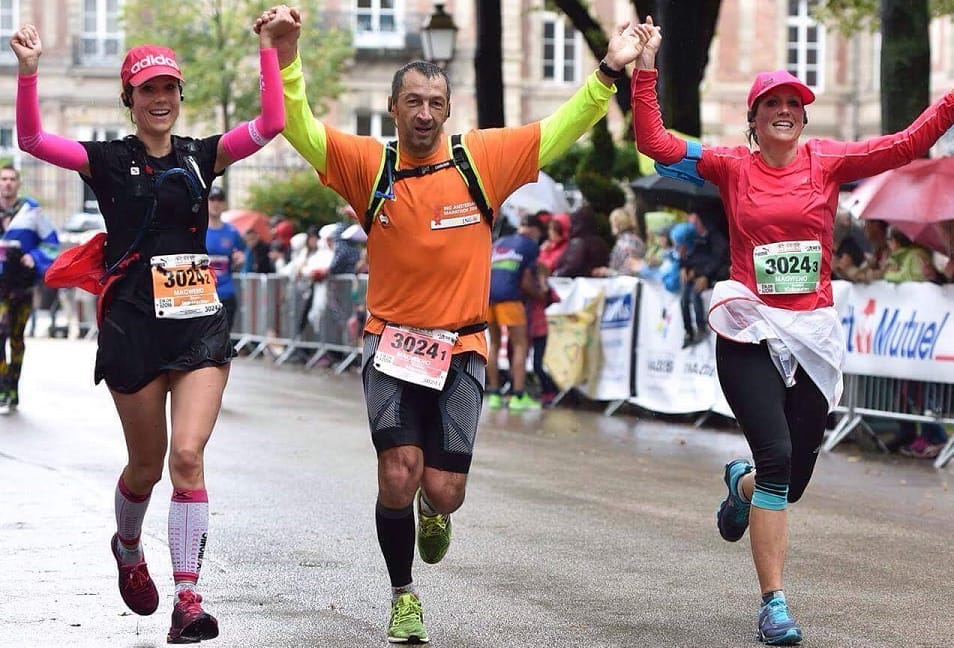
15ème marathon : 3:41:25 : classement 53/225
Marathon en Escadrille : la team Magweno composée de Gwen, Maggy et Olivier (respectivement : 10km, 23,5km et 42,195km).
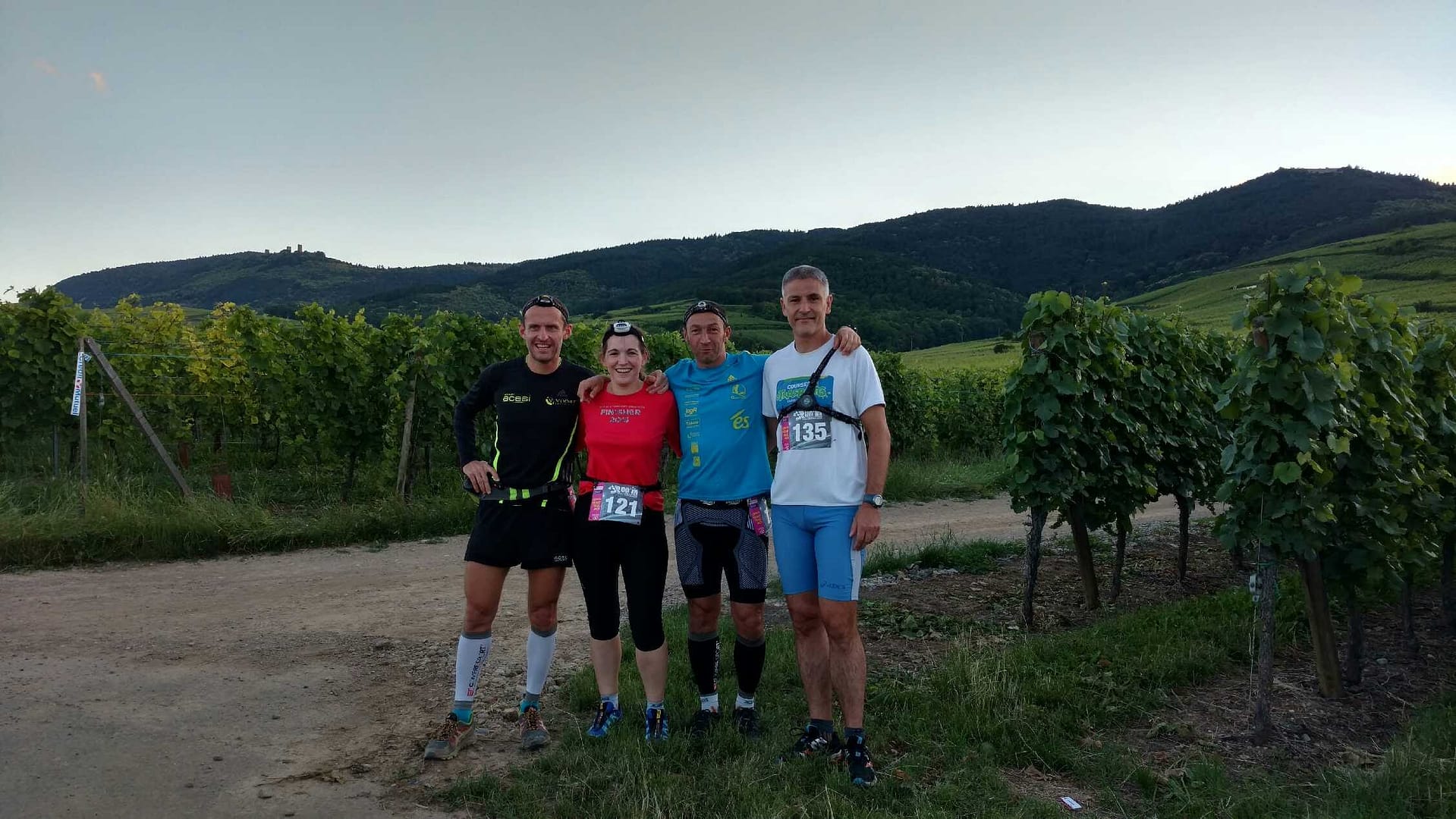
Une première organisation à Wettolsheim pour Fred et les sapeur pompiers, un tracé qui s’annonce difficile et inhabituel.
Continuer la lecture

Cette course était vraiment très spéciale…l’image à la une en est le reflet…Continuer la lecture
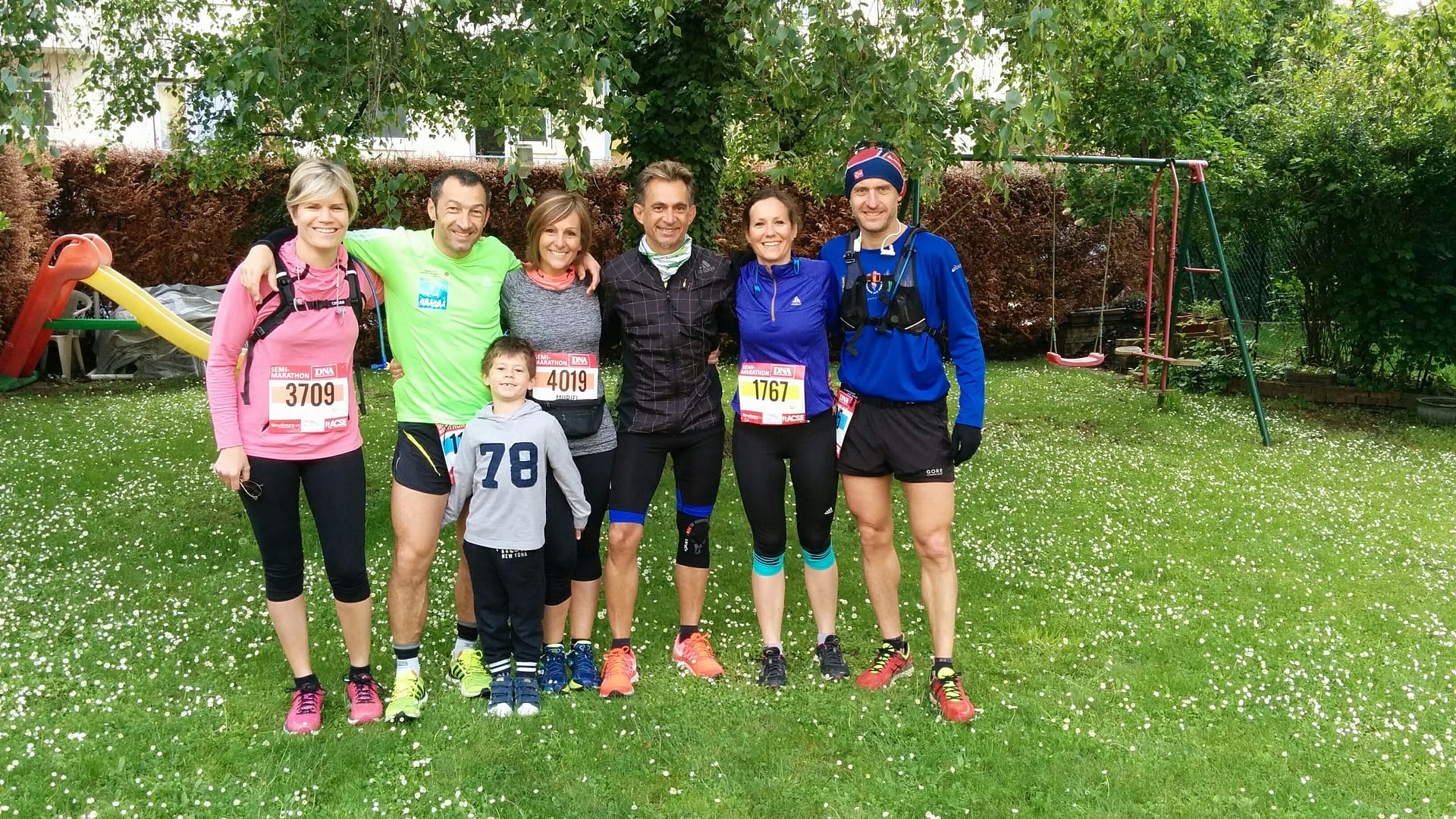
4ème week-end de suite avec une compétition et un volume important au programme avec les courses de Strasbourg, pour une participation au semi-marathon, mais également au 10km ensuite, histoire d’y participer…Continuer la lecture

Avant de lire cet article, voici le texte extrait du règlement de la Fédération Française d’Athlétisme : (sans commentaire…)
Le Règlement Sportif de la FFA n’autorise pas les aides apportées aux athlètes en compétition, que ce soit par utilisation de certains matériels (règle F144.2 (b), prohibant radio, lecteur de cassette ou cd, téléphone portable ou équipement similaire), ou en ayant recours à un ou des accompagnateurs. Les podomètres ou GPS ne sont pas considérés comme une aide.
(il faudra m’expliquer pourquoi nous ne courrons pas alors tous avec le même équipement….chaussure, basket et j’en passe, tient les montres GPS ne sont pas concernées..excellent, tout cela me fait bien sourire)
Le cerveau réagit à l’écoute d’une chanson en produisant des neuro-médiateurs…
Vous pensez avoir la musique dans la peau ? Détrompez-vous, c’est dans la tête que ça se passe. Pour faire le ménage, travailler ou faire du sport, une bonne chanson va nous donner un coup de fouet parce que le cerveau réagit aux mélodies, et c’est lui qui explique qu’une chanson nous motive ou nous mette de bonne humeur.
Un footing ? Pas envie. Un footing en musique ? Pourquoi pas ! « Ecouter une chanson est un moyen de ne pas s’ennuyer en courant. Mais ça permet surtout d’oublier l’effort quand on écoute une musique qui nous plait », décrit Eve, 25 ans, qui court pratiquement tous les jours avec un casque sur les oreilles. Nous lui avons demandé d’évaluer ses performances avec et sans musique. Résultat, en silence, la jeune femme courrait à 10,2km/h, contre 10,5km/h avec une chanson qu’elle aime. Imaginez alors la différence pour quelqu’un qui ne connaît pas son rythme de course à pied.
Dopamine, endorphine et adrénaline
Normal, puisqu’une mélodie vient « caresser le cerveau », et notamment « la zone du plaisir et de la récompense, la même qui est sensible aux drogues », nous explique Pierre Lemarquis, neurologue spécialisé dans la réception de la musique par l’encéphale. « La zone du plaisir c’est celle qui nous donne envie de faire quelque chose, grâce à un neuromédiateur qu’elle secrète, la dopamine, explique-t-il. Plus le morceau plait, plus il y a de sécrétion. »
Et si un tube permet à Eve de « moins ressentir la fatigue dans [ses] jambes », c’est parce que « la musique va aussi provoquer la sécrétion d’endorphine, de la morphine endogène. Grâce à cela, elle peut agir sur la douleur », d’après Pierre Lemarquis. Autre réaction chimique du cerveau provoqué par des notes entrainantes, « une musique tonique va accélérer le cœur, nous réveiller avec de l’adrénaline » pour le neurologue.
Il s’agit bien sûr du rôle des percussions, mais aussi des basses. Bérangère Nemoz utilise d’ailleurs beaucoup ce biais là. Cette art-thérapeute propose à ses clients d’atteindre un « mieux-être » psychologique aussi bien que physique, et pour y parvenir, elle « joue sur le rythme et les vibrations ». Les parallèles sont nombreux. « L’humain a son rythme cardiaque, sa respiration suit un tempo, il vit dans la cadence de sa journée, en accord avec le rythme circadien du jour et de la nuit. J’utilise ça dans mes ateliers. »
Une plus grande plasticité cérébrale
Un djembé peut aider à s’exprimer librement malgré son Alzheimer, ou un didgeridoo à mieux respirer dans sa vie. Dans une approche active aussi, et donc en jouant, la musique peut nous rendre plus performants. « Des recherches ont prouvé qu’une mélodie pouvait agir sur la plasticité neuronale, c’est-à-dire transformer des parties du cerveau », avance l’art-thérapeute. « Les violonistes se font une représentation cérébrale des doigts plus importante », souligne notamment le neurologue.
Cette plus grande plasticité se remarque aussi avec une écoute régulière. « Ecouter de la musique régulièrement va stimuler le lobe frontal, celui qui décide de l’action, et donc aider à la prise de décision. Par exemple avec de la musique, les enfants vont mieux utiliser leur temps pour réviser », illustre Pierre Lemarquis. Cela marche aussi avec les journalistes visiblement, puisque une bonne playlist a permis d’écrire cet excellent article en un temps record. On peut le dire, notre cerveau est donc réglé comme du papier à musique.

Nouvelle course pour moi, 5ème édition et en duo avec Pierre, régional de l’étape du jour. Continuer la lecture

Nouveau trail organisé par les coureurs de l’As Munster. 22,5 km et 800 de dénivellé positif. Après el Wurzel la semaine passée, qu’en sera t il des sensations ce week-end ? Continuer la lecture
Sortie Trail avec une partie de la Team NY
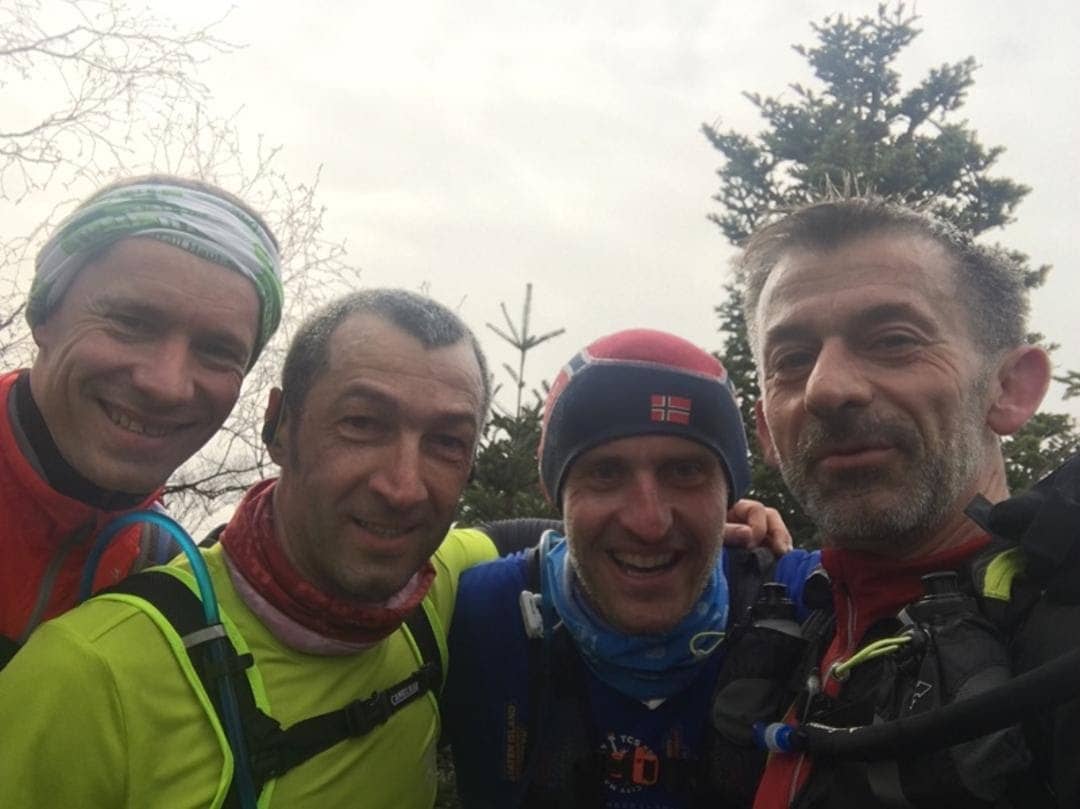
On a enfin réussi à se réunir en partie, certains étant indisponible travail oblige, en tous les cas c’est avec plaisir que Manu, Steph, Pierre et moi nous sommes réunis pour une petite sortie en mode trail sur les hauteurs de Lutzelhouse (cherchez bien ça existe). Manu étant le local de l’étape.

Week-end de reprise de la course sur route avec les courses de La Wantzenau.
Course particulière en plusieurs points :
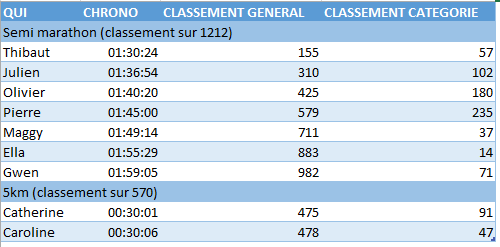
Pierre va tenter de passer sous la barre des 1h45 et Gwen, pour son premier semi-marathon, envisage de tenir les 2h00. Maggy pour sa part signerait pour passer sous la barre des 1h50 (un détail ;-)) Tous ces petits défis avec soi même paraissent réalisables pour chacun, tous ayant fait les efforts nécessaires les semaines précédentes, afin d’être dans de bonnes conditions. Enfin…peut être pas des semaines avant mais au moins….5 jours 🙂
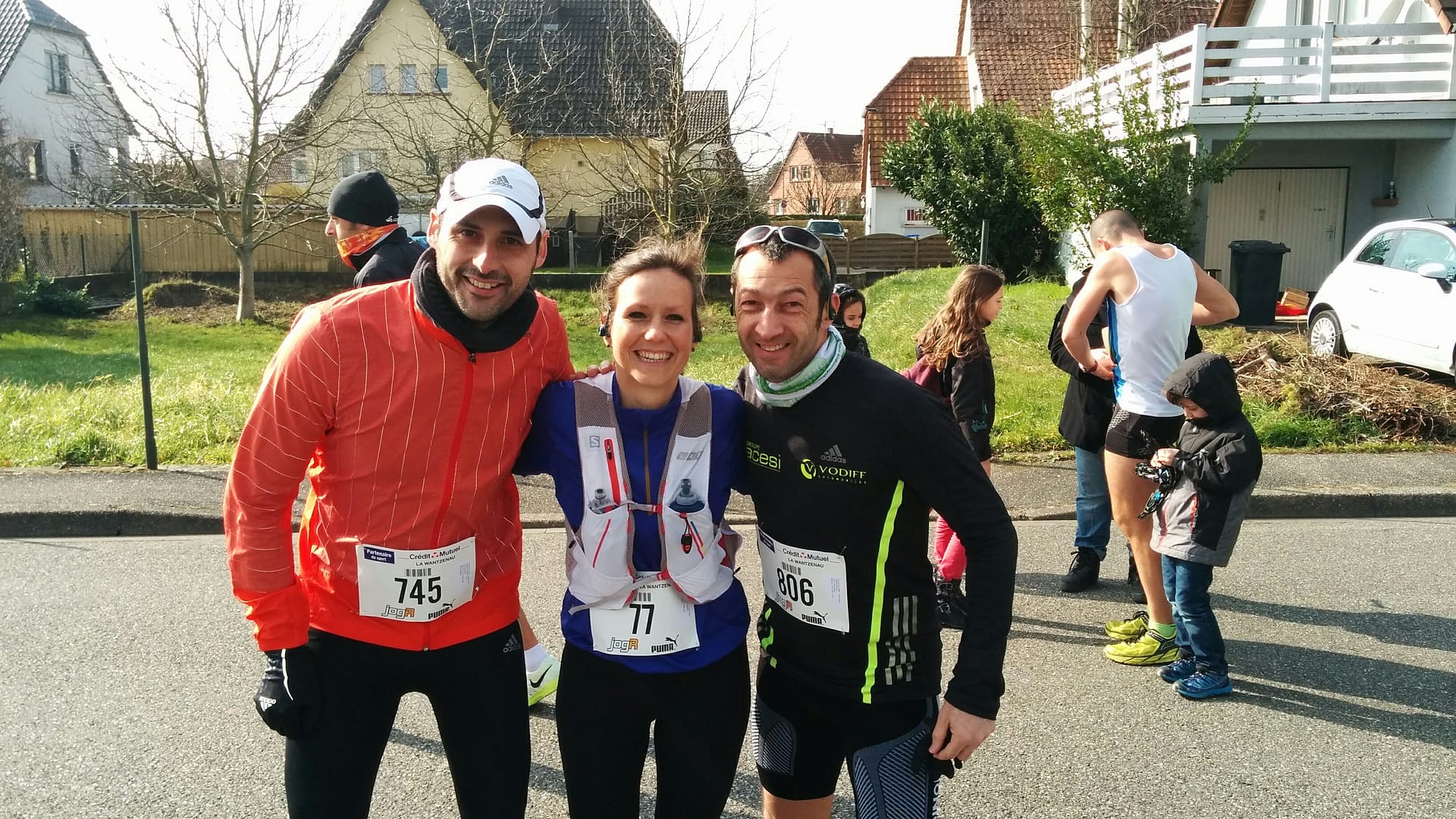
On ne se refait pas, difficile de résister aux plaisirs de la vie .
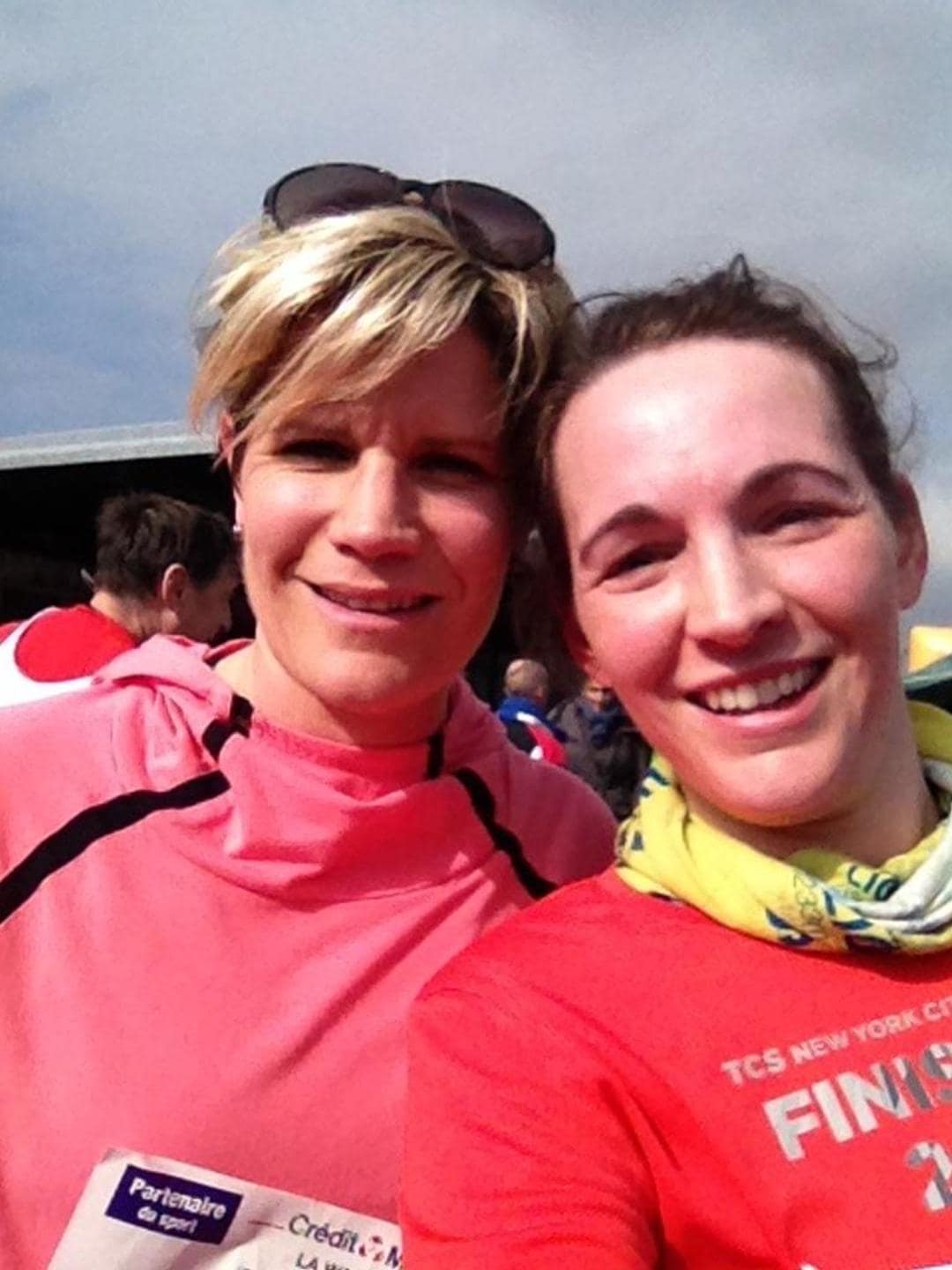
Autres « défis », ceux de Caroline et Catherine sur 5 km, pour lesquelles terminer est l’essentiel …pour le moment.
Sur les courses, il y a également Julien et Thibaud, hors concours tous les deux aujourd’hui (avec leurs objectifs respectifs aussi, sportifs dans l’âme) mais chacun à son niveau va au bout de son effort et c’est bien là ce qui compte. Ella est aussi présente comme toujours, et comme toujours avec le sourire et l’enthousiasme qu’on lui connait.
Tout ce monde se retrouve au gymnase de La Wantzenau pour récupérer les dossards vers 10h du matin et….doucement… je vais trop vite, petit retour dans le temps….
A 9h30, premiers coups de sonnette chez moi avec l’arrivé dans l’ordre de Caroline, prête pour une sortie dominicale , puis suivent également Pïerre et Catherine. Pierre est remonté comme une horloge Suisse, il lui tarde d’en découdre avec le bitume. La playlist musicale est prête, les lunettes pour se protéger du vent, les gants, la gourde, rien ne manque. C’est parti pour la salle de sport pour récupérer les dossards.
On se retrouve donc tous la bas, chacun attendant patiemment son dossard, certaines files avançant moins vite que d’autres. L’heure tourne. A 10h05 Pierre ne tient plus et il file vers la piste afin de chauffer ses muscles. Caro et Catherine le rejoignent un peu plus tard. Julien reste 5mn au chaud pendant que je discute avec Gwen…qui attend son dossard. Il est 10h28 lorsque nous arrivons au départ. Maggy est en place, Thibaud et Julien aussi, Gwen prend place près de son « meneur d’allure » et moi…je cherche vainement Pierre.
Top départ et dans cette foule, difficile de le trouver. Je me mets volontairement en petite allure et sur le bas côté afin de le retrouver. Au bout d’un km Maggy me voit et m’indique que Pierre est plus en avant, ouf, j’ai un repère. Rapidement nous voilà ensemble et j’essaye de garder le bon rythme afin qu’il parvienne à réaliser son défi du jour. Les km passent et Pierre tient le coup. Pas un mot de sa part, à peine quelques regards furtifs, quelle concentration, impressionnant !
Vraiment jolie cette forêt. C’est mon univers d’entrainement, mais je la redécouvre à chaque fois, aujourd’hui encore plus. Le calme (oui, Pierre ne parle pas :-)) , le soleil, la musique. Presque une promenade touristique ayant comme thème le château du Pourtales.
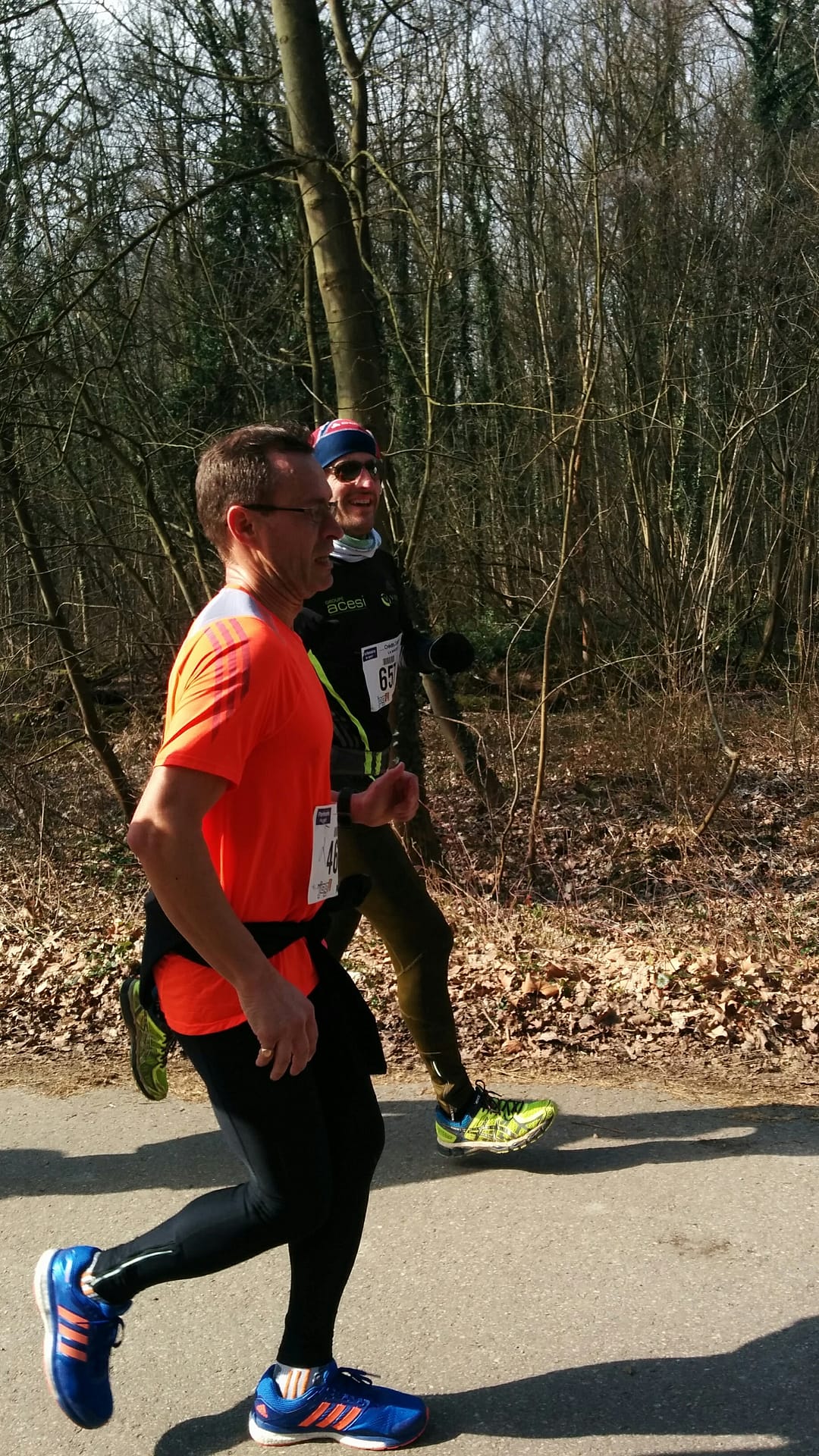
Bon, quand même pas, m’enfin, il est sympa ce parc.
Nous arrivons à la moitié de la course en dessous du temps escompté, maintenant ne pas faiblir surtout. La Parc est passé, nous retournons dans la forêt, Pierre maintient le rythme mais vraiment tout juste tout juste. Connaissant les lieux j’en profite pour accélérer un peu (oui, cela me démange…) et laisse Pierre loin derrière…mais pour une bonne raison, essayer de lui faire une « photo souvenir » (un peu raté, mais il est passé…trop vite).
Nous voilà sur la digue, il reste 5km, le vent est très présent tout comme le meneur d’allure de 1h45. J’essaye de motiver Pierre pour accélérer, se laisser entraîner par la musique mais la sagesse le maintient au rythme du meneur. Rapide réflexion…il a ses repères sur le reste du tracé, il saura gérer et du coup….me voilà parti pour terminer en roue libre cette course de La Wantzenau. Sans surprise je remonte beaucoup de coureurs mais l’essentiel est ailleurs, l’essentiel est dans le plaisir. Oui c’est grisant de dépasser du monde, oui c’est grisant de pouvoir accélérer, mais c’est beaucoup plus grisant d’aller au bout de soi même, de rester exigeant. J’ai la chance de pouvoir encore le faire alors…Go.
Le vent est là, mais les km défilent et bientôt j’entends le speaker de l’arrivée, me voilà tout proche et un dernier effort pour maintenir l’allure que déjà, me voilà au bout de l’aventure du jour.
Pierre s’en suivra rapidement, puis Maggy, puis Ella et enfin Gwen. (Julien et Thibaud étant déjà en train de prendre l’apéro)
(Peu d’infos sur le 5km, désolé les filles, ce sera pour la prochaine fois)
La question que tous se posent….ont ils tous réussis leurs défis…et dans quelles conditions.
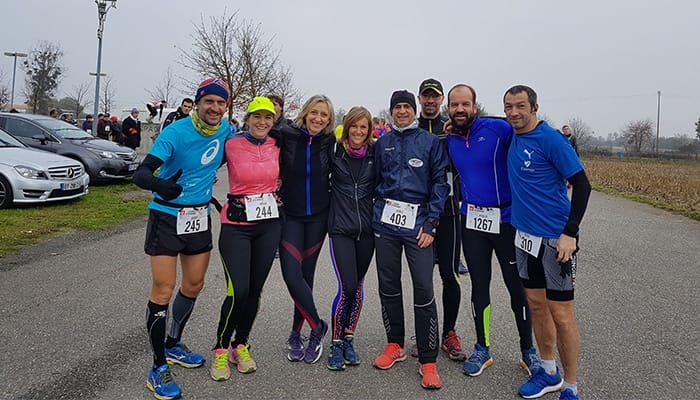
La meilleure réponse en images. Bravo à vous tous et à bientôt au détour d’une course.
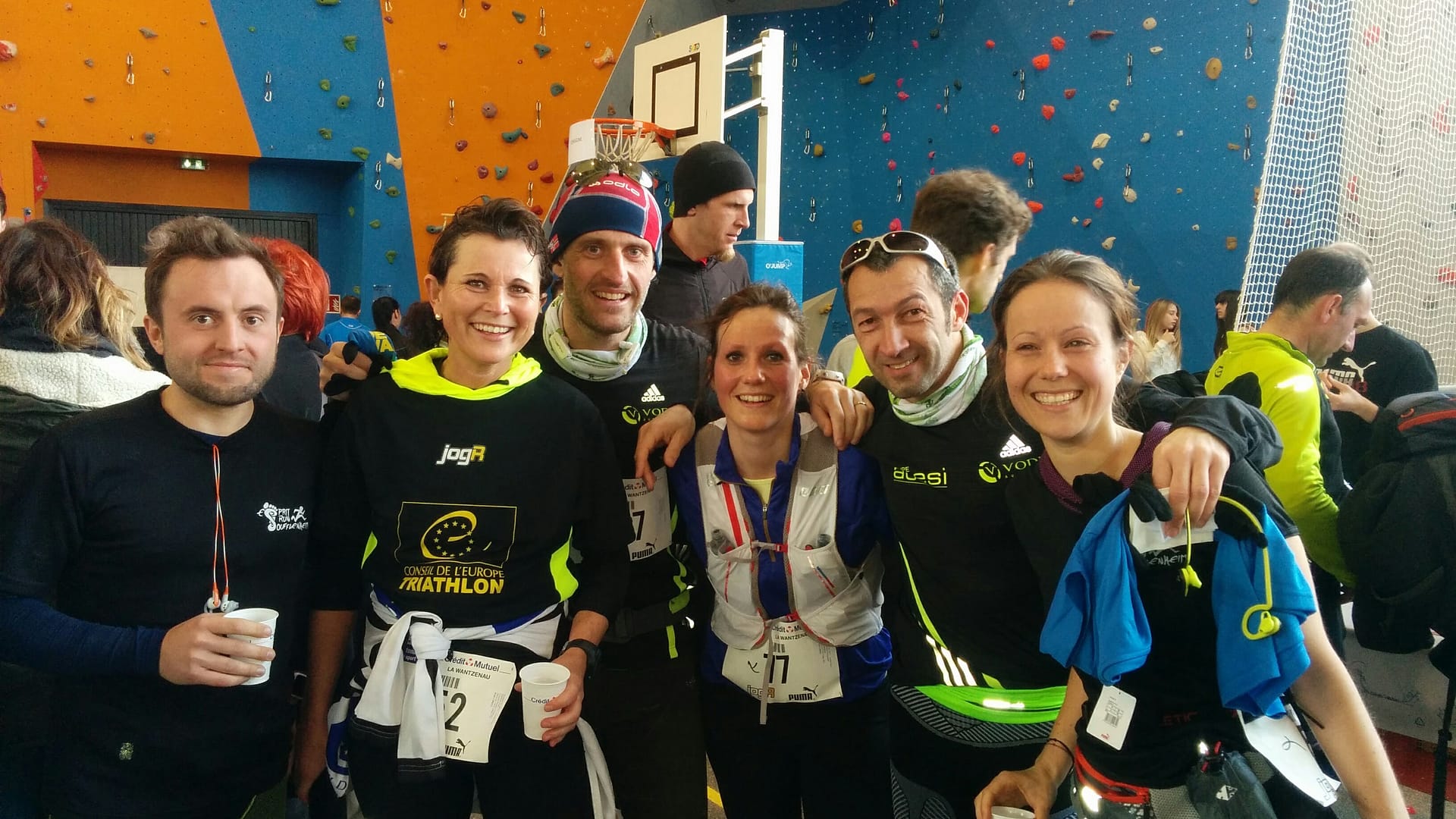
De gauche à droite : Thibaud, Ella, Pierre, Gwen, Olivier, Maggy
 Ecrit par