Aujourd’hui je vais vous parler de push.
Le push intégré à l’eedomus est pratique mais pas encore assez avancé. Dans cet article je vais vous exposer une alternative au push eedomus. Attention, cela ne veut pas dire qu’il faut abandonner le push eedomus qui est très bien, simplement en ce qui concerne les notifications importantes, comme détection de fuite, détection de fumée, porte ou portail resté ouvert… bref tout ce qui touche à notre sécurité, pour ces notifications dites prioritaires qu’il ne faut absolument pas rater, il y a pushover. Il s’agit d’une application pour smartphone et tablettes qui permet non seulement de personnaliser sa notification par un icone et une sonnerie dédiée, mais surtout de permettre à votre smartphone de sonner et cela même si il est en vibreur ou silencieux!
Et oui imaginez un début d’incendie dans votre maison et votre détecteur pour une raison inconnue détecte bien la fumée mais ne sonne pas ou bien il est dans le garage ou une pièce éloignée et vous n’entendez pas la sonnerie et bien grâce à pushover vous serez averti par une sonnerie que vous ne pourrez pas rater et qui se fera entendre même si votre smartphone est en silence au fond de votre poche!
Cette application mobile n’est pas gratuite, elle vous en coûtera 3,66€ chez Google ou 4$99 chez Apple. Cependant, elle vaut vraiment le coup.
Commencez par vous créer un compte sur le site de pushover.
Téléchargez ensuite l’application sur le Play Store ou l’ Apple Store.
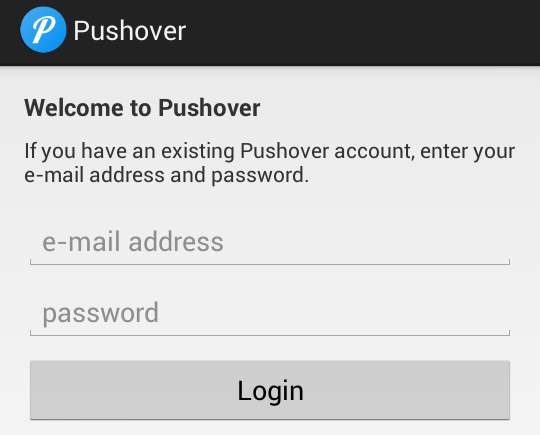 A la première exécution vous allez devoir lier votre smartphone à votre compte afin de lui envoyer les notifications. La procédure est assez simple, elle consiste à indiquer à l’application le login et mot de passe que vous avez créé sur le site.
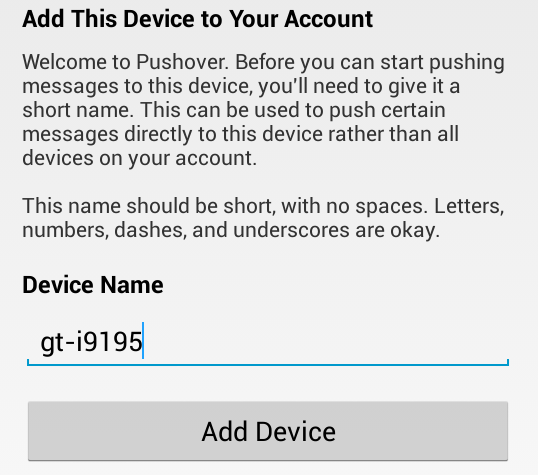 Donnez ensuite un nom a votre smartphone pour le différencier car en effet pushover peut gérer plusieurs smartphones ou tablettes. Après validation de cette etape votre smartphone vous affichera un message de confiramtion, voila votre apareil est a present configuré pour recevoir les notifications du service pushover.
Passons à présent à la configuration des dites notifications.
rendez vous sur le site de pushover pour réaliser un test, renseignez les champs du formulaire Send Notification comme ci-dessous et faites Send Notification

Tout fonctionne, on continue.
Voyons à présent comment créer une nouvelle application (type de notification). Cliquez sur Register an Application dans la sectionYour Applications:

Renseignez le formulaire de configuration d’après le model suivant en l’adaptent à votre utilisation. Pensez a indiquer une icône pour un meilleur rendu de vos notifications:

Après confirmation, l’écran de confirmation apparaît, penser à mettre l’API Key de votre application de coté, nous en aurons besoin après pour configurer la partie eedomus:

Configuration de la partie eedomus
Connectez vous au portail eedomus et créez un nouvel actionneur HTTP:

Passons à présent à l’onglet valeur:

Détaillons le paramétrage
[alert style=”info” title=”Composition de l’url”]https://api.pushover.net/1/messages.json?
token=xxxxxxxxxxxxxxxxxxxxxx
&user=yyyyyyyyyyyyyyyyyy
&message=Alerte+incendie+detectée
&priority=1
&sound=persistent[/alert]
- token correspond à la clé API de l’application que nous avons créé plus haut
- user correspond au code API utilisateur qui se trouve sur la page d’accueil de pushover (la ou nous avons effectué le test)
- message correspond au message qui sera affiché sur la notification
- priority correspond a un haut niveau de priorité, c’est avec ce paramètre que votre smartphone sonnera même si il est en silence
- sound correspond au son qui sera joué pour cette notification, il existe 21 sons différent à adapter en fonction de la gravité de la notification
Pushover fourni une doc très détaillée sur l’utilisation de son API, je vous invite donc vivement à la consulter pour connaitre les différents paramétrages possibles.
Notre Actionneur HTTP est donc à présent prêt, il ne reste plus qu’a appliquer la règle qui va bien pour être notifié si un des détecteur de fumée de la maison de déclenche:

Testons le dispositif
simuler l’exécution de la règle en actionnant manuellement votre actionneur HTTP:

et observez le résultat sur votre smartphone:
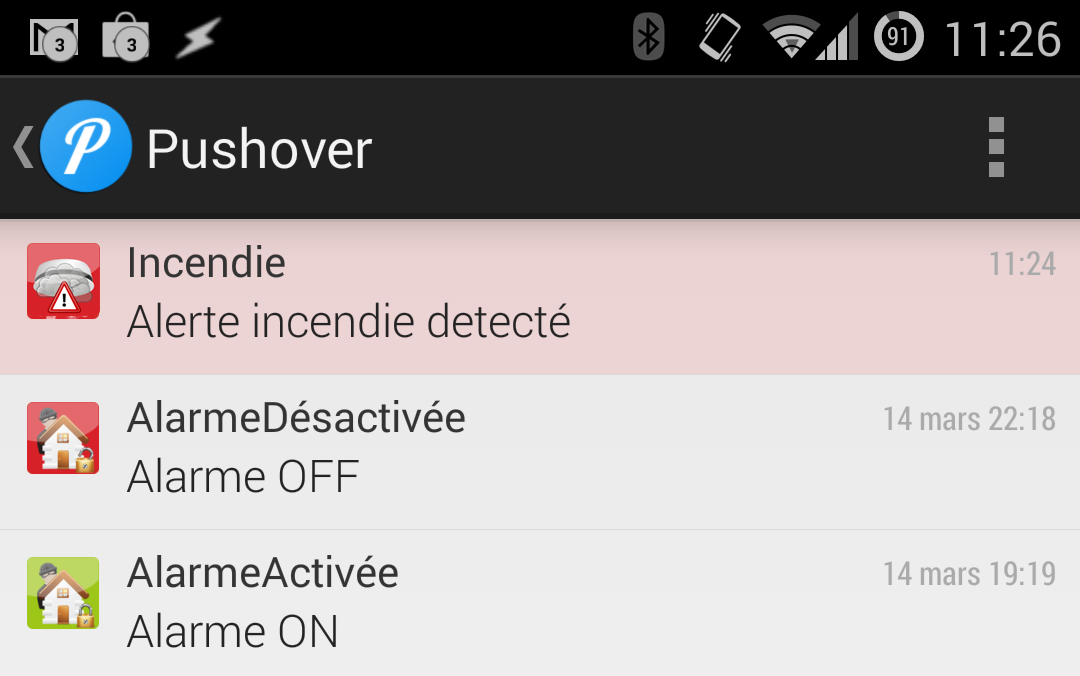
Vous avez remarqué, la notification incendie est en rouge, cela indique que c’est une notification prioritaire par rapport aux autres!
Nous avons vu ici le principe de configuration d’une notification, cela reste pareil pour les autres, simplement pensez à jouer sur le paramètre de priorité pour différencier les alertes urgentes des alertes non urgentes et surtout permettre d’être notifier en toutes situation avec un son même si votre smartphone est en mode silence.
Vous pouvez adopter ce type de notification en complément des notifications eedomus pour les situation urgents par exemple ou bien n’utiliser que ce service pour toutes vos notifications.
Les petits + de pushover par rapport aux notifications eedomus sont:
- la notion de priorité
- le son même en mode silence pour les notifications d’urgence
- le chois du son
- la possibilité d’ajouter une icône pour une meilleur lisibilité des notifications
Article original : domo-blog.fr


