Perdre du poids – à savoir

Prévenir plutôt que guérir : ne pas prendre de gras en se fiant aux indices glycémiques
L’Index Glycémique (IG) se mesure sur une échelle qui va de 0 à 100 et classe les différents aliments selon leur pouvoir à fournir du sucre. Plus l’IG d’un aliment est important, plus les glucides contenus dans celui-ci sont libérés dans le sang. Ces sucres se stockent alors en graisses dans notre organisme, sont mauvais pour notre corps et responsables de multiples maladies.

Que manger pour garder une glycémie équilibrée ?
Nous avons tendance à ingérer beaucoup plus de sucre que nous le pensons en consommant de nombreux aliments à indice élevé, c’est-à-dire supérieur à 70. Il s’agit par exemple de certains produits à base de céréales comme le pain de mie, les céréales du petit-déjeuner ou encore le riz à cuisson rapide, les confiseries ou les produits très transformés.
Si néanmoins vous ne pouvez pas vous passer de votre bol de corn-flakes le matin, pour contrebalancer et créer un équilibre, on vous conseille de coupler aux aliments à IG élevé les bons élèves du classement tels que les légumes, la patate douce, les légumineuses et le pamplemousse qui ont un indice faible, c’est-à-dire moins de 50. N’oubliez pas d’intégrer des œufs, poissons et viandes à vos assiettes qui n’influencent que peu la glycémie car ils contiennent peu voir pas de glucides.

Mais attention, ce n’est pas parce qu’un aliment a un indice glycémique faible ou moyen que vous devez en abuser : le Nutella a par exemple un IG de 33 et les cacahuètes salées dont vous raffolez à l’apéritif un indice glycémique de 14 et on ne vous apprend rien en vous disant qu’il ne s’agit pas d’aliments à consommer en excès et très recommandé dans le cadre d’une alimentation saine…

La transformation et la cuisson des aliments ont leur rôle à jouer
L’index glycémique (IG) de chaque aliment diffère selon la façon dont vous le préparez et associez à d’autres aliments.
La cuisson modifie la structure de l’aliment et fait augmenter son index glycémique plus ou moins sérieusement en fonction de la température et du temps de cuisson. C’est par exemple le cas des pommes de terres qui, lorsqu’elles sont cuites à la vapeur, ont un indice glycémique moyen de 65 qui monte jusqu’à 95 si elles sont préparées au four.
Ce n’est pas pour rien qu’on conseille de s’accorder une carotte crue à grignoter pendant un régime, celle-ci possédant un IG de 16 alors que les carottes cuites affichent un IG de 47.
Globalement il est conseillé de consommer les aliments dans leur état le plus naturel possible, une pomme est alors mieux acceptée par le corps qu’un jus de pomme. Retenez également que plus un fruit est mûr, plus son indice glycémique augmente ; on ne vous conseille néanmoins pas la salade de fruits verts, pas encore à maturité…

Mais alors, pourquoi avoir une alimentation à indice glycémique bas ?
Un indice glycémique élevé est souvent responsable du diabète gras et de l’obésité, ainsi opter pour une alimentation riche en fibres permet d’éviter les pics de glycémie, réduire les risques de maladies cardio-vasculaires et agir dans le bon sens sur le cholestérol.
Les aliments à index glycémique faible sont transformés plus lentement, c’est-à-dire que ces derniers sont digérés progressivement, et non d’un coup et vous permettent ainsi de vous sentir rassasiée plus longtemps ; d’éviter les grignotages et le cercle vicieux du sucre qui appelle le sucre !
Les bénéfices se retrouvent également au niveau de la qualité de votre sommeil qui sera alors moins agité et plus réparateur ainsi que sur votre peau qui sécrètera moins de sébum et sera par conséquent plus saine.

Trouver le bon équilibre glycémique a beaucoup d’avantages et il n’est pas si difficile à obtenir en effectuant quelques ajustements dans votre façon de consommer !
Comment domotiser sa machine à laver

Table des matières.
0. Contexte
1.Materiels
2.Etude de la consommation de votre machine a laver
3. Création du virtuel
4. Scénario
1er bloc SI :
2ᵉ et 3ᵉ Bloc Si :
4ᵉ bloc Si :
5e bloc Si :
6ᵉ bloc Si :
5.Création du widget
0. Contexte
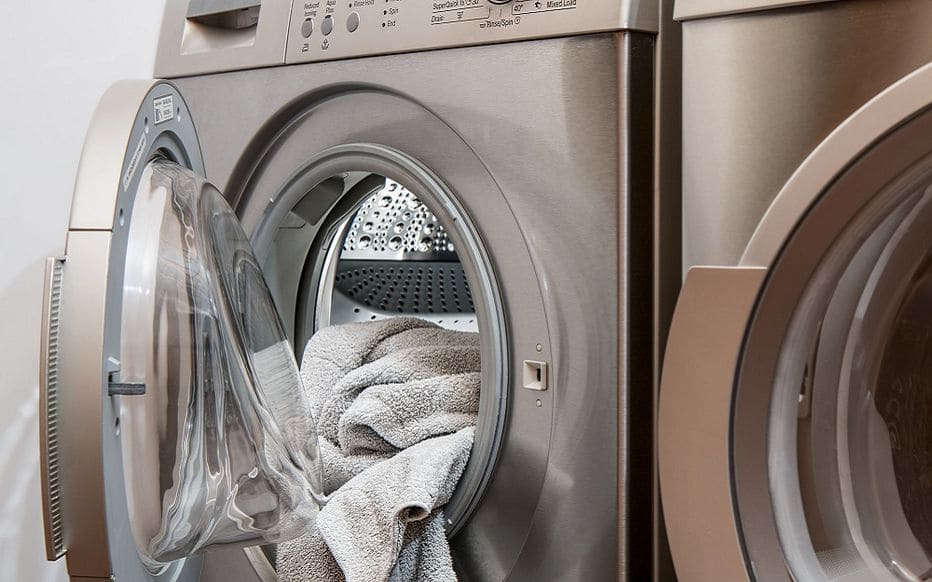
J’ai une machine à laver séchante depuis quelques année et qui n’est donc pas connecté. Situé dans un cellier, j’oublie régulièrement de vérifier si il y a du linge a étendre ou à plier ? Et du coup le soir çà chauffe a la maison. Heureusement avec jeedom la seule limite c’est votre imagination

1.Materiels
Une Machine à laver (si si ça aide !)
Une prise connectée avec suivi de la consommation en temps réel et capable de supporter les watts de votre machine a laver !
Un capteur d’ouverture de porte a installer sur le hublot
+/- un assistant vocal
2.Etude de la consommation de votre machine a laver
Pour pouvoir interagir avec votre machine à laver il vous faut connaitre son fonctionnement:

On branche notre prise connectée dans mon cas une meross mss310 on l’ajoute a l’appli meross sur son téléphone

Puis on installe le plugin Meross et on s’identifie

On synchronise et voila votre materiel apparait

Ma prise apparait
On va dans les commandes de la prise choisi et on recherche puissance et on clique sur historiser , enfin on sauvegarde

Maintenant il ne reste plus qu’à faire vos lessive et/ou sèche linge puis on étudie les courbes en fonction de ce qu’on a demandé a sa machine à laver

En regardant mes cycles je m’aperçois que lors des cycles de lavage ma machine à un pique de consommation de quelques secondes > à 1000W au début du cycle. Par la suite le cycle ne dépasse jamais 500w sauf si le sèche linge se met en route. Au repos ma machine consomme moins de 1w

Vu qu’elle a parfois des pauses de quelques secondes ou l mahcine consomme moins de 1w je crée une action automatique sur une variable pour cela je clique sur la roue crantée de Puissance et je vais dans configuration.

Si la puissance de consommation ma machine est inférieur a 1 plus de 5 minutes alors on considère que la machine a laver n’est plus en cours
3. Création du virtuel
On Commence par créer un virtuel

Voici comment on procède :

On crée un info numérique (2) , on la nomme (1) et on enregistre (3)
Créer une commande Action défaut (6), La nommer (4), Lié à l’info etat widget(5) et attribuer une valeur de l’action sur état widget (7) on sauvegarde
On recommence pour les autres états de la machine à laver

4. Scénario
Tout d’abord on choisit les déclencheurs, dans mon cas si ma machine a une consommation supérieure a 1 ou si la variable machine a laver change

Et voila le scénario

Pas de panique on va détailler

Jeedom – machine a laver – youdom
1er bloc SI :

Si ma machine a un pic de conso a 1000 et que la variable linge a été remis 0 c’est que je fais tourner la machine donc je passe le virtuel sur en cours et je passe la variable de mon linge à 1. On vérifie que la machine n’est pas déjà en cours de cycle via la variable machine a laver

J’attends 30 minutes (Durée moyenne de mes cycles de lavage)

Si la machine a laver consomme plus de 500 watts c’est qu’elle se prépare a chauffer le linge donc je passe la variable a 2

2ᵉ et 3ᵉ Bloc Si :

Quand la machine se termine, la puissance devient inférieure a 1 w. Si la variable linge est resté a 1 alors la machine a fait un lavage et l’indique au virtuel, si elle est a 2 alors elle à fait un sèche linge. On vérifie comme toujours que le cycle est bien terminé grace a l’automatisation de la variable machine a laver.

4ᵉ bloc Si :

Je vérifie que la machine n’est plus en cours de cycle et quel type de cycle elle a fait et je vérifie également que ma femme ou moi sommes présent

Si tout est rempli alors je verifie que l’heure est convenable pour une annonce vocale, sinon elle le reprogramme pour demain.

Si je suis présent et que l’heure est bonne alors Alexa me dit que la machine a fini de tourner et attends que j’ouvre la porte de la machine a laver pour considérer que j’ai compris, au bout de deux heures la fonction wait ne fonctionnant plus si je ne l’ai pas ouverte le scénario se relance …

Une fois que j’ai ouvert la porte la variable linge repasse a 0 et je repasse le virtuel de ma machine a laver sur vide.

5e bloc Si :
Idem que le 4eme bloc si mais pour la seche linge

6ᵉ bloc Si :
Dans ce bloc on programme l’exécution du scénario en fonction de nos horaires si on est absents

Et voilà on a fini la partie scénario

5.Création du widget
Parce que la vie est plus belle en couleur alors on peut créer un petit widget à notre virtuel de machine à laver

On crée un widget et on le nomme

On choisit le type info numérique et multistate

Dans les value on va de 1 à 4 comme dans notre virtuel via la commande #value#==X

On lie chaque value à l’image que l’on désire via l’icône choisir et on sauvegarde

Enfin une fois toutes les images assignées aux values et qu’on a bien tout sauvegardé il faut lier le widget a la commande info via aplliquer sur

Il faut alors rechercher votre commande info dans votre objet et votre virtuel, la cocher, valider puis sauvegarder sur la page du widget

Parce que je suis un mec sympa (objectivement moi je trouve que si 🙂 ) je vous donne mes images de widgets

extrait de : youdom.net

Comment fusionner des fichiers PDF ?

Vous devez envoyer plusieurs PDF ? Il peut alors être intéressant de les fusionner en un seul PDF pour en simplifier la consultation. Voici comment fusionner des fichiers PDF via un ordinateur ou un smartphone.

Comment fusionner des fichiers PDF ?

Le PDF (Portable Document Format) est un format de fichier très pratique. En effet, il conserve la même apparence quand vous l’ouvrez, que vous soyez sur un ordinateur (macOS ou Windows) ou un smartphone (iOS ou Android). Ainsi, la mise en page, les visuels et même les polices sont inclus dans le document PDF. La majorité des OS supportent ce type de fichiers nativement et de nombreux outils permettent de les modifier.

Vous devez travailler sur plusieurs fichiers PDF différents ou devez les transmettre à une personne tierce ? Il peut alors être plus intéressant de fusionner les différents fichiers, pour obtenir un seul et unique fichier PDF. Comment fusionner des fichiers PDF ? Voici trois méthodes différentes en fonction de votre plateforme :

COMMENT FUSIONNER DES FICHIERS PDF SUR UN ORDINATEUR ?
Avant tout, vous allez télécharger le logiciel Adobe Acrobat DC. Son téléchargement est gratuit, l’utilisation de certaines fonctions est néanmoins payante. Il permet de réaliser des modifications sur un fichier, d’ajouter des commentaires et de fusionner des PDF.

Lancez Acrobat DC et cliquez sur l’onglet Outils, puis Combiner les fichiers.
Une fenêtre s’ouvre pour naviguer dans vos fichiers, sélectionnez ceux que vous désirez fusionner.
Sur l’écran qui s’affiche, vous pouvez en profiter pour réagencer l’ordre des fichiers ou effacer les éléments en trop.
Cliquez sur Combinez les fichiers, l’opération dure de quelques secondes à minutes en fonction de la puissance de votre machine.
N’oubliez pas d’enregistrer votre fichier en appuyant sur Enregistrer et de définir un nom clair.
Comment fusionner des fichiers PDF ?

COMMENT FUSIONNER DES FICHIERS PDF SUR INTERNET AVEC SON SMARTPHONE OU SON ORDINATEUR ?
Il existe de nombreux sites internet qui permettent de modifier et donc de fusionner des fichiers PDF. Nous avons opté pour PDF24 Tool à l’interface très claire et en français. Cette opération est possible aussi bien sur ordinateur, sur tablette ou sur smartphone, qu’importe votre OS.

Comment fusionner des fichiers PDF ?

Rendez-vous sur le site PDF24 Tool.
Cliquez sur le bouton Fusionner PDF.
Cliquez sur le bouton Choisir des fichiers ou vous pouvez réaliser la même opération en réalisant un simple glisser/déposer.
Réagencez si besoin l’ordre des fichiers. En bas à gauche de la fenêtre qui permet de réagencer l’ordre des documents, cliquez sur le bouton Mode Page pour que s’affiche le contenu des fichiers. Ainsi, vous ne vous tromperez pas sur leur ordre.
Cliquez sur Créer un PDF et vous n’avez plus qu’à l’enregistrer sur votre machine ou l’envoyer directement par mail ou dans votre Google Drive.
Comment fusionner des fichiers PDF ?

COMMENT FUSIONNER DES FICHIERS PDF SUR IOS ?
Fusionner des PDF est une opération qu’iOS autorise nativement. Il suffit pour cela de passer par l’appli Fichiers.

Comment fusionner des fichiers PDF iOS 01Comment fusionner des fichiers PDF iOS 02
Ouvrez l’appli Fichiers.
Naviguez dans le dossier où se trouvent les fichiers à fusionner. Attention, les fichiers à traiter doivent tous se trouver dans le même dossier.
Cliquez sur le bouton affichant trois petits points en haut à droite de l’écran.
Choisissez la ligne Sélectionner et appuyez sur chacun des fichiers désirés.
Cliquez sur le bouton affichant trois petits points en bas à droite de l’écran et choisissiez Créer PDF.
N’oubliez pas de renommer le fichier, qui prend sinon le nom du dernier de la sélection.
Et voilà, vous n’avez plus qu’un seul fichier PDF composé de plusieurs pages. Il ne vous reste plus qu’à le partager.

Comment passer facilement d’un appareil à l’autre avec sa manette Xbox

Comment passer facilement d’un appareil à l’autre avec sa manette Xbox ?
Concrètement, la manette Xbox peut garder en mémoire une console et le dernier appareil — PC ou Android — auquel elle s’est connectée. Par exemple, vous pouvez très bien commencer une partie de Gears 5 sur votre Xbox Series X et la poursuivre sur une tablette Android — grâce au Game Pass — avec la même manette, sans avoir à synchroniser à nouveau ladite manette avec votre tablette.

Après avoir lié votre manette à votre Xbox et votre autre appareil, il suffira :

De cliquer deux fois sur le bouton d’appareillage pour connecter la manette à la Xbox ;
De rester appuyé sur le bouton d’appareillage pour connecter la manette à l’autre appareil (le dernier utilisé si votre manette est liée à plusieurs appareils).
Comment passer rapidement d’un appareil à l’autre avec une manette Xbox
Bouton d’appareillage de la manette Xbox

Source : Maxime Claudel pour Numerama

Quand vous rallumerez votre manette, elle sera connectée à la dernière plateforme que vous avez utilisée (la console Xbox n’est pas prioritaire sur les autres). À noter que si vous démarrez une partie sur un PC ou un smartphone avant de la poursuivre sur la console, appuyer deux fois sur le bouton d’appareillage allumera votre Xbox. Il s’agit d’une autre astuce.

Chance aux jeux (Loto)

En règle générale, les jeux de grattage permettent de gagner plus souvent quelque chose, mais ils proposent des gains inférieurs aux jeux de tirage.

Sur son site, la Française des jeux indique les probabilités de gagner pour chacun de ses jeux, ainsi que les sommes que l’on peut remporter. En les combinants, on peut tenter de déterminer lesquels sont les plus «rentables».

Et pour rappel, il est recommandé de jouer de manière responsable.

JEUX DE GRATTAGE
Millionaire

La mise est de 10 euros, le gain maximum de 1 000 000 euros. La probabilité de gagner est de 1 sur 1 500 000 (27% de chances de remporter un gain)

Astro

La mise est de 2 euros, le gain maximum de 20 000 euros. La probabilité de gagner est de 1 sur 1 125 000 (30% de chances de remporter un gain).

Méga Mots Croisés

La mise est de 10 euros, le gain maximum de 600 000 euros. La probabilité de gagner est de 1 sur 3 000 000 (34% de chances de remporter un gain).

Solitaire

La mise est de 2 euros, le gain maximum de 15 000 euros. La probabilité de gagner est de 1 sur 1 500 000 (29% de chances de remporter un gain).

Cash

La mise est de 5 euros, gain maximum de 500 000 euros. La probabilité de gagner est de 1 sur 6 000 000. 26% de chances de remporter un gain.

Objectif Maison

Le nouveau jeu de grattage offre une chance sur 3,61 de remporter un lot, soit la meilleure fréquence de gain parmi les jeux de grattage à 3 euros. Il permet de remporter un gain de 250 000 euros immédiatement ou de3 000 euros par mois pendant dix ans.

JEUX DE TIRAGE
Loto

La mise est de 2,20 euros, le gain maximum de 24 millions d’euros. La probabilité de gagner est de 1 sur 19 068 840 (16,7% de chances de remporter un gain).

Euromillions

La mise est de 2,50 euros, le gain maximum de 190 millions d’euros. La probabilité de gagner est de 1 sur 139 838 160. 7,8% de chances de remporter un gain.

Joker +

La mise est de 1 euros, le gain maximum de 250 000 euros. La probabilité de gagner est de 1 sur 10 000 000 (25,8% de chances de remporter un gain).

Amigo

La mise est de 2 euros, le gain maximum de 25 000 euros. La probabilité de gagner est de 1 sur 1 184 040 (32,8% de chances de remporter un gain).

Keno Gagnant à Vie

La mise est de 1 euros, le gain maximum de 100 000 euros/an à vie. La probabilité de gagner est de 1 sur 2 147 181 (13,5% de chances de remporter un gain).

Les bonnes céréales

À l’instar des sucres, il y a une grande différence entre les céréales raffinées utilisées dans les biscuits, les gâteaux et autres produits industriels – qui sont en effet responsables de problèmes de surpoids – et les céréales complètes comme l’avoine, le sarrasin, le quinoa et le riz sauvage, qui ont des bienfaits pour la santé.

Les céréales raffinées peuvent être dangereuses pour votre alimentation, mais les céréales complètes sont essentielles. Si vous les supprimez, vous aurez du mal à atteindre vos objectifs de perte de poids et de course. Dans ce chapitre, vous allez découvrir les raisons pour lesquelles les céréales complètes sont un élément si important de votre alimentation et comment les distinguer des céréales raffinées.

Complètes vs raffinées
Les céréales complètes comprennent l’endosperme, le germe et le son dans les mêmes proportions que lors de leur récolte. Riches en antioxydants et en nutriments, elles diminuent la tension artérielle et le cholestérol, réduisent le risque de cancer, de maladie cardiaque, de diabète de type 2 et d’obésité et, grâce à leur teneur élevée en fibres, améliorent les réponses glycémique et insulinique après un repas.

Et contrairement à la carbophobie qui s’est propagée ces dernières années, il a été démontré que les céréales complètes favorisent la perte de poids. La teneur élevée en fibres des céréales complètes prolonge la sensation de satiété, prévenant ainsi les excès alimentaires.

Même si les céréales raffinées, celles que l’on trouve dans le pain, les pâtes traditionnelles, les biscuits, les beignets et les croissants, vous apporteront de l’énergie pour vos sorties, elles n’ont pas les mêmes bienfaits durables pour la santé. Elles n’ont plus le son, l’endosperme et le germe, riches en nutriments, qui sont retirés pour le goût, la texture et une meilleure conservation.

Ces produits contiennent souvent des acides gras saturés, du sucre, du sel et des calories vides, qui empêchent de maigrir. Quant aux conséquences sur votre glycémie : les céréales raffinées n’ont pas de fibres et ne procurent pas la même sensation de satiété que les céréales complètes. Elles sont digérées si rapidement qu’elles entraînent un pic de votre glycémie, qui chute rapidement pour vous laisser sans énergie. Depuis que des études ont établi un lien entre les maladies chroniques, comme le diabète et les maladies cardiaques, et les régimes alimentaires qui envoient votre glycémie faire les montagnes russes, il est conseillé d’éviter les céréales raffinées et hautement transformées.

Les céréales complètes permettent une libération d’énergie lente et régulière et la plupart ont un indice glycémique bas. L’orge, par exemple, a un IG de 25, alors qu’une baguette blanche a un IG de 95.

Quelle quantité ?
Les céréales complètes sont des glucides. La quantité que vous devez consommer dépend en partie de vos entraînements et de votre régime. Plus vos séances seront intenses, plus vous aurez besoin de céréales. Cela dit, la plupart des coureurs devraient augmenter leur apport en céréales complètes, quelle que soit l’intensité de leur entraînement. Pour les adultes, il est recommandé de manger au moins 3 à 5 portions de céréales complètes par jour, soit 2 fois plus que ce que nous avons tendance à consommer habituellement.

Au bon moment
Pour que les céréales complètes s’intègrent parfaitement dans votre alimentation et ne nuisent pas à vos objectifs de course et de perte de poids, il est important de manger la bonne quantité au bon moment.

Les céréales complètes sont très caloriques, et comme il est facile d’en verser trop (riz, céréales), nous vous conseillons de peser les portions. Voici quelques exemples de portion par personne :
– 100 g de riz, boulgour, pâtes, céréales cuits
– 25 g de pâtes, riz ou autres céréales secs
– 1 tranche de pain
– 40 g de flocons de céréales

En raison de la teneur élevée en fibres des céréales complètes, il est important de les manger au bon moment. Si vous mangez une tranche de pain complet juste avant un entraînement, vous risquez de souffrir de douleurs gastro-intestinales. Pour éviter tout problème gastrique, ce que vous mangez 1 h avant votre sortie doit contenir moins de 7 g de fibres. Gardez les céréales complètes pour votre repas postentraînement, quand votre organisme est prêt à absorber les nutriments, à réparer les muscles et à reconstituer ses réserves de glycogènes.

Les aliments contenant des céréales complètes constituent d’excellents repas après une sortie, car ils contiennent des protéines et des acides aminés qui favorisent l’accélération de la récupération. étalez des œufs brouillés sur une tranche de pain complet ; mélangez des grains de blé cuits avec des épinards et un blanc de poulet grillé ; ajoutez des edamames (fèves) dans un bol de riz brun ou buvez un café au lait écrémé pour accompagner votre tartine aux céréales complètes au petit déjeuner.

Nettoyage cabine de douche : la faire briller

  1. Nettoyer les portes de la cabine de douche avec du vinaigre blanc

Indispensable pour nettoyer toute la maison, vous pouvez utiliser du vinaigre blanc pour désinfecter et nettoyer les portes et parois de la cabine de douche. Dans un bol d’eau tiède, diluez du vinaigre blanc et munissez-vous d’un chiffon microfibre. Nettoyez vos parois et laissez agir une heure avant de rincer à l’eau claire et sécher avec une raclette de douche.

  1. Enlever les taches de calcaire des parois de douche avec du sel et du vinaigre blanc

Sur les parois de votre cabine de douche, vous constatez la présence de taches de calcaire récalcitrantes, dans une bassine, versez quelques pincées de sel et du vinaigre blanc, frottez la paroi avec ce mélange et attendez 30 minutes avant de rincer.

  1. Nettoyer les parois de douche avec du citron

Prenez un citron, coupez-le en deux et utilisez une rondelle pour nettoyer les parois de douche tachées. Frottez du haut vers le bas et renouvelez l’opération le lendemain, si les taches ne sont pas parties.

  1. Décrasser les joints de la douche avec de l’eau oxygénée

Sur une brosse à dents, mettez de l’eau oxygénée et du dentifrice et frottez les joints doucement. Rincez abondamment.

  1. Détartrer le receveur de douche avec du vinaigre blanc

Pour nettoyer le receveur de douche, faites-le tremper dans une bassine dans laquelle vous versez un mélange d’eau savonneuse et de vinaigre blanc, préalablement chauffé.

  1. Blanchir les joints avec du savon noir

Pour blanchir les joints de votre cabine de douche, qui ont moisi, vous pouvez utiliser du savon noir, très apprécié pour son acidité. Appliquez-en sur les joints et utilisez une brosse à dents pour nettoyer.

  1. Nettoyer le siphon

Le nettoyage du siphon apparaît primordial, surtout si vous souhaitez éviter les bouchons forts désagréables. Dès lors, enlevez régulièrement les résidus de savon, les cheveux et la crasse qui obstruent le passage de l’eau. De la même façon, versez un mélange d’eau chaude et de gros sel, afin d’éviter la formation de bouchon.

  1. Nettoyer le bac de la cabine de douche avec du vinaigre blanc

Vaporisez dans le bac de votre cabine de douce un mélange d’eau et de vinaigre blanc. Laissez agir quelques minutes. Il va alors dissoudre le calcaire et la crasse. Ensuite, versez de l’eau claire et frottez avec une éponge. Si la crasse persiste, ajoutez quelques cristaux de soude et frottez.

Le bicarbonate de soude dans le jardin

Si jusqu’ici le bicarbonate de soude ne vous servait qu’à éliminer les mauvaises odeurs dans votre réfrigérateur et à laver la plaque de votre cuisinière, vous serez alors très emballé de voir qu’on peut aussi sortir notre petite boite de bicarbonate de soude à l’extérieur pour en faire profiter notre jardin, notre pelouse et en plus, notre potager.

Alors, faites des provisions dès maintenant, parce que vous économiserez beaucoup d’argent en changeant tous les produits chimiques que vous aviez l’habitude d’acheter pour entretenir votre jardin avec un seul et même ingrédient!

Voici 12 façons d’utiliser le bicarbonate de soude dans le jardin: 

1) Utilisez-le pour faire un fongicide naturel: 

Mélangez 20 g (4 c. à thé) de bicarbonate de soude dans 4 litres d’eau pour faire un fongicide naturel. Pulvérisez le produit sur les vignes et les rosiers pour contrer les taches noires et le mildiou. Vaporisez le fongicide dès que les petits fruits apparaissent.

Source: fr.fotolia.com

2) Lavez vos mains après le jardinage: 

Après voir jouer dans la terre, le bicarbonate de soude est très utile pour se laver les mains en profondeur, il sert d’abrasif naturel une fois mélangé à notre savon à main habituel et aide à enlever la terre sous les ongles et dans les plis profonds des mains.

Source: fr.fotolia.com

3) Donnez un Boost à vos rosiers: 

Mélangez 5 g (1 c. à thé)  de bicarbonate de soude 5 g (1 c. à thé) de sel d’Epsom dans 4 L. d’eau pour donner un boost à vos rosiers. Cette recette est bonne pour 4 rosiers.

Source: fr.fotolia.com

4) Un désherbant naturel: 

Saupoudrez du bicarbonate entre les pierres ou les briques de votre terrasse. Un désherbant naturel qui éliminera toutes les mauvaises herbes qui poussent dans les fissures et entre les briques de votre jardin.

Source: fr.fotolia.com

5) Un traitement naturel contre l’oïdium:

L’oïdium touche surtout les jardins trop humides et en parti, les impatiens, les courges et les concombres qui poussent dans ces jardins. Pour soigner vos plans mélangez 1 c. à soupe de bicarbonate de soude et 4 l. d’eau. Ajouter 1 c. à soupe d’huile végétale et 1 c.à soupe de savon vaisselle. Le savon vaisselle permet à la potion de s’agripper aux feuilles.

Traitez 1 fois par semaine par temps partiellement ensoleillé.

Source: fr.fotolia.com

6) Un fongicide pour les tomates: 

Évitez d’utiliser des produits chimiques pour éliminer les champignons qui s’attaquent souvent aux plants de tomates. Utilisez plutôt 1 c. à soupe de bicarbonate de soude et 2. 5 c. à soupe d’huile végétale dans 4 L. d’eau, ajoutez 1/2 c. à thé de savon de castille et transviderez dans une bouteille pulvérisateur.

Pulvérisez sur les feuilles de jeunes plans, jusqu’à disparition complète des champignons.

Source: fr.fotolia.com

7) Un désodorisant pour le compost: 

Votre bac à compostage dégage de vilaines odeurs? Surtout en été quand il fait très chaud… Saupoudrez généreusement du bicarbonate de soude pour qu’il absorbe un maximum d’odeurs.

Source: fr.fotolia.com

8) Contre les vers de choux: 

Mélangez à parts égales un peu de bicarbonate de soude, de farine tout usages et de terre et saupoudrez ce mélange sur les choux, les choux kale et le brocoli. Les trois légumes qui attirent les vers. Ce mélange sert à les répulser.

Source: fr.fotolia.com

9) Un remède anti-puceron: 

Mélangez 10 à 20 grammes de bicarbonate de soude dans 1 L. d’eau distillée et ajoutez 3 c. à soupe d’huile. Vaporisez vos plantes avec ce produit pour éliminer les pucerons en peu de temps!

Source: fr.fotolia.com

10) Chassez les nuisibles du potager: 

Les limaces, les lapins, les poissons d’argent, les fourmis et les cafards, tous détestent la texture du bicarbonate de soude sur la terre. Saupoudrez le sol de votre potager pour les tenir loin.

Source: fr.fotolia.com

11) Testez le pH du sol: 

Pour tester le pH de votre sol, mouillez un peu la terre et saupoudrez un peu de bicarbonate de soude sur la terre mouillée. S’il se forme des bulles, c’est que votre sol est acide avec un niveau de pH inférieur à 5.

Source: fr.fotolia.com

12) Et pour terminer, une astuce qu’on aurait tous aimé connaitre bien avant: un traitement naturel contre la digitaire:

La digitaire est une graminée aux feuilles poilues qui pousse parmi la pelouse dans nos jardins. On peut s’en débarrasser facilement en saupoudrant généreusement de bicarbonate de soude sur le plant en essayant d’éviter l’herbe autour du plant.

Eedomus – tuya smart life

Pour ajouter un périphérique Tuya Smart Life sur eedomus, il suffit de vous rendre sur l’interface de votre box.

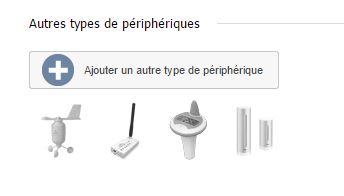
Allez ensuite sur « Ajouter ou supprimer un périphérique > Ajouter un autre type de périphérique > Tuya / Smart Life / Konyks »

Lors de le création du périphérique, vous devrez compléter certains champs :

Indicatif du pays – Pour la France, le champ est pré-rempli, mais si vous êtes à l’étranger, il faudra adapter l’indicatif.

Application utilisée – Tous les appareils compatible Tuya peuvent fonctionner avec différentes applications. Par exemple une prise murale Konyks fonctionne avec l’application Konyks sur Android et iOS, mais aussi avec les applications Tuya et Smart Life ! Il faudra donc renseigner l’application que vous utilisez pour le contrôle de vos appareils.

Néanmoins, notez que l’application Konyks n’est pas compatible avec cette fonction. Il faudra donc associer vos appareils Konyks à une des deux autres application, Tuya ou Smart Life, pour pouvoir les piloter depuis l’eedomus

Login Tuya – Il s’agit de l’adresse mail de connexion à votre compte.

Mot de passe Tuya – Vous devrez rentrer le mot de passe de connexion à l’application.

Lorsque ces champs seront rentrés, vous pouvez cliquer sur « Lister les identifiants de périphériques »

Jeedom -Alexa et les scènes

 Création d’un équipement et d’une scène

3.1 Equipement

Pour cela on ouvre le plugin et on reste dans la case équipement puis on cherche l’équipement que l’on veut piloter dans notre cas apero 1 on clique sur transmettre et on indique le type de matériel dans notre cas une lumière

On sauvegarde et on demande à Alexa de détecter une nouvelle scène (Soit à la voix soit via appareil dans l’application) . Et la quand on dit Alexa allume apéro 1 bim la lumière s’éclaire !

Un ok vert apparait alors en face de l’équipement dans le plugin Alexa

Si ça ne marche pas ? La première chose à vérifier c’est si on a bien renseigné le générique type ! Le cas typique c’est quand on transmet un virtuel du coup Alexa ne sait pas comment interagir !

On va chercher l’équipement qui pose problème dans son plugin puis on clique dessus

on repère la commande d’activation de l’équipement et on clique sur la roue crantée (Attention Alexa ne reconnait qu’une fonction par équipement par exemple un shelly2.5 [Qui à donc 2 on et 2 off] devra être détaché en deux via un virtuel)

Et là on choisit la valeur générique de l’action par exemple dans mon cas lumière bouton on et on sauvegarde

Il faut refaire la même opération avec la fonction éteindre puis refaire le point 3.1

Parfois Alexa dit XXX ne réponds pas et pourtant l’action s’effectue, c’est car Alexa a besoin d’un retour d’état pour fonctionner !

Si malgré tout cela ne marche pas il faut créer une scène

3.2 Les scènes

Personnellement c’est de loin ce que j’utilise le plus, intégré au routine elle n’offrent aucun inconvénients et les possibilités son multiples

Tout d’abord on crée une scène

on la nomme

et là on a le choix entre action d’entrée et action de sortie

Les actions d’entrée seront celles qui se déclencheront quand on dira Alexa allume scénario lampe youdom et celle de sortie quand on dira éteins scénario lampe youdom. Il ne faut mettre les deux que si vous en avez l’utilité !!!

Et la on peut faire ce qu’on veut , mettre plusieurs actions, des actions sur des équipements, des pauses etc … Puis on pense a sauvegarder !!!!

On retourne sur le site web d’alexa

puis dans maison connecté et scènes

puis détecter

C’est partie pour 45 secondes d’attente

et voila la scène apparait !

Si on veut activer la scène différemment que par le nom précédé de allume, Alexa propose des routines !

Pour cela il faut passer par l’appli téléphonique et créer une routine

On va dans Plus, puis routines

Eedomus – synthèse vocale

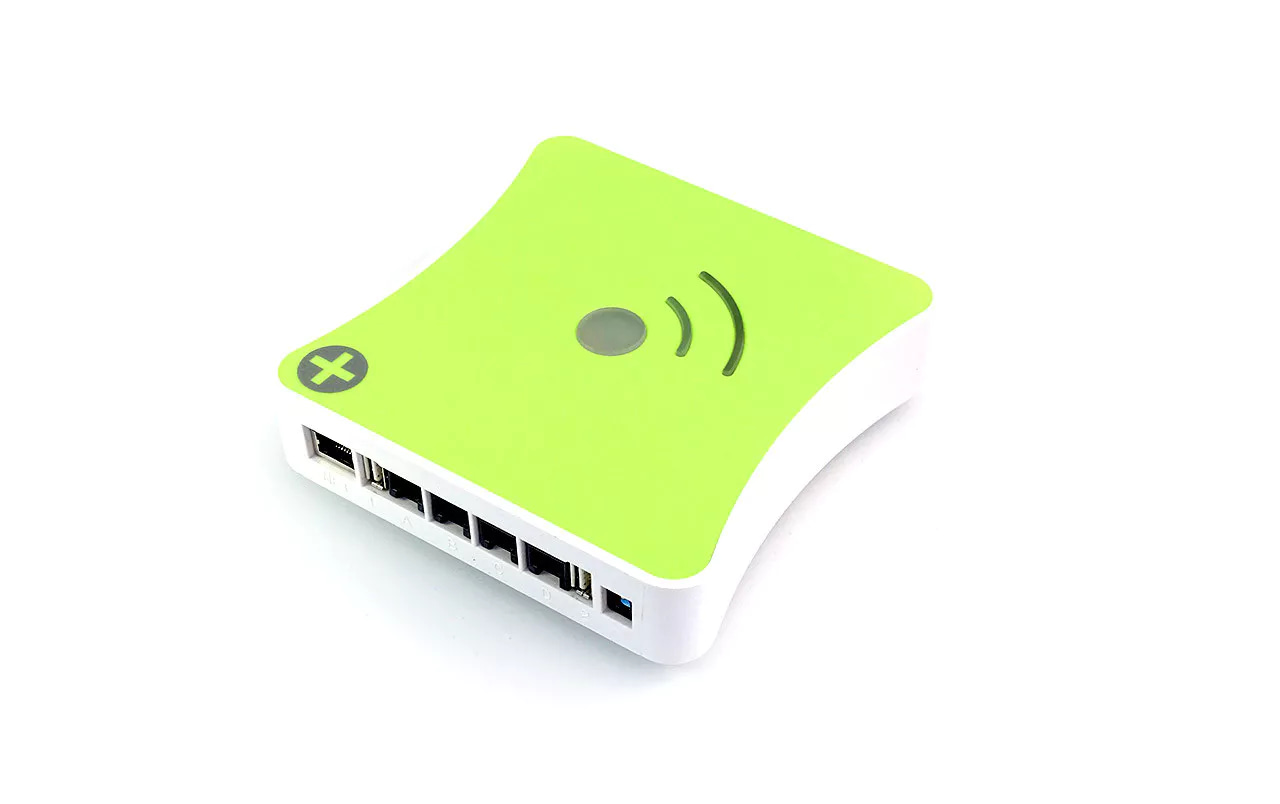
La box eedomus+ dispose d’un haut parleur, pour ma part celle-ci étant dans mon garage je ne l’entend pas souvent, mais l’équipe de chez Connected Object a intégré un protocole de plus en plus utilisé : l’UPnP.

L’UPnp est un protocole qui a pour but de simplifier les connexions réseaux, que ce soit les partages de fichiers, les communications…. Je vais donc utiliser ce protocole afin de donner de la voix à ma domotique sur mes enceintes Sonos.

Pour mettre en place la synthèse vocale, il faut cliquer sur « Configuration » dans votre portail eedomus, puis sur « Ajouter ou supprimer un périphérique ».

sonos-eedomus-001

Je vais rajouter un autre type de périphérique

sonos-eedomus-002

Je choisi la synthèse vocale.

sonos-eedomus-003

Puis créer.

sonos-eedomus-004

Cela va créer un périphérique de synthèse vocale.

sonos-eedomus-005

La phrase par défaut me va bien pour commencer, c’est ici que vous allez rajouter les phrases que vous souhaitez entendre sur vos enceintes.

sonos-eedomus-006

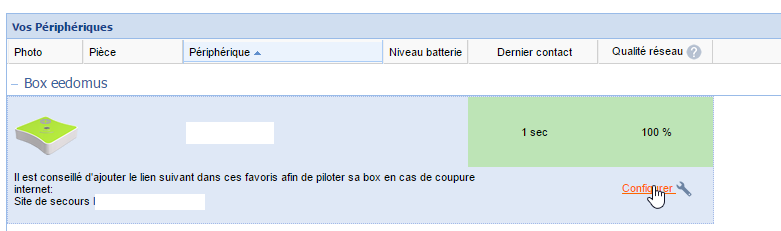
Maintenant, je dois spécifier que je veux entendre la synthèse vocale aussi sur mon système de multiroom, pour cela il faut aller dans « Configuration », et cliquer sur « Configurer » sur la box.

LIRE  Eedomus : Téléinformation avec l’interface RFXCOM

sonos-eedomus-007

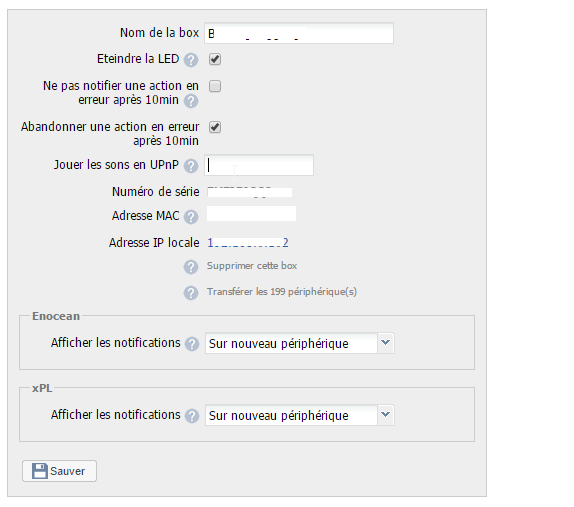
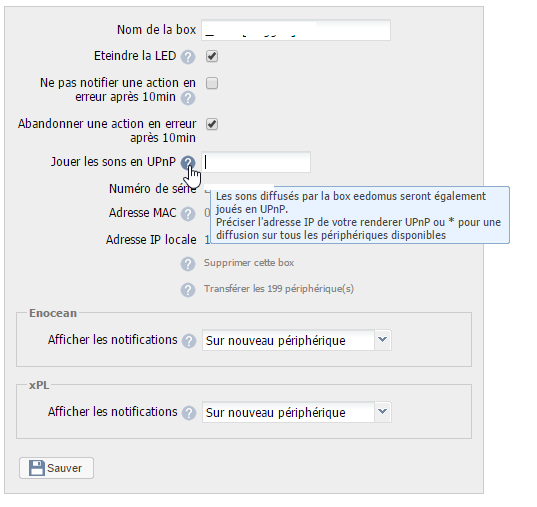
Dans la fenêtre vous avez : Jouer les sons en UPnP.

sonos-eedomus-008

Si vous avez une seule enceinte, il faudra alors spécifier son adresse IP (exemple : 192.168.1.150), pour ma part ayant deux enceintes (Play1 et Play3) il faut mettre une * afin d’envoyer le son sur les périphériques disponibles.

sonos-eedomus-009

Voila !

sonos-eedomus-010

L’inconvénient avec cela c’est que si vous avez d’autres périphériques capables de diffuser un son joué en UPnP alors ils risquent également de jouer le son de votre synthèse vocale… Il serait super de pouvoir lister des périphériques dans la configuration de la box Eedomus.

Du coup ce que j’ai fait c’est désactiver la fonction sur d’autres appareils afin de ne laisser que mon système Multiroom Sonos jouer les synthèses vocales de ma box eedomus.


Article original : blog domadoo

Jeedom – Ecodevice

1. PRÉSENTATION

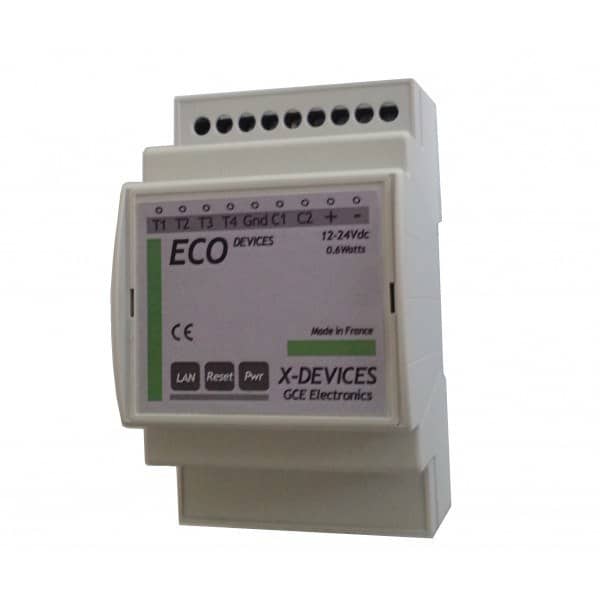
Le module Eco-Devices est un module dédié au suivi des consommations Electrique, d’Eau et de Gaz. Il est communiquant et fonctionne par Ethernet. Il suffit de le relier à votre Box ADSL et de l’alimenter en 12V. Le module est conçu dans un boitier adapté au Rail Din.

Jeedom_teleinformation-ethernet-ecodevices_domadoo

FONCTIONS :

  • 2 entrées téléinfo pour le suivi de la consommation et production d’électricité
  • 2 compteurs d’impulsions configurables ( Eau, gaz, électricité ou fioul*)
  • Formulaire XML et protocole Json pour communiquez avec les box domotiques
  • Notification push sur dépassement de puissance, changement de tarif etc…
  • Enregistrement des index en interne sur 10 ans
  • Envoi périodique des index vers une url distante
  • Notification par Email
  • Support du DynDNS
  • Fournit avec un utilitaire de scan et de mise à jour « One clic »
  • Boitier rail din pour une intégration simple dans votre installation
  • Produit développé et fabriqué en France

*Le support de la consommation des chaudières à fuel est en cours d’implantation.

CARACTERISTIQUES TECHNIQUES :

  • Alimentation : 5 à 24VDC (non fournie)
  • Consommation : 0.05A (12v @25°c).
  • Ethernet : 10/100/1000 Base-T (IEEE 802.3)
  • 2 entrées Téléinfo (Conso/production)
  • 2 entrées compteur (Eau / Gaz)
  • Nombre d’emplacement dans le tableau électrique : 3

2. INSTALLATION PHYSIQUE DU MODULE

Ce module est au format rail din. Il trouvera donc aisément sa place dans votre tableau électrique où il occupera environ 3 emplacements. Il peut être alimenté par une tension continue allant de 5 à 24v. Pour ma part, je l’ai alimenté avec le transformateur GCE Electronics 12v qui alimente déjà mon IPX800v3, avec un disjoncteur 2A en tête pour protéger le tout.

LIRE  Configurez facilement votre système Jeedom grâce au Wizard sur Freebox Delta

L’installation est plutôt simple. Après l’avoir installé dans le tableau, il suffit de connecter le câble de téléinformation (j’ai pris un câble de téléreport armé chez Castorama) sur les bornes T1 et T2. A l’autre extrémité, ce câble est raccordé à la sortie téléinfo du compteur (bornes I1 et I2). Pour connecter un second compteur électrique, il suffira de faire la même chose en utilisant les bornes T3 et T4 du module.

Pour relier un premier compteur à impulsion, il suffira de relier les bornes Gnd et C1 au compteur, et pour le second compteur à impulsion, on utilise la même borne Gnd et la borne C2.

Il suffit ensuite de connecter le module à votre réseau via le port RJ45 situé sur la partie basse du module. Enfin, vous pourrez l’alimenter sur les bornes – et + situées en haut à droite du module.

jeedom_compteur_eco-device_tableau_guide_domadoo

3. INSTALLATION DU PLUGIN

Comme d’habitude, il faudra ensuite se rendre sur l’IHM Jeedom dans le menu Général -> Plugins. Il faudra installer le plugin Eco-device qui se trouve dans la catégorie énergie.

jeedom_Plugin_Jeedom

N’oubliez pas d’activer le plugin en cliquant sur le bouton « Activer ».

jeedom_Plugin_Jeedom_Active

Vous allez maintenant pouvoir déclarer votre Eco-devices en passant le menu Plugins -> Protocole domotique -> Eco-devices

jeedom_Plugin_Jeedom_Ecodev

Pour le moment, vous n’avez aucun Eco-devices déclaré. Nous allons donc le créer en cliquant sur « Ajouter un Ecodev » à gauche de l’écran.

jeedom_Ecodevice_Jeedom_add

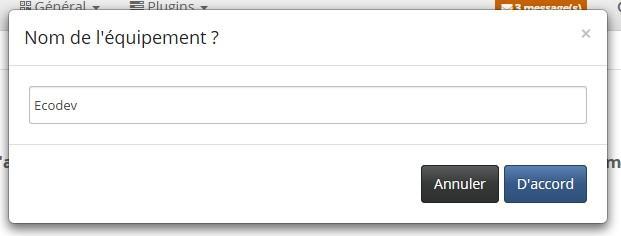
Saisissez un nom pour cet Eco-device.

jeedom_Ecodevice_Jeedom_name

Il apparait alors la fenêtre de configuration de l’Eco-devices.

jeedom_Ecodevice_Jeedom_conf

Saisissez son adresse IP que vous aurez retrouvé sur le réseau, le port que vous lui avez affecté, et les identifiants du compte que vous avez déclarés sur l’Eco-devices. Cliquez sur sauvegarder et la première étape de la configuration est faite.

LIRE  Intégrez le pack sécurité de la Freebox Delta et bien plus avec la solution Jeedom

Vous remarquerez un message indiquant de cliquer sur l’icône pour voir le détail de l’élément. On retrouver alors les 4 compteurs que nous pouvons relier à notre Eco-devices.

jeedom_Ecodevice_Jeedom_details

  • Compteur électrique téléinfo

En cliquant sur Teleinfo 1, nous allons configurer notre compteur EDF. Profitons-en aussi pour lui donner un nom plus parlant puisque c’est ce nom qui apparaitra sur le dashboard. C’est ici que nous allons préciser le mode de tarification de notre contrat. Pour ma part j’ai un contrat de base mais vous pourrez aussi choisir entre Heure creuse/Heure pleine, Tempo ou EJP.

jeedom_Ecodevice_Jeedom_edf

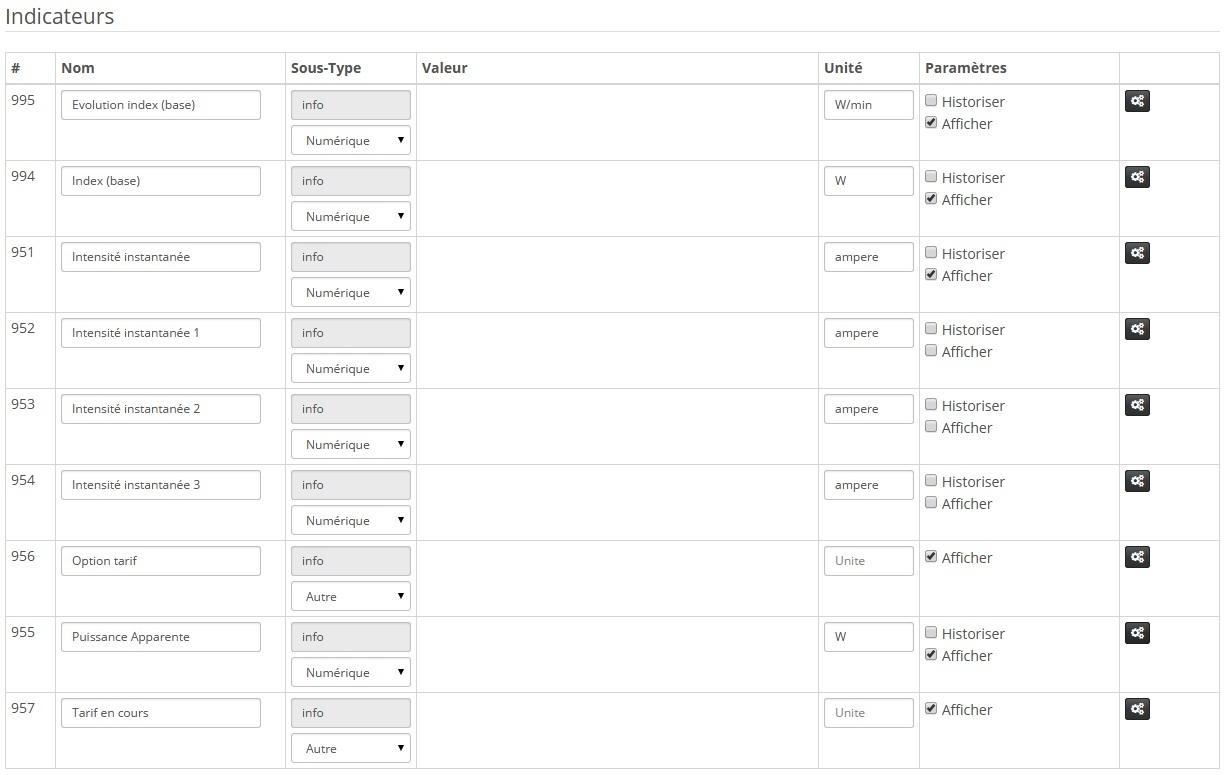
Après avoir cliqué sur « sauvegarder », les indicateurs vont se mettre à jour en fonction de votre contrat.

jeedom_Ecodevice_Jeedom_indicateurs

Pour un affichage plus propre sur le dashboard, je vous conseille de modifier le widget d’affichage en « badge » au lieu de « default ». Pour ce faire, il vous faudra cliquer sur l’icône de configuration de commande en bout de ligne. Commencez par le premier indicateur « Evolution index ».

jeedom_Ecodevice_Jeedom_widget

Dans l’onglet « configuration avancée », vous pouvez modifier le widget du dashboard en « badge ». Cliquez sur « enregistrer » puis sur « appliquer à » afin d’appliquer le même widget aux autres indicateurs.

jeedom_Ecodevice_Jeedom_applyto

Vous obtiendrez un widget simple et propre.

jeedom_Dashboard_Jeedom

Vous pourrez ensuite alors choisir d’historiser certaines valeurs afin par exemple d’observer vos pics de consommation dans une journée.

Vous pourrez aussi par exemple en cliquant sur l’icône en bout de ligne « puissance apparente » puis sur l’onglet « configuration avancée », configurer une action à réaliser si la puissance apparente dépasse un certain seuil pendant une durée déterminée. Dans l’exemple suivant, je m’envoie par exemple un SMS mais il pourrait être intéressant de lancer un scénario de délestage.

LIRE  Comment configurer l’application mobile Jeedom

jeedom_Ecodevice_Jeedom_sms

jeedom_Screenshot_sms


  • Compteur à impulsions

A l’heure ou l’article est rédigé, cette fonction n’es pas encore supportée par Jeedom. Mais ce sera bientôt le cas! Et un article dédié expliquera son fonctionnement 😉

4. CONCLUSION

Grâce à ce plugin, vous pourrez donc facilement suivre votre consommation et déclencher des alertes ou mêmes des scenarii pour vous aider à réduire votre consommation en électricité, eau, etc…

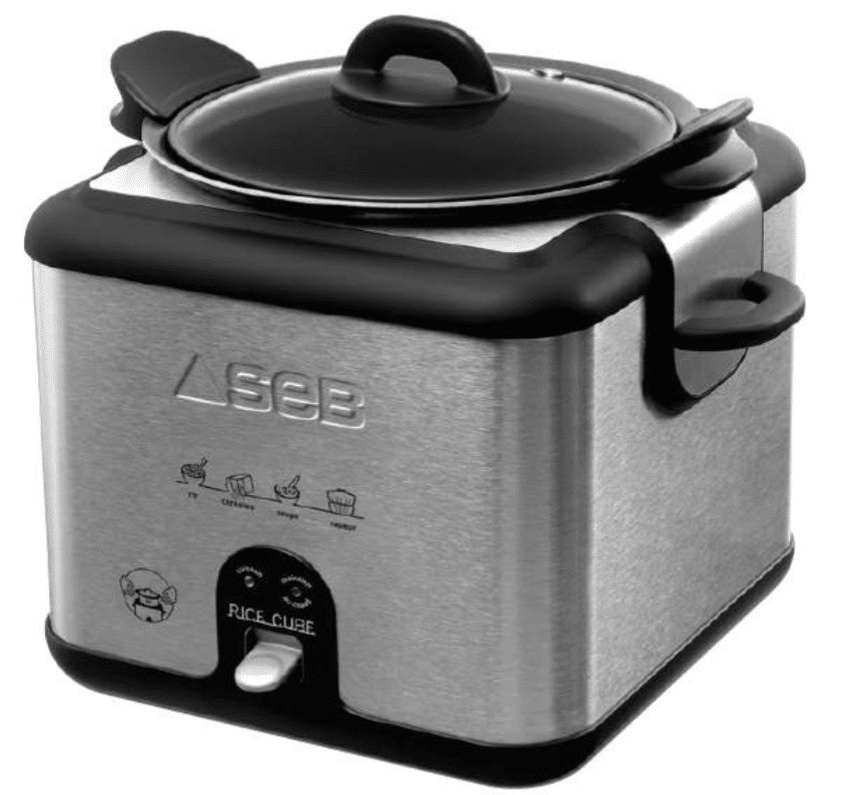
Cuiseur de riz : Seb Rice Cube

Cuiseur de riz

Manuel Rice Cube :


Quelle est la quantité d’eau à utiliser avec du riz ?

À titre indicatif, pour cuire 1 tasse de riz (ce qui correspond à 2 petites ou à une grande portion), il convient d’utiliser un verre doseur de riz blanc, puis ajouter un verre doseur et demi d’eau. Avec certains types de riz, il est normal qu’un peu de riz colle au fond lors de la cuisson de 1 tasse de riz.

Pourquoi le riz n’est pas bien cuit ou est trop cuit ?

La quantité d’eau par rapport à la quantité de riz à cuire n’est pas suffisante ou trop importante. Vérifiez que le riz est bien réparti sur toute la surface de la cuve afin d’assurer une cuisson uniforme.

Puis-je cuire les aliments à la vapeur dans le panier en même temps que je cuis le riz ?

Oui c’est possible, mais ne surchargez pas le panier de cuisson vapeur qui n’est pas très profond (c’est-à-dire, pas aussi profond qu’un panier de cuisson vapeur normal) et prévoyez un peu d’espace pour que la vapeur puisse circuler entre les aliments. N’oubliez pas que, si vous ne souhaitez pas que le jus de viande/poisson cru s’écoule sur le riz pendant la cuisson (bien que cela puisse ajouter de la saveur), vous pouvez faire cuire la viande ou le poisson sur du papier sulfurisé. La cuisson des légumes ne pose aucun problème.

Puis-je laver la cuve antiadhésive amovible dans le lave-vaisselle ?

Oui, elle est lavable en lave-vaisselle. Cependant, faites attention à ne pas endommager le revêtement intérieur sur les grilles du lave-vaisselle, lorsque vous mettez les éléments dans la machine. Après plusieurs passages au lave-vaisselle, il est recommandé d’induire la totalité de la surface intérieure de la cuve d’un peu d’huile.

Pourquoi mes aliments débordent du couvercle ?

Assurez-vous de ne pas dépasser la barre des 10 tasses marquée à l’intérieur de la cuve, le dépassement de ce niveau peut entraîner des débordements lors de l’utilisation.

Pourquoi le riz accroche à la cuve antiadhésive amovible ?

La quantité d’eau/de riz dans la cuve n’est pas suffisante. Lavez soigneusement le riz et laissez-le tremper pendant environ 20 minutes.


Quelles sont les commandes Alexa pour Hue

Les dix commandes principales d’Alexa pour Hue

  1. « Allume toutes les lampes. »
  2. « Éteins toutes les lampes. »
  3. « Augmente l’intensité lumineuse de ma cuisine. »
  4. « Tamise l’éclairage. »
  5. « Règle l’intensité lumineuse des lampes du salon à 75 %. »
  6. « Rend l’éclairage plus chaud. »
  7. « Rend l’éclairage plus froid. »
  8. « Change l’éclairage de ma cuisine à vert. »
  9.  « Règle les lampes du coin-repos à Détente. »
  10.  « Active l’ambiance lecture dans le bureau. »


Commandes de base des lampes pour Alexa

  1. « Recherche toutes mes lampes Hue. »
  2. « Allume la lampe du salon. »
  3. « Éteins toutes les lampes. »
  4. « Augmente l’intensité lumineuse de ma cuisine. »
  5. « Réduis l’éclairage de la chambre à coucher à 50 %. »
  6. « Réduis l’éclairage de la lampe de bureau s’il te plaît. »
  7. « Tamise l’éclairage. »
  8. « Règle l’intensité lumineuse du salon à 100 %. »
  9. « Tamise l’éclairage de l’entrée de 20 %. »

Commandes de couleur Alexa pour Philips Hue

  1. « Rend l’éclairage plus chaud. »
  2. « Rend l’éclairage plus bleu. »
  3. « Rend l’éclairage plus blanc. »
  4. « Change l’éclairage de ma cuisine à rouge. »
  5. « Règle l’éclairage de la salle familiale à magenta. »
  6. « Règle l’éclairage de ma lampe de table de chevet à or. »

Vous pouvez utiliser d’autres noms de couleur, y compris (mais sans s’y limiter) pourpre, saumon, orange, jaune, vert, turquoise, cyan, bleu ciel, bleu, mauve, rose et lavande.

Commandes de scène d’éclairage et d’ambiances lumineuses pour Alexa

  1. « Règle les lampes du coin-repos à Détente. »
  2. « Règle l’éclairage de la cuisine à Stimulation. »
  3. « Active l’ambiance lecture dans le bureau. »
  4. « Règle l’éclairage de la table de la salle à manger à Concentration. »
  5. « Active Crépuscule tropical dans la salle à manger. »
  6. « Active Ibiza dans le salon. »
  7. « Désactive Aurore arctique dans la chambre à coucher. »


Commandes du boîtier de synchronisation Hue pour Alexa

  1. « Alexa, allume le boîtier de synchronisatio Hue. »
  2. « Alexa, éteins le boîtier de synchronisation Hue. »
  3. « Alexa, augmente l’éclairage du boîtier de synchronisation Hue. »
  4. « Alexa, tamise l’éclairage du boîtier de synchronisation Hue. »
  5. « Alexa, règle le boîtier de synchronisation Hue à PlayStation 4. »
  6. « Alexa, règle le boîtier de synchronisation Hue à subtil. »
  7. « Alexa, règle le boîtier de synchronisation Hue à modéré. »
  8. « Alexa, règle le boîtier de synchronisation Hue à élevé. »
  9. « Alexa, règle le boîtier de synchronisation Hue à jeu. »
  10. « Alexa, règle le boîtier de synchronisation Hue à vidéo. »
  11. « Alexa, règle le boîtier de synchronisation Hue à musique. »
  12. « Alexa, règle le boîtier de synchronisation Hue à commencer. »
  13. « Alexa, règle le boîtier de synchronisation Hue à arrêter. »

Nodon Octan Remote – les scènes

Nodon Octan Remote

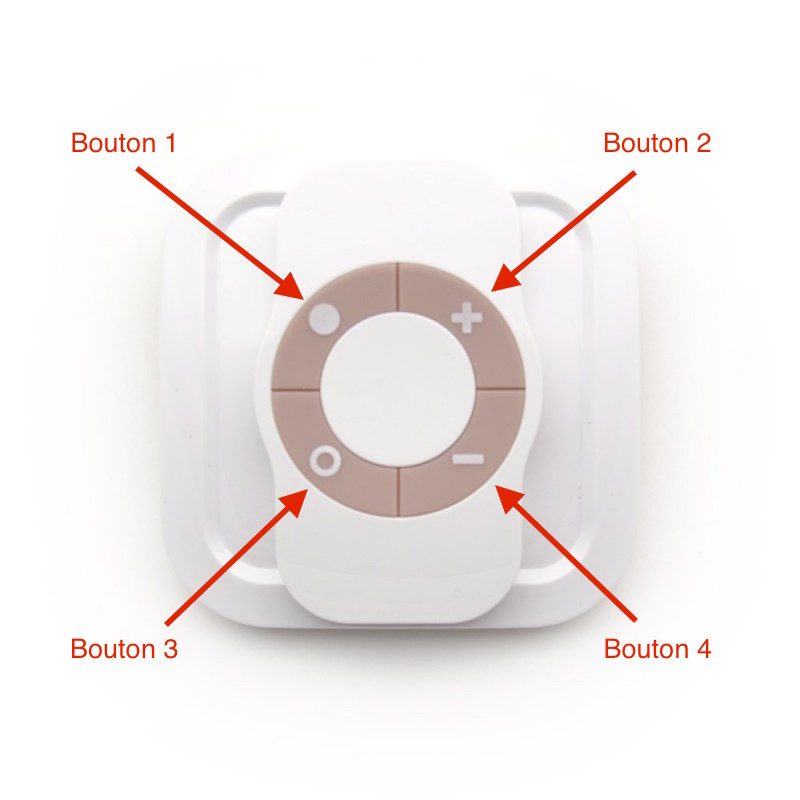
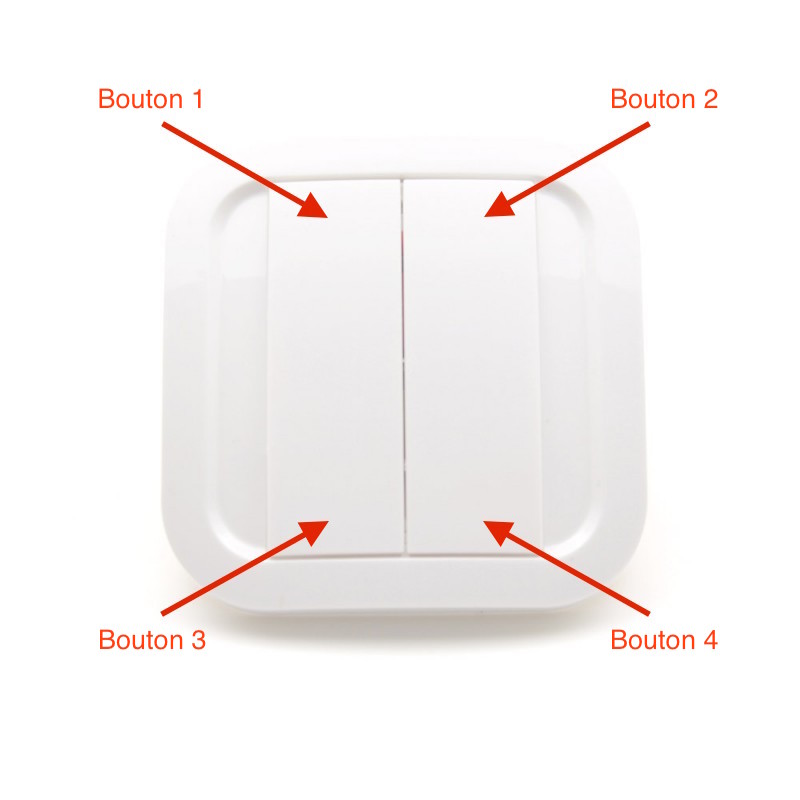
Nous verrons ci-après comment déclencher des scènes/scénarios avec la télécommande Z‑Wave+ NodOn « Octan Remote », l’interrupteur émetteur mural Z‑Wave+ NodOn « Wall Switch » ou la télécommande Z‑Wave+ NodOn « Soft Remote ». Ces trois produits utilisent le même firmware, les paramètres et manipulations sont donc identiques.

CONTRÔLER DES SCÈNES

Une fois associée à un contrôleur / serveur domotique, cette télécommande/interrupteur peut déclencher des scènes/scénarios sur les box domotique compatibles avec cette fonction.

Juste après une inclusion, les boutons sont configurés en mode scène par défaut. Si néanmoins ce n’est pas le cas, ou si vous avez modifié les paramètres, vous pouvez vous référer à notre article Paramètres de la télécommande « Octan Remote » CRC‑3‑1‑0X et de l’interrupteur CWS‑3‑1‑0X afin de passer les boutons en mode scène.

Cette télécommande/interrupteur propose deux manières différentes d’envoyer les déclenchements de scènes à une centrale domotique : CENTRAL_SCENE et SCENE_ACTIVATION.

La télécommande/interrupteur est par défaut en CENTRAL_SCENE, cependant suivant les box domotique, il peut être nécessaire de changer ce mode pour que le déclenchement de scène puisse fonctionner, cela se fait en changeant le paramètre n° 3.


Voici avec les différentes box domotique sur lesquels nous avons pu tester, leurs compatibilitées avec le déclenchement de scène de cette télécommande et le paramètre à choisir.


Tests de compatibilité effectués le 11/09/15
Box domotique CENTRAL_SCENE SCENE_ACTIVATION
Zipabox OUI OUI
HomeCenter V3 NON NON
HomeCenter V4 NON OUI
Vera OUI OUI (via scipt LUUP)
Zibase NON OUI
eedomus OUI OUI
Orange Homelive OUI … mais bogué NON
BeNext iHome NON OUI
Jeedom OUI OUI


Et voici les numéros qui permettent de déclencher des scènes quand le mode est SCENE_ACTIVATION :

Appui / Bouton Bouton 1 Bouton 2 Bouton 3 Bouton 4
Simple appui 10 20 30 40
Double appui 13 23 33 43
Appui maintenu 12 22 32 42
Relâchement du bouton 11 21 31 41