Pour ajouter un périphérique Tuya Smart Life sur eedomus, il suffit de vous rendre sur l’interface de votre box.
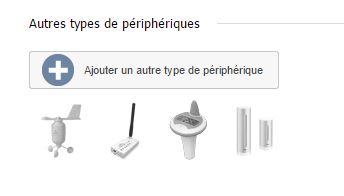
Allez ensuite sur « Ajouter ou supprimer un périphérique > Ajouter un autre type de périphérique > Tuya / Smart Life / Konyks »
Lors de le création du périphérique, vous devrez compléter certains champs :
Indicatif du pays – Pour la France, le champ est pré-rempli, mais si vous êtes à l’étranger, il faudra adapter l’indicatif.
Application utilisée – Tous les appareils compatible Tuya peuvent fonctionner avec différentes applications. Par exemple une prise murale Konyks fonctionne avec l’application Konyks sur Android et iOS, mais aussi avec les applications Tuya et Smart Life ! Il faudra donc renseigner l’application que vous utilisez pour le contrôle de vos appareils.
Néanmoins, notez que l’application Konyks n’est pas compatible avec cette fonction. Il faudra donc associer vos appareils Konyks à une des deux autres application, Tuya ou Smart Life, pour pouvoir les piloter depuis l’eedomus
Login Tuya – Il s’agit de l’adresse mail de connexion à votre compte.
Mot de passe Tuya – Vous devrez rentrer le mot de passe de connexion à l’application.
Lorsque ces champs seront rentrés, vous pouvez cliquer sur « Lister les identifiants de périphériques »
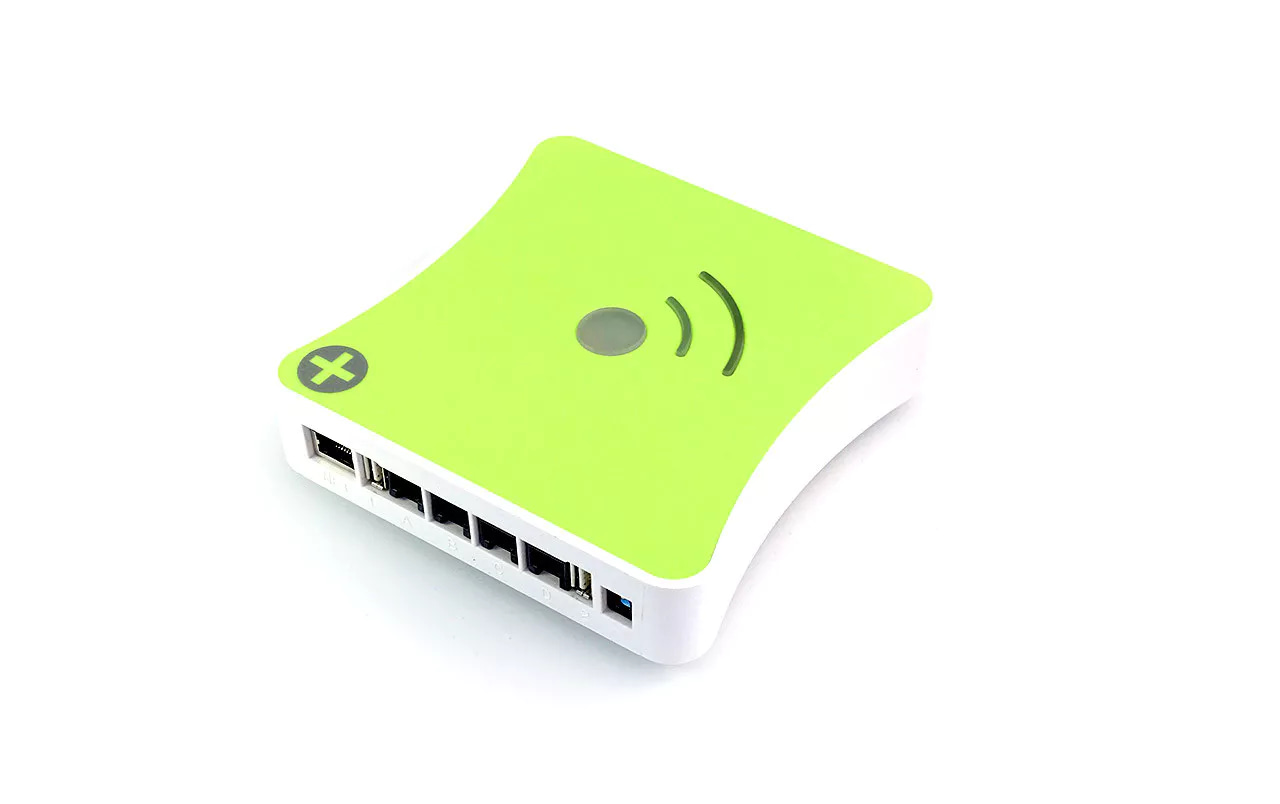
La box eedomus+ dispose d’un haut parleur, pour ma part celle-ci étant dans mon garage je ne l’entend pas souvent, mais l’équipe de chez Connected Object a intégré un protocole de plus en plus utilisé : l’UPnP.
L’UPnp est un protocole qui a pour but de simplifier les connexions réseaux, que ce soit les partages de fichiers, les communications…. Je vais donc utiliser ce protocole afin de donner de la voix à ma domotique sur mes enceintes Sonos.
Pour mettre en place la synthèse vocale, il faut cliquer sur « Configuration » dans votre portail eedomus, puis sur « Ajouter ou supprimer un périphérique ».
Je vais rajouter un autre type de périphérique
Je choisi la synthèse vocale.
Puis créer.
Cela va créer un périphérique de synthèse vocale.
La phrase par défaut me va bien pour commencer, c’est ici que vous allez rajouter les phrases que vous souhaitez entendre sur vos enceintes.
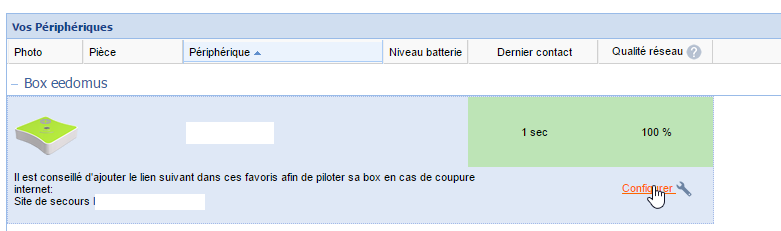
Maintenant, je dois spécifier que je veux entendre la synthèse vocale aussi sur mon système de multiroom, pour cela il faut aller dans « Configuration », et cliquer sur « Configurer » sur la box.
LIREEedomus : Téléinformation avec l’interface RFXCOM
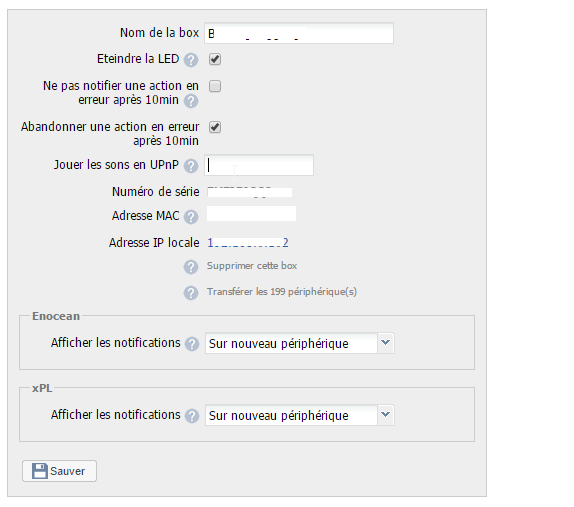
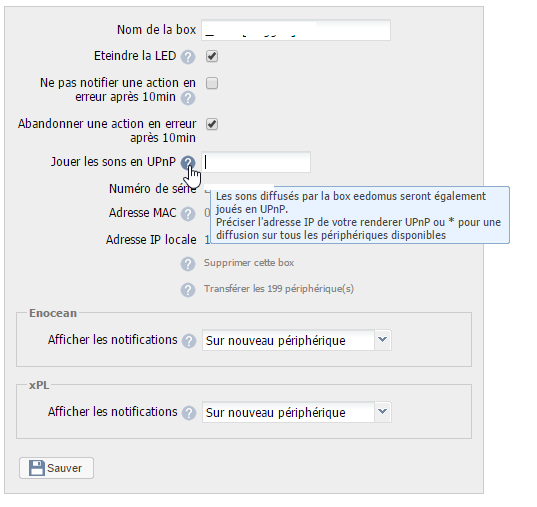
Dans la fenêtre vous avez : Jouer les sons en UPnP.
Si vous avez une seule enceinte, il faudra alors spécifier son adresse IP (exemple : 192.168.1.150), pour ma part ayant deux enceintes (Play1 et Play3) il faut mettre une * afin d’envoyer le son sur les périphériques disponibles.
Voila !
L’inconvénient avec cela c’est que si vous avez d’autres périphériques capables de diffuser un son joué en UPnP alors ils risquent également de jouer le son de votre synthèse vocale… Il serait super de pouvoir lister des périphériques dans la configuration de la box Eedomus.
Du coup ce que j’ai fait c’est désactiver la fonction sur d’autres appareils afin de ne laisser que mon système Multiroom Sonos jouer les synthèses vocales de ma box eedomus.
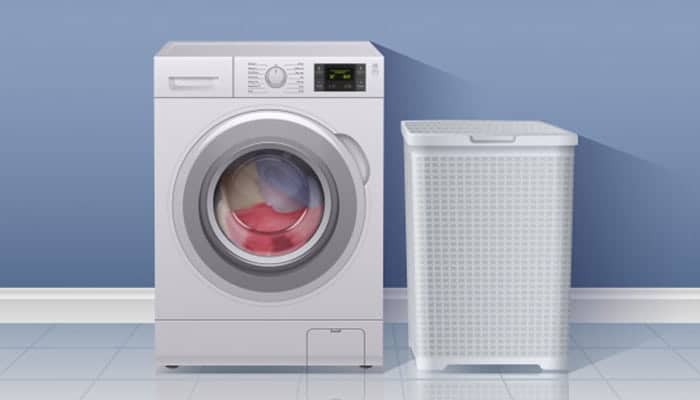
Dans les maisons il arrive que la machine à laver soit au sous sol. Du coup on n’entend pas le signal qui indique que le programme est fini. Avec un module de mesure d’énergie il est possible d’y arriver.
Cet article fait parti de la série « Mon appartement domotique » . Installation basée sur le controleur Domotique VeraLite.
Mon deuxième objectif
Personnellement, j’ai un deuxième objectif c’est de ne pas entendre cette sonnerie après 22h. Quand on est dans son lit il est pénible de devoir ressortir pour mettre le linge à sécher. Donc dans mon cas je souhaite être notifié de la fin du programme uniquement si on est entre 8h et 22h.
1er pré requis : installer un module de mesure d’énergie
Le modèle de AEON Labs est un module qui permet de mesure l’énergie. On va donc le placer sur la prise électrique qui alimente la machine à laver.
Quand la machine à laver est lancée, le module mesure jusqu’à 233W. Quand le programme est fini et que la machine passe en veille, sa consommation est de 2w. Donc il suffit de détecter le moment où la mesure passe en dessous de 3W pour savoir que le programme est fini. En toute logique il faut qu’on note le moment où la machine est lancée.
2nd pré requis : créer un module virtuel symbolisant la machine à laver
A l’aide d’un module virtuel qui symbolise la machine à laver on va indiquer si la machine est lancée ou pas. Il suffit de vérifier si sa consommation est au dessus de 3W. Si c’est le cas, un programme est en cours.
Pour faire simple, on va considérer que la machine est une ampoule avec donc deux états « allumée » ou « éteinte ».
Sur la Veralite les modules sont typés selon le standard uPnP.
Avant de créer le module il faut « uploader » le fichier « I_BinaryLight1.xml ». Vous le trouverez sur le site FAQ de MIOS.
Il suffit d’aller dans le menu « Develop Apps » puis « Luup files » et d’uploader le fichier en cliquant sur la case « Restart luup engine after upload ».
Puis allez dans « Create device », dans le champ description saisissez le nom du module virtuel.
Dans le champ « Upnp Device Filename » saisissez « D_BinaryLight1.xml ».
Dans le champ « Upnp Implementation Filename » saisissez « I_BinaryLight1.xml ».
Votre module va apparaitre tout de suite mais faites rafraichir votre dashboard pour que votre module soit parfaitement installé.
Création de la scène
Il reste à créer une scène qui va vérifier toutes les 5 minutes l’état de la machine.
La scène est uniquement constituée d’un code en Luup, qui sera exécuté selon le planning mis dans l’onglet « Schedule ».
local t = os.date(‘*t’) — récupère le temps
local current_second = t.hour * 3600 + t.min * 60 + t.sec — converti en seconde depuis minuit
local min_time_in_seconds = 8 * 3600 + 0 * 60 — 08:00
local max_time_in_seconds = 22 * 3600 + 0 * 60 — 22:00
local lul_device = 47 — module mesure energie placé sur la prise de la machine
local lul_device_machine = 54 — module virtuel de la machine à laver
— on récupère l’état des modules
local status_machine = luup.variable_get( « urn:upnp-org:serviceId:SwitchPower1 », « Status », lul_device_machine) or « 0 »
— on récupère la consommation de la machine
local status_module = luup.variable_get( « urn:upnp-org:serviceId:SwitchPower1 », « Status », lul_device) or « 0 »
local watts = luup.variable_get( « urn:micasaverde-com:serviceId:EnergyMetering1 », « Watts », lul_device)
watts = tonumber( watts, 10) or 0
— si la consommation est au dessus de 3watt c’est que la machine est en cours — on met le status du module virtuel a ON
if (status_module ~= « 0 » and watts > 3) then — on met le device virtuel a 1
luup.call_action(« urn:upnp-org:serviceId:SwitchPower1 », « SetTarget », {newTargetValue = « 1 »}, lul_device_machine)
end
— si la machine est allumée et que la consommation est < 3watt, le programme est fini — on remet le status de la machine à OFF et on notifie si c’est avant 22h !!!
if (status_machine ~= « 0 » and status_module ~= « 0 » and watts < 3 and current_second > min_time_in_seconds and current_second < max_time_in_seconds) then
luup.inet.wget(« http://api.pushingbox.com/pushingbox?devid=xxxxxxxxxxxxxxxx »)
end
if (status_machine ~= « 0 » and status_module ~= « 0 » and watts < 3) then — on met le device virtuel a 0
luup.call_action(« urn:upnp-org:serviceId:SwitchPower1 », « SetTarget », {newTargetValue = « 0 »}, lul_device_machine)
return true
else
return false
end
La touche finale
Pour finir j’ai eu envie de remplacer la sonnerie de la machine par une notification plus amusante. Donc après quelques recherches je suis tombé sur une notice qui explique comment désactiver la sonnerie, sur ce coup là j’ai eu de la chance. Puis via pushingbox.com j’ai configuré la notification pour que ce soit mon Karotz qui nous informe « La machine à laver a terminé son programme ».
C’est qui a été amusant c’est de rendre la machine à laver en un objet communiquant.
Je me demande si en analysant plus finement la consommation d’énergie il ne serait pas possible de détecter à quelle étape du programme elle est. De cette façon on pourrait indiquer dans le module visuellement l’étape en cours.
Puis retirez l’étiquette de protection de la pile (incluse).
Votre détecteur est désormais alimenté. La durée de la pile est estimée (en conditions normales) à 2 ans mais peut bien évidemment être plus faible si :
– l’intervalle de réveil (Wake Up) est trop court.
– les rapports de mesure de la température et luminosité sont trop fréquents.
– les périphériques associés ou le contrôleur principal du réseau Z-Wave sont déconnectés de la source d’alimentation, le détecteur tentera fréquemment de se re-connecter avec ces éléments.
Lorsque la batterie de la pile est faible, un icône d’une batterie en rouge sera affichée dans l’interface du contrôleur domotique Home Center 2 ou Home Center Lite.
3- INCLUSION
Pour réaliser l’inclusion du détecteur de mouvement FGMS-001 dans votre réseau Z-Wave, soyez à proximité de votre contrôleur domotique, mettez celui-ci en mode inclusion et appuyez 3 fois brièvement (en moins de 1.5 secondes) sur le bouton d’apprentissage de votre détecteur.
Lorsque votre détecteur de mouvement FGMS-001 a été inclus, celui-ci va être configuré automatiquement et apparaît dans l’interface de votre contrôleur :
– Zipabox (bientôt, lors de la bonne compatibilité du détecteur avec cette box domotique)
– Vera (bientôt, lors de la bonne compatibilité du détecteur avec cette box domotique)
– Zibase (bientôt, lors de la bonne compatibilité du détecteur avec cette box domotique)
Vous pouvez désormais utiliser votre détecteur de mouvement pour détecter des mouvements, sabotages et séismes ainsi que la luminosité et température mesurée de votre pièce.
4- FIXATION
Après avoir inclus votre détecteur de mouvement FGMS-001, vous allez désormais pouvoir fixer celui-ci dans une pièce de votre maison en respectant la distance de communication avec votre contrôleurdomotique qui est estimée à 30 m maximum en intérieur sans répéteur (privilégiez à environ 20 mètres pour une utilisation fiable). Cette distance pourra être augmentée à l’aide de répéteurs (par exemple, des modules filaires : Wall Plug FGWPE-101, FGS-211, FGS-221, FGD-211, FGRM-221 etc). Pour réaliser une vérification de portée, maintenez appuyé durant 2 à 4 secondes le bouton d’apprentissage du détecteur de mouvement FGMS-001. Celui-ci s’allumera en violet indiquant que son mode « testeur de réseau Z-Wave » est activé.
Relâchez puis ré-appuyez brièvement le bouton d’apprentissage. Votre détecteur de mouvement affichera son mode de communication :
– Vert : le détecteur communique directement avec le contrôleur domotique principal.
– Jaune : le détecteur communique avec le contrôleur domotique principal à travers des modules agissant en répéteurs.
– Violet : distance de communication maximum entre le détecteur et le contrôleur domotique principal.
– Rouge : la distance de communication entre le détecteur et le contrôleur domotique principal est trop importante (même avec des répéteurs).
Comme vous constatez, il est donc conseillé que votre détecteur affiche une couleur verte (ou éventuellement jaune).
Si celui-ci affiche une couleur violette ou rouge, réduisez la distance de communication ou ajoutez un module agissant comme répéteur.
Si la distance de communication est bonne à l’endroit où vous souhaitez mettre en place votre détecteur de mouvement FGMS-001, appuyez une fois sur le bouton d’apprentissage pour quitter le mode de testeur de portée puis fixez votre détecteur à l’aide de la vis + cheville ou de l’autocollant double face (attention, votre détecteur de mouvement FGMS-001 ne pourra pas être utilisé en extérieur car il ne possède pas la mention IP44. Celui-ci ne devra également pas être exposé à des arbres, voitures ou autre élément susceptible d’être en mouvement et provoquer des détections intempestives).
Voici la zone de détection du détecteur si vous fixez celui-ci à 3 m de hauteur.
Voici la zone de détection du détecteur si vous fixez celui-ci au sol.
5- CONFIGURATION
Voici la liste de tout les paramètres du détecteur de mouvement Fibaro FGMS-001 que vous pouvez configurer (ceux-ci sont tous disponibles dans l’interface du Home Center 2 et Home Center Lite) :
Paramètre n°1 : SENSIBILITE DU DETECTEUR DE MOUVEMENT
Ce paramètre définit la sensibilité du capteur PIR. Plus sa valeur est petite, plus le capteur PIR sera sensible.
Plage des valeurs : 8 – 255
Valeur par défaut : 10
Valeur du paramètre : 1 [byte]
Paramètre n°2 : INERTIE DU DETECTEUR DE MOUVEMENT
Temps pour lequel le capteur PIR sera « aveugle » aux mouvements. Ce paramètre détermine le temps minimum après lequel le capteur PIR sera prêt à détecter un nouveau mouvement. Plus ce temps est important, plus la vie de la batterie sera longue. Vous pouvez réduire cette valeur dès que vous avez besoin que le capteur PIR détecte un mouvement plus rapidement. Le temps d’inertie devrait être plus petit que celui qui figure dans le paramètre 6 (temps de maintien du mouvement).
Plage de valeurs : 0 – 15
Temps calculé sur la base de la formule : temps [s] = 0,5 x(valeur+1)
Valeur par défaut : 15 (8 secondes)
Valeur du paramètre : 1 [byte]
Paramètre n°3 : « PULSE COUNTER » DU CAPTEUR PIR
Définition du nombre de mouvements qu`il faudrait effectuer (en théorie) pour que le capteur PIR détecte le mouvement. Plus cette valeur est haute, moins le capteur PIR sera sensible. Il n`est pas recommandé de modifier ce paramètre.
Plage de valeurs : 0 – 3
Formule pour calculer le nombre d’impulsions : nombre d`impulsions = (valeur +1)
Valeur par défaut : 1 (2 impulsions)
Valeur du paramètre : 1 [byte]
Paramètre n°4 : « WINDOW TIME » DU CAPTEUR PIR
Ce paramètre détermine le temps pendant lequel il doit y avoir un nombre de mouvements déterminé (paramètre 3) pour que le capteur détecte le mouvement. Théoriquement plus cette valeur est grande, plus le capteur PIR est sensible.
Il n`est pas recommandé de modifier ce paramètre.
Plage de valeurs : 0 – 3
Formule pour calculer le temps : temps [s] = 4 x (valeur+1)
Valeur par défaut : 2 (12 secondes)
Valeur du paramètre : 1 [byte]
Paramètre n°6 : TEMPS DE MAINTIEN DU MOUVEMENT
L`alarme du mouvement détectée sera retirée dans le contrôleur et les dispositifs associés après le temps défini dans ce paramètre. Chaque mouvement suivant fera prolonger ce temps et recommencer son calcul. Dans le cas de petites valeurs, de moins de 10 secondes, il faut corriger de manière appropriée le paramètre 2 (le paramètre « Blind Time » du capteur PIR).
Plage de valeurs : 1 – 65535 (1 – 65535 secondes)
Valeur par défaut : 30 (30 secondes)
Valeur du paramètre : 2 [bytes]
Paramètre n°8 : MODE DE FONCTIONNEMENT DU CAPTEUR PIR
Ce paramètre définit les conditions de luminosité dans lesquelles fonctionnera le capteur PIR. Ce paramètre influence uniquement les rapports de mouvement et les associations. Le capteur anti-sabotage, les mesures de la lumière et de la température seront actives quelque soit la valeur de ce paramètre.
0 – le capteur PIR fonctionne sans cesse
1 – le capteur PIR fonctionne pendant la journée uniquement
2 – le capteur PIR fonctionne pendant la nuit uniquement
Valeur par défaut : 0
Valeur du paramètre : 1 [byte]
Paramètre n°9 : LIMITE DE FONCTIONNEMEMT JOUR ET NUIT
Ce paramètre définit la limite du niveau de luminosité pour le paramètre 8.
Plage des valeurs : 1 – 65535 (1 – 65535 lux)
Valeur par défaut 200 (200 lux)
Valeur du paramètre : 2 [bytes]
Paramètre n°12 : CONFIGURATION DES MESSAGES DES CLASSES DE COMMANDE CLASSIQUES « BASIC COMMAND CLASS »
Ce paramètre définit quels messages seront envoyés dans le premier groupe d`association (lié avec le capteur PIR).
0 – envoi du message de commande BASIC ON et BASIC OFF dans Basic Command Class
1 – le message de commande BASIC ON sera uniquement envoyé dans Basic Command
2 – le message de commande BASIC OFF sera uniquement envoyé dans Basic Command
Les valeurs des messages de commande BASIC ON et BASIC OFF peuvent ètre modifiées par les paramètres dédiés.
Valeur par défaut : 0
Valeur du paramètre : 1 [byte]
Paramètre n°14 : VALEUR DU MESSAGE DE COMMANDE BASIC ON
La valeur 255 permet d’activer le dispositif. Dans le cas du module Dimmer (variateur) la valeur 255 signifie qu`il va passer sur son dernier état mémorisé. Par exemple, si le Dimmer (variateur) était à 30%, ensuite désactivé puis réactivé à l`aide de la commande 255, celui-ci s`activera sur son dernier état, soit à 30%.
Plage de valeurs : 0 – 255
Valeur par défaut : 255
Valeur du paramètre : 1 [byte]
Paramètre n°16 : VALEUR DU MESSAGE DE COMMANDE BASIC OFF
Ce message de commande est envoyé au moment de l`annulation du mouvement après le temps de maintien du mouvement défini par le paramètre 6 (temps de maintien du mouvement).
La valeur 0 permet de désactiver le dispositif, en revanche, la valeur 255 permet d’activer le dispositif. Dans le cas du module Dimmer (variateur) la valeur 255 signifie qu`il va passer sur son dernier état mémorisé. Par exemple, si le Dimmer (variateur) était à 30% , désactivé puis réactivé à l`aide de la commande 255, celui-ci s`activera sur son dernier état, soit à 30%.
Plage de valeurs : 0 – 255
Valeur par défaut : 255
Valeur du paramètre : 1 [byte]
Paramètre n°20 : SENSIBILITE DU CAPTEUR ANTI-SABOTAGE
Ce paramètre détermine de combien doit changer la charge du capteur du mouvement pour que le capteur anti-sabotage notifie un sabotage. Cette unité est exprimée en fonction de l’accélération terrestre g.
Plage de valeurs : 0 – 122 (0,08 – 2 g ; multiplication par 0,016g ; 0 signifie que le « capteur anti-sabotage » est désactivé).
Valeur par défaut : 15 (0,224g)
Valeur du paramètre : 1 [byte]
Paramètre n°22 : TEMPS DE MAINTIEN DE L`ALARME DU CAPTEUR ANTI-SABOTAGE
Temps passé après lequel l`alarme du capteur anti-sabotage sera désactivée. Chaque nouvelle détection de sabotage ne prolongera pas le temps de maintien du capteur anti-sabotage.
Plage de valeurs : 1 – 65535 (1 – 65535 secondes)
Valeur par défaut : 30 (secondes)
Valeur du paramètre : 2 [bytes]
Paramètre n°24 : MODE DE TRAVAIL DU CAPTEUR ANTI-SABOTAGE
Ce paramètre définit le comportement et le mode de notification du capteur anti-sabotage
0 – La détection d’un sabotage par le détecteur est notifiée dans la classe de commande du détecteur d’alarme. L`annulation n’est pas notifiée.
1 – La détection d’un sabotage par le détecteur est notifiée dans la classe de commande du détecteur d’alarme. L`annulation du capteur anti-sabotage est notifiée dans la classe de commande du détecteur d’alarme après le temps défini dans le paramètre 22 (délai d’annulation de l`alarme de sabotage).
2 – La détection d’un sabotage par le capteur anti-sabotage est notifiée dans la classe de commande du détecteur d’alarme. L`annulation n’est pas notifiée.
L’orientation du détecteur dans l’espace est notifiée dans la classe de commande du détecteur d’alarme après le délai indiqué dans le paramètre 22.
3 – La détection d’un sabotage est notifiée dans la classe de commande du détecteur d’alarme. L’annulation est notifiée dans la classe de commande du détecteur d’alarme après le temps défini dans le paramètre 22. L’orientation du détecteur dans l’espace est notifiée dans la classe de commande du détecteur d’alarme après le temps défini dans le paramètre 22.
4 – Le niveau maximum de vibrations est enregistré durant la période définie dans le paramètre 22. Les rapports cessent d’être envoyés lorsque les vibrations cessent. Ceux-ci sont envoyés dans la classe de commande du détecteur d’alarme. La valeur affichée dans le champ « valeur » (0 – 100) dépendra de la force des vibrations. Les rapports aux groupes d’association sont envoyés à l’aide de la classe de commande du détecteur d’alarme.
Valeur disponible : 0 ou 255.
Valeur par défaut : 0
Valeur du paramètre : 1 [byte]
Paramètre n°26 : ACTIVITES DU CAPTEUR ANTI-SABOTAGE DANS LE MODE BROADCAST
Ce paramètre détermine si le message de détection d’un sabotage du capteur anti-sabotage sera envoyé dans le mode broadcast. Les messages broadcast peuvent être reçus par tous les dispositifs à sa portée (s`ils le permettent).
0- la détection d’un sabotage du capteur anti-sabotage n`est pas notifiée dans le mode broadcast
1- la détection d’un sabotage du capteur anti-sabotage n`est pas notifiée dans le mode broadcast
Valeur par défaut : 0
Valeur du paramètre : 1 [byte]
Paramètre n°40 : SEUIL DE DÉCLENCHEMENT DES RAPPORTS DE LUMINOSITE
Ce paramètre détermine de combien devra changer la luminosité par rapport à la dernière valeur notifiée pour que cette nouvelle valeur soit également notifiée au contrôleur.
Plage de valeurs : 0 65535. (1 – 65535 lux, 0 = aucun rapport envoyé)
Valeur par défaut : 200
Valeur du paramètre : 2 [bytes]
Paramètre n°42 : TEMPS ECOULE ENTRE LES RAPPORTS SUCCESSIFS DES VALEURS DE LUMINOSITE
Ce paramètre détermine l`intervalle entre les envois des rapports successifs de luminosité. Ces rapports sont envoyés mème s`il n`y a pas eu de changement de luminosité.
Plage de valeurs : 0 – 65535. (1 – 65535 secondes, 0 = aucun rapport envoyé)
Valeur par défaut : 0 (pas de rapport)
Valeur du paramètre : 2 [bytes]
Paramètre n°60 : SEUIL DE DÉCLENCHEMENT DES RAPPORTS DE CAPTEUR DE TEMPERATURE.
Ce paramètre détermine de combien devra changer la température par rapport à la dernière valeur notifiée pour que cette nouvelle valeur soit également notifiée au contrôleur.
Plage de valeurs : 0 – 255 (0,1-25,5 degrés C, 0 = aucun rapport envoyé)
Valeur par défaut : 10 (1 °C)
Valeur du paramètre : 1 [byte]
Paramètre n°62 : TEMPS ENTRE LES MESURES SUCCESSIVES DE TEMPERATURE
Ce paramètre détermine la fréquence de mesures. Plus la durée entre les mesures sera courte, plus la température sera mesurée fréquemment au détriment de la durée de vie de la batterie.
Plage de valeurs : 0 – 65535 (1 – 65535 secondes, 0 = la température n’est pas mesurée)
Valeur par défaut : 900 (900 secondes)
Valeur du paramètre : 2 [bytes]
Paramètre n°64 : TEMPS ENTRE LES RAPPORTS SUCCESSIFS DE TEMPERATURE
Ce paramètre détermine la fréquence des rapports de température envoyés au contrôleur.
Plage de valeurs : 0 – 65535. (1 – 65535 secondes, 0 = aucun rapport envoyé)
Valeur par défaut : 0 (pas de rapport)
Valeur du paramètre : 2 [bytes]
Paramètre n°66 : CORRECTION (OFFSET) DE LA TEMPERATURE
C`est la valeur qui sera ajoutée à celle de la température réellement mesurée.
Plage de valeurs : 0 – 1000 (0 à 100 °C) ou bien 64536-65535 (-100 à -0,1 °C)
Valeur par défaut : 0 (0 degré °C)
Valeur du paramètre : 2 [bytes]
Paramètre n°80 : MODE DE SIGNALISATION DE MOUVEMENT DETECTE
Ce paramètre détermine le type d’allumage de la LED après avoir détecté un mouvement.
Valeurs 1 à 9 – Clignotement prolongé au moment de l`envoi du rapport d’une détection. Aucun autre mouvement ne sera indiqué jusqu’à ce que l’alarme soit annulée.
Valeurs 10 à 18 – Clignotement prolongé au moment de l`envoi du rapport d’une détection et clignotement court à chaque fois qu’un nouveau mouvement est détecté.
Valeurs 19 à 26 – Clignotement prolongé au moment de l`envoi du rapport d’une détection et deux clignotements courts dès la détection d’un autre mouvement.
0 – signalisation désactivée
1 – couleur en fonction de la température. Défini dans les paramètres 86 et 87.
2 – mode lampe de poche – La LED s’illumine en blanc pendant 10 secondes.
3 – couleur blanche
4 – couleur rouge
5 – couleur verte
6 – couleur bleue
7 – couleur jaune
8 – couleur cyan
9 – couleur magenta
10 – couleur en fonction de la température. Défini dans les paramètres 86 et 87.
11 – mode lampe de poche – La LED s’illumine en blanc pendant 10 secondes.
Chaque nouveau mouvement prolongera l’illumination de 10 secondes.
12 – couleur blanche
13 – couleur rouge
14 – couleur verte
15 – couleur bleue
16 – couleur jaune
17 – couleur cyan
18 – couleur magenta
19 – couleur en fonction de la température. Défini dans les paramètres 86 et 87.
20 – couleur blanche
21 – couleur rouge
22 – couleur verte
23 – couleur bleue
24 – couleur jaune
25 – couleur cyan
26 – couleur magenta
Valeur par défaut : 10
Valeur du paramètre : 1 [byte]
Paramètre n°81 : LUMINOSITE DE LA LED
Ce paramètre détermine la luminosité de la LED après avoir détecté le mouvement.
Plage de valeurs : 0 – 100 (1% – 100%, 0 = la luminosité dépendra de l`éclairage du local – voir paramètres 82 et 83).
Valeur par défaut : 50 (50%)
Valeur du paramètre : 1 [byte]
Paramètre n°82 : NIVEAU D’ECLAIRAGE DU LOCAL/ALENTOURS AU-DESSOUS DUQUEL LA LED S`ALLUMERA AU NIVEAU DE 1% DE SA LUMINOSITE MAXIMALE
Ce paramètre est important seulement quand le paramètre 81 (luminosité de la LED) a été configuré de manière adéquate.
Plage de valeurs : 0 jusqu`à la valeur du paramètre 83 (0 à 32766 lux)
Valeur par défaut : 100 (100 lux)
Valeur du paramètre : 2 [bytes]
Paramètre n°83 : NIVEAU D`ECLAIRAGE DU LOCAL/ALENTOURS AU-DESSOUS DUQUEL LA LED S`ALLUMERA AU NIVEAU DE 100% DE SA LUMINOSITE MAXIMALE
Ce paramètre est important seulement quand le paramètre 81 (luminosité de la LED) a été configuré de manière adéquate.
Plage de valeurs : valeur du paramètre 82 jusqu`à 32767 (1 à 32767 lux)
Valeur par défaut : 1000 (1000 lux)
Valeur du paramètre : 2 [bytes]
Paramètre n°86 : TEMPERATURE MINIMALE POUR L’ILLUMINATION DE LA LED EN BLEU
Ce paramètre est important seulement quand le paramètre 80 (signalisation de la détection du mouvement) a été configuré de manière adéquate.
Plage de valeurs : 0 jusqu`à la valeur du paramètre 87 ( 0 – 255 °C)
Valeur par défaut : 18 (18 °C)
Valeur du paramètre : 1 [byte]
Paramètre n°87 : TEMPERATURE MAXIMALE POUR L’ILLUMINATION DE LA LED EN ROUGE
Ce paramètre est important seulement quand le paramètre 80 (signalisation de la détection du mouvement) a été configuré de manière adéquate.
Plage de valeurs : valeur du paramètre 86 jusqu`à 255 ( 1 – 255 °C)
Valeur par défaut : 28 (28 °C)
Valeur du paramètre : 1 [byte]
Paramètre n°89 : SIGNALISATION DE DETECTION DU CAPTEUR ANTI-SABOTAGE AVEC LED ALLUMEE
Cette signalisation rappelle celle d`une voiture de patrouille de la police
0 – la détection du capteur anti-sabotage n`est pas signalé par la LED allumée
1 – la détection du capteur anti-sabotage est signalée par la LED allumée
Valeur par défaut : 1
Valeur du paramètre : 1 [byte]
6- FONCTIONNALITÉS
Votre imagination est votre seule limite pour utiliser ce détecteur de mouvement FGMS-001 mais si les idées vous manquent, voici des fonctionnalités courantes que nous vous recommandons :
6.1- Sécurité
– Détection d’intrusion : Lorsque vous partez de votre domicile, vous armez votre détecteur de mouvement FGMS-001. Si celui-ci détecte un mouvement, alors il enverra l’information à votre contrôleur domotique et votre sirène d’alarme (par exemple : SSA1, SSA2 ou SSA3) ainsi que votre éclairage (commandé par exemple par un ou plusieurs micromodules commutateurs FGS-211 ou FGS-221) s’activeront automatiquement, permettant ainsi de dissuader un éventuel cambrioleur. Quelque soit l’endroit où vous êtes, vous recevrez également une notification PUSH sur votre smartphone vous informant de cette intrusion.
– Détection d’un séisme : grâce à son accéléromètre intégré, le détecteur détecte les vibrations et vous informera en cas d’une menace de séisme.
– Détection de mouvement de votre enfant : durant la journée ou la nuit, si votre enfant se déplace, alors vous serez prévenu par une notification PUSH sur votre smartphone.
6.2- Économies d’énergie
– Extinction automatique de l’éclairage et du chauffage : lorsqu’il ne détecte aucun mouvement durant une certaine durée (par exemple, lorsque personne n’est présent dans votre maison/appartement), alors il y aura une extinction automatique de l’éclairage et du chauffage (commandé par exemple par des micromodules FGS-211, FGS-221 ou FGD-211 pour l’éclairage, et des modules Wall Plug FGWPE-101 pour le chauffage).
– Mesure d’énergie : vous pouvez visualiser à tout moment la température mesurée par votre détecteur de mouvement FGMS-001 et ainsi réduire votre consommation en chauffage.
– Mesure de la luminosité : vous pouvez visualiser à tout moment la luminosité mesurée par votre détecteur de mouvement FGMS-001 et ainsi réduire votre consommation en climatisation en fermant vos volets roulants (commandé par exemple par des micromodules FGRM-221) durant l’été si le soleil est au rendez-vous.
6.3- Confort
– Activation automatique du chauffage : si votre détecteur détecte votre présence dans une pièce et la température mesurée est en dessous de la consigne, alors le chauffage s’active automatiquement (commandé par exemple par des modules Wall Plug FGWPE-101).
– Activation automatique de l’éclairage : durant la nuit, si vous accédez à une pièce et un mouvement est détecté par votre détecteur, alors l’éclairage s’active automatiquement (commandé par exemple par des micromodules FGS-211, FGS-221 ou FGD-211).
– Extinction automatique de l’éclairage : lorsque le détecteur ne détecte aucun mouvement durant une certaine durée, alors il y aura une extinction automatique de l’éclairage et permettant d’éviter d’éteindre manuellement celui-ci (commandé par exemple par des micromodules FGS-211, FGS-221 ou FGD-211).
– Endormissement de votre enfant : lorsque votre enfant s’endort et votre détecteur ne détecte aucun mouvement durant une certaine durée, alors la lumière et la télévision s’éteignent automatiquement (commandé par exemple par des micromodules FGS-211, FGS-221 ou FGD-211 pour l’éclairage et un module Wall Plug FGWPE-101 pour la télévision).
6.4- Autonomie
– Activation/désactivation automatique de l’éclairage : l’éclairage (commandé par exemple par des micromodules FGS-211, FGS-221 ou FGD-211) s’active automatiquement lors d’un mouvement dans une pièce puis se désactive automatiquement lorsque aucun mouvement n’est détecté après une durée définie ce qui permet d’obtenir plus d’autonomie pour les personnes à mobilité réduite.
– Activation/désactivation automatique du chauffage : le chauffage (commandé par exemple par des modules Wall Plug FGWPE-101) s’active automatiquement lors d’un mouvement dans une pièce et que la température est inférieure à la consigne puis se désactive automatiquement lorsque aucun mouvement n’est détecté après une durée définie permettant aux personnes à mobilité réduite d’obtenir plus d’autonomie.
Aujourd’hui je vais vous parler de push.
Le push intégré à l’eedomus est pratique mais pas encore assez avancé. Dans cet article je vais vous exposer une alternative au push eedomus. Attention, cela ne veut pas dire qu’il faut abandonner le push eedomus qui est très bien, simplement en ce qui concerne les notifications importantes, comme détection de fuite, détection de fumée, porte ou portail resté ouvert… bref tout ce qui touche à notre sécurité, pour ces notifications dites prioritaires qu’il ne faut absolument pas rater, il y a pushover. Il s’agit d’une application pour smartphone et tablettes qui permet non seulement de personnaliser sa notification par un icone et une sonnerie dédiée, mais surtout de permettre à votre smartphone de sonner et cela même si il est en vibreur ou silencieux!
Et oui imaginez un début d’incendie dans votre maison et votre détecteur pour une raison inconnue détecte bien la fumée mais ne sonne pas ou bien il est dans le garage ou une pièce éloignée et vous n’entendez pas la sonnerie et bien grâce à pushover vous serez averti par une sonnerie que vous ne pourrez pas rater et qui se fera entendre même si votre smartphone est en silence au fond de votre poche!
Cette application mobile n’est pas gratuite, elle vous en coûtera 3,66€ chez Google ou 4$99 chez Apple. Cependant, elle vaut vraiment le coup.
Commencez par vous créer un compte sur le site de pushover.
Téléchargez ensuite l’application sur le Play Store ou l’ Apple Store.
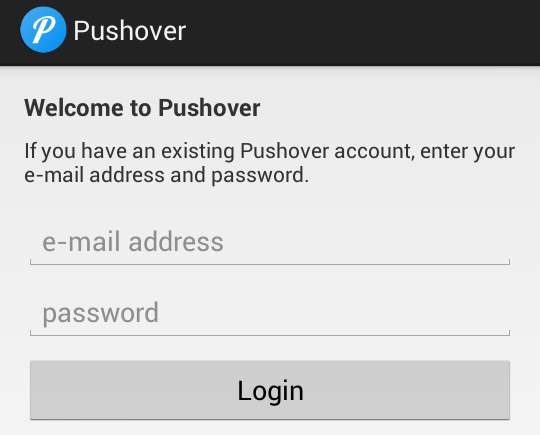
A la première exécution vous allez devoir lier votre smartphone à votre compte afin de lui envoyer les notifications. La procédure est assez simple, elle consiste à indiquer à l’application le login et mot de passe que vous avez créé sur le site.
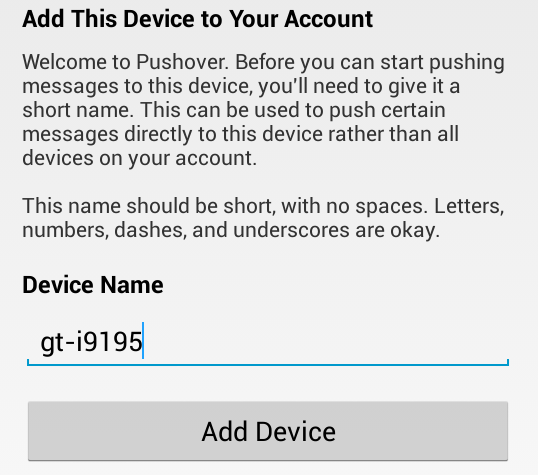
Donnez ensuite un nom a votre smartphone pour le différencier car en effet pushover peut gérer plusieurs smartphones ou tablettes. Après validation de cette etape votre smartphone vous affichera un message de confiramtion, voila votre apareil est a present configuré pour recevoir les notifications du service pushover.
Passons à présent à la configuration des dites notifications.
rendez vous sur le site de pushover pour réaliser un test, renseignez les champs du formulaire Send Notification comme ci-dessous et faites Send Notification
Tout fonctionne, on continue.
Voyons à présent comment créer une nouvelle application (type de notification). Cliquez sur Register an Applicationdans la sectionYour Applications:
Renseignez le formulaire de configuration d’après le model suivant en l’adaptent à votre utilisation. Pensez a indiquer une icône pour un meilleur rendu de vos notifications:
Après confirmation, l’écran de confirmation apparaît, penser à mettre l’API Key de votre application de coté, nous en aurons besoin après pour configurer la partie eedomus:
Configuration de la partie eedomus
Connectez vous au portail eedomus et créez un nouvel actionneur HTTP:
Passons à présent à l’onglet valeur:
Détaillons le paramétrage
[alert style=”info” title=”Composition de l’url”]https://api.pushover.net/1/messages.json?
token=xxxxxxxxxxxxxxxxxxxxxx &user=yyyyyyyyyyyyyyyyyy &message=Alerte+incendie+detectée &priority=1 &sound=persistent[/alert]
token correspond à la clé API de l’application que nous avons créé plus haut
user correspond au code API utilisateur qui se trouve sur la page d’accueil de pushover (la ou nous avons effectué le test)
message correspond au message qui sera affiché sur la notification
priority correspond a un haut niveau de priorité, c’est avec ce paramètre que votre smartphone sonnera même si il est en silence
sound correspond au son qui sera joué pour cette notification, il existe 21 sons différent à adapter en fonction de la gravité de la notification
Pushover fourni une doc très détaillée sur l’utilisation de son API, je vous invite donc vivement à la consulter pour connaitre les différents paramétrages possibles.
Notre Actionneur HTTP est donc à présent prêt, il ne reste plus qu’a appliquer la règle qui va bien pour être notifié si un des détecteur de fumée de la maison de déclenche:
Testons le dispositif
simuler l’exécution de la règle en actionnant manuellement votre actionneur HTTP:
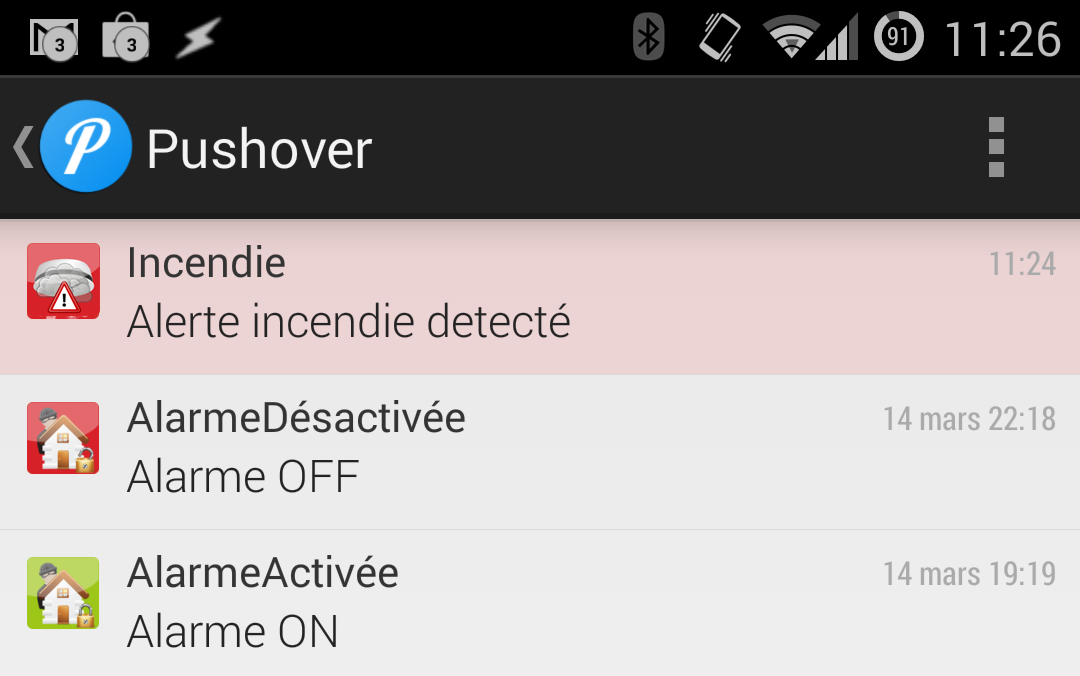
et observez le résultat sur votre smartphone:
Vous avez remarqué, la notification incendie est en rouge, cela indique que c’est une notification prioritaire par rapport aux autres!
Nous avons vu ici le principe de configuration d’une notification, cela reste pareil pour les autres, simplement pensez à jouer sur le paramètre de priorité pour différencier les alertes urgentes des alertes non urgentes et surtout permettre d’être notifier en toutes situation avec un son même si votre smartphone est en mode silence.
Vous pouvez adopter ce type de notification en complément des notifications eedomus pour les situation urgents par exemple ou bien n’utiliser que ce service pour toutes vos notifications.
Les petits + de pushover par rapport aux notifications eedomus sont:
la notion de priorité
le son même en mode silence pour les notifications d’urgence
le chois du son
la possibilité d’ajouter une icône pour une meilleur lisibilité des notifications
Nombreux sont ceux qui utilisent leur tablette pour piloter leur domotique. Seulement voilà, il faut réveiller la tablette pour accéder à son contenu, et pour les fainéants comme nous, c’est une manipulation de trop. Le sujet étant venu sur le tapis sur Google+, j’ai décidé d’écrire ce petit tuto en guise d’aide-mémoire, le but étant d’utiliser la caméra en façade de la tablette pour la réveiller automatiquement lorsqu’on s’en approche :
Il vous faudra régler 2 choses dans motion detector : activer l’envoi de notification et la sensibilité.
En réglant la sensibilité et la résolution comme je l’ai fait, la portée de détection se limite à environ 50cm, ce qui est suffisant pour moi. En augmentant la sensibilité et la résolution, vous augmenterez la portée et la tablette se réveillera plus souvent.
Vous l’aurez compris, Motion detector utilise la caméra frontale de la tablette et enverra une notification à Tasker pour réveiller la tablette.
Vient ensuite la partie Tasker, très simple.
On crée un événement/système/intent received et on indique la commande envoyée par Motion detector :
… et enfin on indique la tâche qui va réveiller la tablette par le biais de secure settings :
Nouvelle tâche/plugin/secure settings, puis configurer secure settings de la façon suivante : actions/wake device/bright screen et précisez la durée de réveil que vous voulez :
Voilà, c’est terminé, il ne vous reste qu’à peaufiner les réglages de sensibilité s’ils ne vous conviennent pas. Le système a tout de même une limitation, il ne fonctionne pas dans le noir… Mais rien ne vous empêche, par le biais de votre box domotique et d’un détecteur de mouvement (type Fibaro Motion Sensor) d’envoyer une commande à Tasker pour supplanter Motion detector.