Jeedom -Alexa et les scènes

 Création d’un équipement et d’une scène

3.1 Equipement

Pour cela on ouvre le plugin et on reste dans la case équipement puis on cherche l’équipement que l’on veut piloter dans notre cas apero 1 on clique sur transmettre et on indique le type de matériel dans notre cas une lumière

On sauvegarde et on demande à Alexa de détecter une nouvelle scène (Soit à la voix soit via appareil dans l’application) . Et la quand on dit Alexa allume apéro 1 bim la lumière s’éclaire !

Un ok vert apparait alors en face de l’équipement dans le plugin Alexa

Si ça ne marche pas ? La première chose à vérifier c’est si on a bien renseigné le générique type ! Le cas typique c’est quand on transmet un virtuel du coup Alexa ne sait pas comment interagir !

On va chercher l’équipement qui pose problème dans son plugin puis on clique dessus

on repère la commande d’activation de l’équipement et on clique sur la roue crantée (Attention Alexa ne reconnait qu’une fonction par équipement par exemple un shelly2.5 [Qui à donc 2 on et 2 off] devra être détaché en deux via un virtuel)

Et là on choisit la valeur générique de l’action par exemple dans mon cas lumière bouton on et on sauvegarde

Il faut refaire la même opération avec la fonction éteindre puis refaire le point 3.1

Parfois Alexa dit XXX ne réponds pas et pourtant l’action s’effectue, c’est car Alexa a besoin d’un retour d’état pour fonctionner !

Si malgré tout cela ne marche pas il faut créer une scène

3.2 Les scènes

Personnellement c’est de loin ce que j’utilise le plus, intégré au routine elle n’offrent aucun inconvénients et les possibilités son multiples

Tout d’abord on crée une scène

on la nomme

et là on a le choix entre action d’entrée et action de sortie

Les actions d’entrée seront celles qui se déclencheront quand on dira Alexa allume scénario lampe youdom et celle de sortie quand on dira éteins scénario lampe youdom. Il ne faut mettre les deux que si vous en avez l’utilité !!!

Et la on peut faire ce qu’on veut , mettre plusieurs actions, des actions sur des équipements, des pauses etc … Puis on pense a sauvegarder !!!!

On retourne sur le site web d’alexa

puis dans maison connecté et scènes

puis détecter

C’est partie pour 45 secondes d’attente

et voila la scène apparait !

Si on veut activer la scène différemment que par le nom précédé de allume, Alexa propose des routines !

Pour cela il faut passer par l’appli téléphonique et créer une routine

On va dans Plus, puis routines
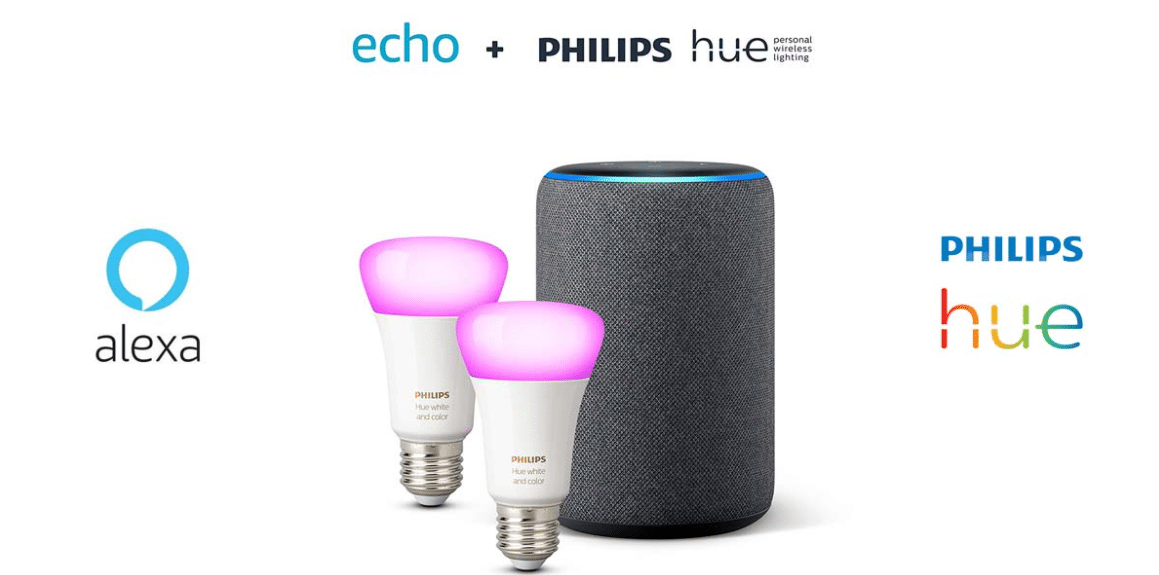
Quelles sont les commandes Alexa pour Hue

Les dix commandes principales d’Alexa pour Hue

  1. « Allume toutes les lampes. »
  2. « Éteins toutes les lampes. »
  3. « Augmente l’intensité lumineuse de ma cuisine. »
  4. « Tamise l’éclairage. »
  5. « Règle l’intensité lumineuse des lampes du salon à 75 %. »
  6. « Rend l’éclairage plus chaud. »
  7. « Rend l’éclairage plus froid. »
  8. « Change l’éclairage de ma cuisine à vert. »
  9.  « Règle les lampes du coin-repos à Détente. »
  10.  « Active l’ambiance lecture dans le bureau. »


Commandes de base des lampes pour Alexa

  1. « Recherche toutes mes lampes Hue. »
  2. « Allume la lampe du salon. »
  3. « Éteins toutes les lampes. »
  4. « Augmente l’intensité lumineuse de ma cuisine. »
  5. « Réduis l’éclairage de la chambre à coucher à 50 %. »
  6. « Réduis l’éclairage de la lampe de bureau s’il te plaît. »
  7. « Tamise l’éclairage. »
  8. « Règle l’intensité lumineuse du salon à 100 %. »
  9. « Tamise l’éclairage de l’entrée de 20 %. »

Commandes de couleur Alexa pour Philips Hue

  1. « Rend l’éclairage plus chaud. »
  2. « Rend l’éclairage plus bleu. »
  3. « Rend l’éclairage plus blanc. »
  4. « Change l’éclairage de ma cuisine à rouge. »
  5. « Règle l’éclairage de la salle familiale à magenta. »
  6. « Règle l’éclairage de ma lampe de table de chevet à or. »

Vous pouvez utiliser d’autres noms de couleur, y compris (mais sans s’y limiter) pourpre, saumon, orange, jaune, vert, turquoise, cyan, bleu ciel, bleu, mauve, rose et lavande.

Commandes de scène d’éclairage et d’ambiances lumineuses pour Alexa

  1. « Règle les lampes du coin-repos à Détente. »
  2. « Règle l’éclairage de la cuisine à Stimulation. »
  3. « Active l’ambiance lecture dans le bureau. »
  4. « Règle l’éclairage de la table de la salle à manger à Concentration. »
  5. « Active Crépuscule tropical dans la salle à manger. »
  6. « Active Ibiza dans le salon. »
  7. « Désactive Aurore arctique dans la chambre à coucher. »


Commandes du boîtier de synchronisation Hue pour Alexa

  1. « Alexa, allume le boîtier de synchronisatio Hue. »
  2. « Alexa, éteins le boîtier de synchronisation Hue. »
  3. « Alexa, augmente l’éclairage du boîtier de synchronisation Hue. »
  4. « Alexa, tamise l’éclairage du boîtier de synchronisation Hue. »
  5. « Alexa, règle le boîtier de synchronisation Hue à PlayStation 4. »
  6. « Alexa, règle le boîtier de synchronisation Hue à subtil. »
  7. « Alexa, règle le boîtier de synchronisation Hue à modéré. »
  8. « Alexa, règle le boîtier de synchronisation Hue à élevé. »
  9. « Alexa, règle le boîtier de synchronisation Hue à jeu. »
  10. « Alexa, règle le boîtier de synchronisation Hue à vidéo. »
  11. « Alexa, règle le boîtier de synchronisation Hue à musique. »
  12. « Alexa, règle le boîtier de synchronisation Hue à commencer. »
  13. « Alexa, règle le boîtier de synchronisation Hue à arrêter. »