Comment gérer les paramètres ACL sur votre Synology NAS
Vue d’ensemble :
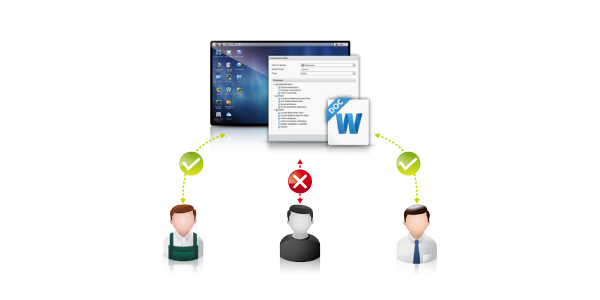
Synology NAS vous est fourni avec la capacité d’affiner et de configurer plusieurs règles pour gérer la confidentialité de vos fichiers et dossiers utilisant ACL. C’est utile pour un usage personnel ainsi que professionnel, en permettant ainsi aux entreprises d’associer la flexibilité avec des niveaux élevés de sécurité en ce qui concerne la protection de toutes leurs données Grâce à DSM, vous pouvez gérer les données stockées sur votre Synology NAS avec facilité.
ACL (Access Control List) est une liste de contrôle d’accès des entrées (ACE) jointes à un objet (tel qu’un fichier, un dossier ou un programme) dans l’environnement Windows. Chaque entrée dans un ACL détermine les autorisations d’accès d’un utilisateur ou un groupe vers un objet. Les autorisations d’accès des dossiers partagés, de même que les fichiers et sous-dossiers individuels, peuvent être personnalisés pour chaque utilisateur ou groupe. ACL de Synology DiskStation simplifie le processus de définition de ces droits et autorisations afin que les utilisateurs puissent gérer les ressources à travers tous leurs paramètres de sécurité ACL.
Contenu
- Avant de commencer
- Gérer les autorisations de base des dossiers partagés
- Personnalisation des autorisations Windows ACL
- Utiliser l’Inspecteur d’Autorisation pour vérifier vos paramètres d’autorisation pour un fichier ou un dossier
- Donner les droits admin à un utilisateur
- Configurer les autorisations pour les utilisateurs Anonymes pour accéder à vos répertoires de fichier via le FTP
- Affiner les paramètres pour les utilisateurs qui appartiennent à un groupe
- Désactiver l’accès au compte admin par défaut vers un dossier partagé
1. Avant de commencer
- Assurez-vous que votre Synology NAS est équipé de DSM 5.0 ou version ultérieure.
DSM 5.0 et Windows ACL :
Dans DSM 5.0, les autorisations d’accès des dossiers partagés sont basées sur Windows ACL par défaut. Les dossiers partagés nouvellement créés appliquent les paramètres d’autorisations de Windows ACL, qui permettent également de personnaliser les autorisations des fichiers et sous-dossiers individuels. De plus, les autorisations peuvent être personnalisées via File Station ou File Explorer dans Windows.
Remarque :
- Les dossiers personnels homes des utilisateurs se trouvent sous le dossier Accueil. Si vous paramétrez une autorisation NA pour un utilisateur/groupe sur homes, les utilisateurs n’auront pas accès à leur dossier partagé personnel Accueil ouphoto/web car ACL fonctionne sur une base d’héritage d’autorisation. Prenez une attention supplémentaire lorsque vous modifiez les autorisations de vos dossiers homes afin de ne pas restreindre accidentellement l’accès complet de lecture/écriture de l’utilisateur de son propre dossier accueil.
- Lors de la modification des autorisations pour les dossiers web ou web/photo personnel, vous devez donner les autorisations de lecture ou de lecture/écriture au groupe utilisateur http ou cela affectera les services des pages web.
2. Gérer les autorisations de base des dossiers partagés
Dans la section ci-dessous, nous vous guiderons à travers les étapes de modification des autorisations d’accès de base d’un dossier partagé.
-
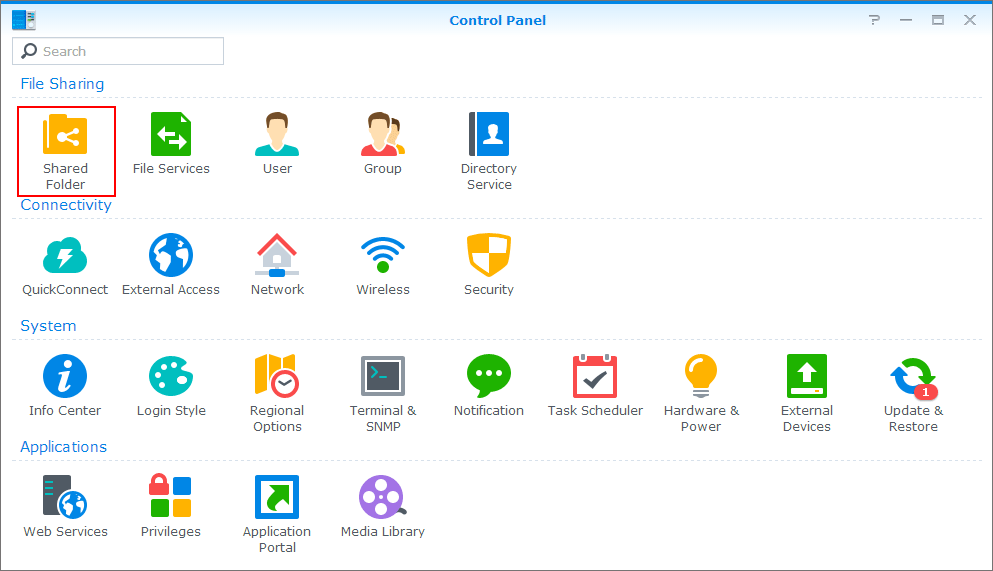
- Allez dans Menu principal >Dossier partagé.
-
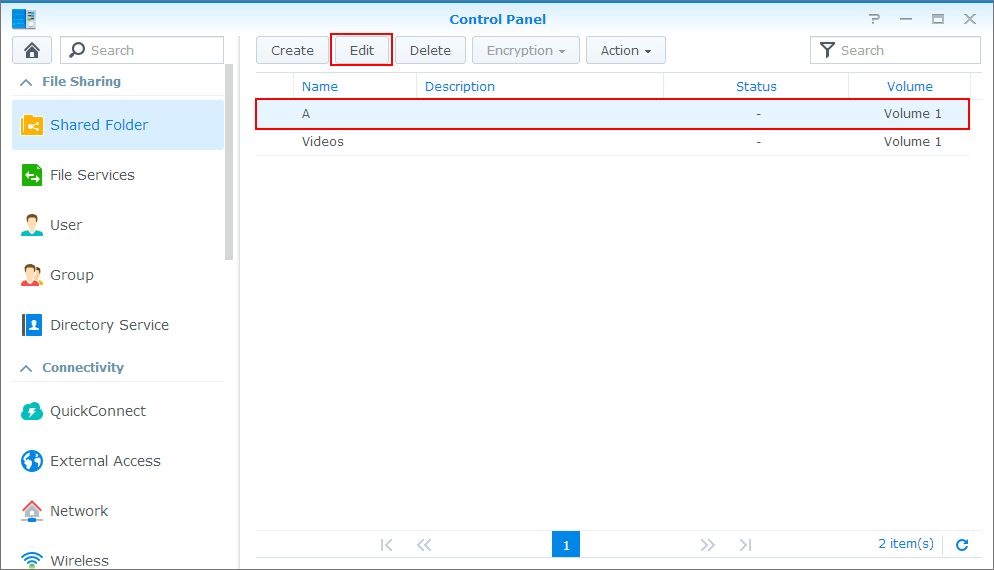
- Sélectionner le dossier partagé dont vous désirez modifier les autorisations. Cliquez sur Modifier.
-
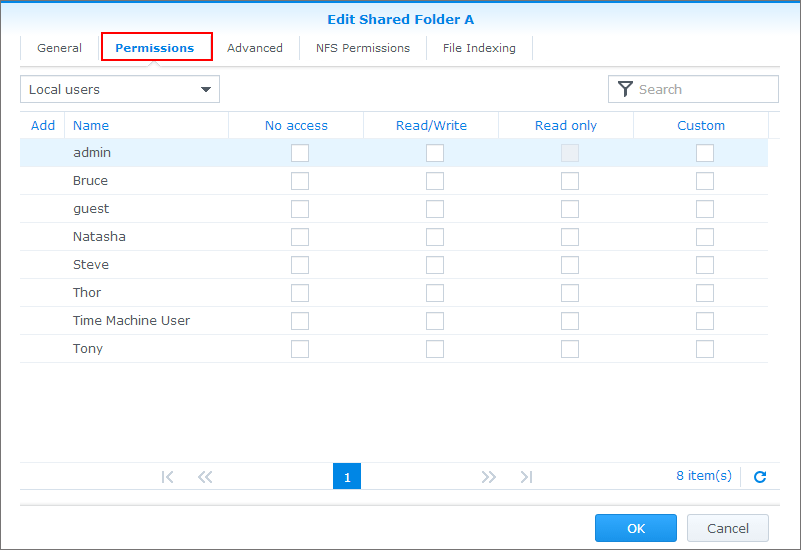
- Allez à l’onglet Autorisations.
-
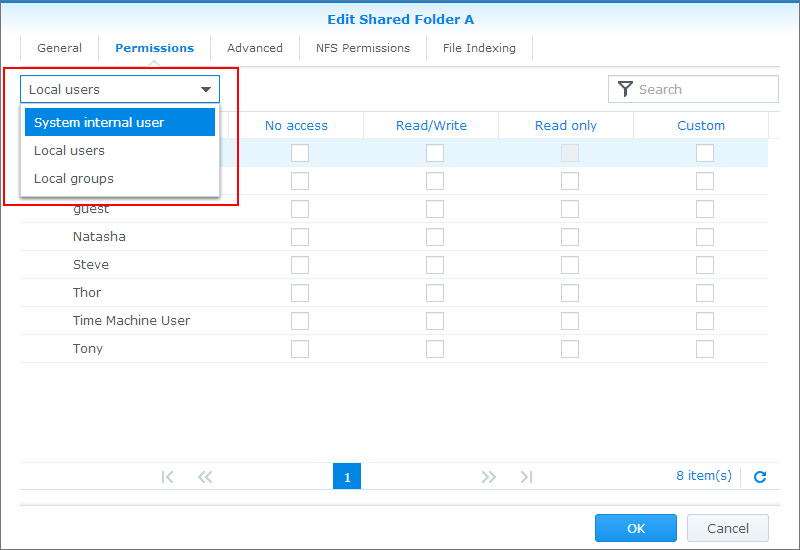
- Choisissez l’un des éléments suivants dans le menu déroulant :
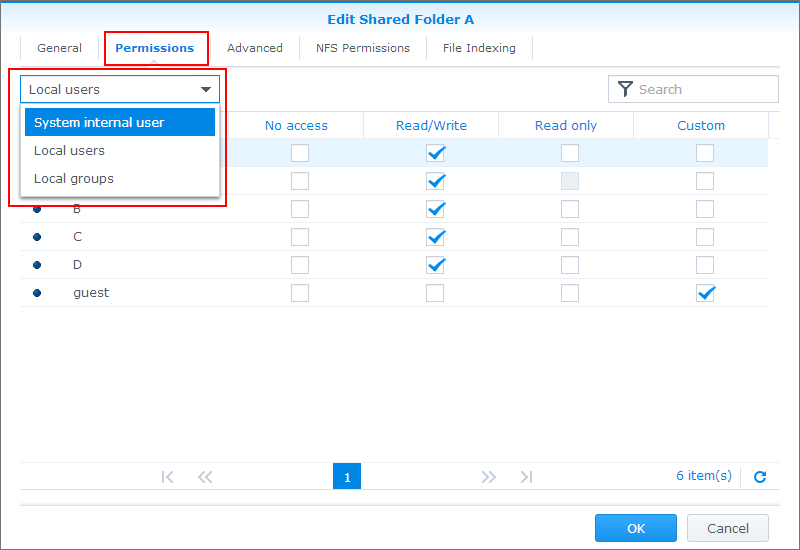
- Utilisateur du système interne : Attribue des autorisations aux utilisateurs système par défaut, tels que l’utilisateur anonyme FTP/WebDAV. Avant d’autoriser les utilisateurs FTP anonymes à se connecter à un dossier partagé, vous devez attribuer des privilèges d’accès à cet utilisateur.
- Utilisateurs locaux : Attribue des autorisations aux utilisateurs locaux (y compris invité).
- Groupes locaux : Attribue des autorisations aux groupes locaux.
- Choisissez l’un des éléments suivants dans le menu déroulant :
-
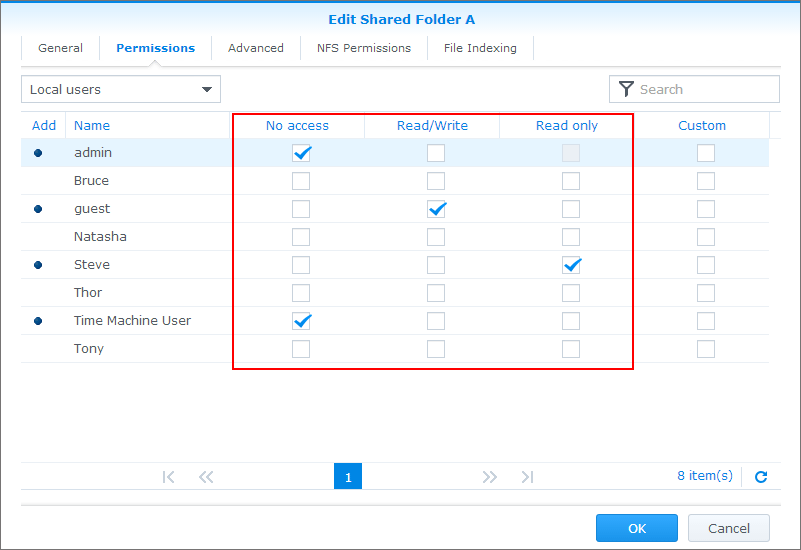
- Cochez ou décochez les cases appropriées pour chaque utilisateur ou groupe afin de personnaliser leurs privilèges d’accès au dossier partagé :
- Lecture/écriture : L’utilisateur ou le groupe peut accéder et apporter des modifications aux fichiers et sous-dossiers du dossier partagé.
- Lecture seule : L’utilisateur ou le groupe peut accéder aux fichiers et sous-dossiers du dossier partagé.
- Pas d’accès : L’utilisateur ou le groupe ne peut pas accéder aux fichiers et sous-dossiers du dossier partagé.
- Cochez ou décochez les cases appropriées pour chaque utilisateur ou groupe afin de personnaliser leurs privilèges d’accès au dossier partagé :
- Cliquez sur OK pour terminer.
Remarque :
- Lorsque vous rencontrez des conflits de privilèges, la priorité des privilèges s’établit comme suit : Pas d’accès > Lecture/écriture > Lecture seule.
- Lors de la création d’un nouveau dossier partagé, si les autorisations pour les utilisateurs appartenant au groupeadministrators sont définies sur Pas d’accès, ces utilisateurs ne pourront voir le dossier partagé que dans Panneau de configuration > Dossier partagé.
3. Personnalisation des autorisations Windows ACL
Outre les paramètres décrits ci-dessus, vous pouvez davantage personnaliser les autorisations avec les étapes ci-dessous.
Remarque :
Les paramètres ci-dessous ne peuvent être utilisés avec les dossiers partagés suivants : photo, satashare, sdshare,surveillance, usbshare.
Pour personnaliser les autorisations :
-
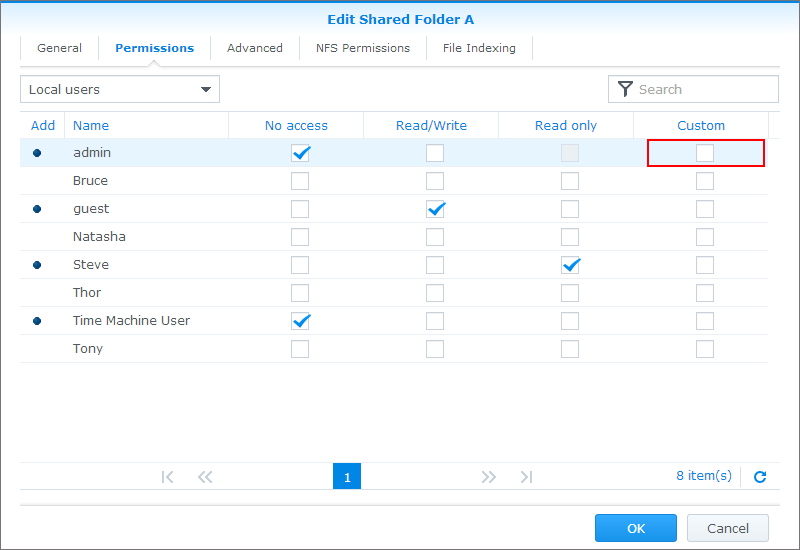
- Sur l’onglet Autorisations, sélectionnez l’utilisateur auquel vous souhaitez personnaliser les autorisations. Cliquez n’importe où dans la colonne Personnaliser.
- Effectuez l’une des actions suivantes dans la fenêtre Modifier l’autorisation pour gérer les autorisations ACL pour le fichier ou le dossier :
-
- Utilisateur ou groupe : Spécifiez l’utilisateur ou le groupe dont vous désirez personnaliser les autorisations.

-
- Hériter de : Pour visualiser seulement. Afficher les informations ici pour voir si l’autorisation est héritée (d’un dossier parent) ou explicite (indiqué par Aucun).
-
- Type : Choisissez Autoriser ou Refuser pour accorder ou refuser l’autorisation à l’utilisateur ou au groupe.
-
- Appliquer à : Si vous créez une entrée d’autorisation pour un dossier, cochez les cases pour appliquer l’entrée à ce dossier, les dossiers (ou Dossiers enfants) ou fichiers (ou Fichiers enfants) dans ce dossier, ou tous les fichiers ou dossiers contenu dans ce dossier (ou Tous les descendants).
- Administration : Cochez Lire les autorisations, Changer les autorisations ou Prendre possession pour spécifier le privilège d’accès de l’utilisateur ou du groupe pour l’entrée de l’autorisation.
- Lecture ou Écriture : Cochez les cases dans ces sections pour modifier l’autorisation de l’utilisateur ou du groupe pour le fichier ou dossier.
-
- Cliquez sur OK.


À propos de l’héritage de l’autorisation :
Les autorisations ACL sont héritées des objets parents aux objets enfants. Par exemple, si l’autorisation Lecture pour un dossier est accordée à un utilisateur, l’entrée ACL sera alors appliquée à tous les fichiers dans ce dossier particulier, signifiant que l’utilisateur aura accès à tous les fichiers qu’il contient. Les autorisations héritées seront affichées en gris, tandis que les autorisations propres de l’objet (ou autorisations « explicites ») seront affichées en noir.
4. Utiliser l’inspecteur d’autorisation pour vérifier vos paramètres d’autorisation
Vous pouvez afficher les privilèges d’accès d’un utilisateur ou d’un groupe vers un fichier ou un dossier utilisant l’inspecteur d’autorisation. Pour ce faire, suivez les étapes ci-dessous :
-
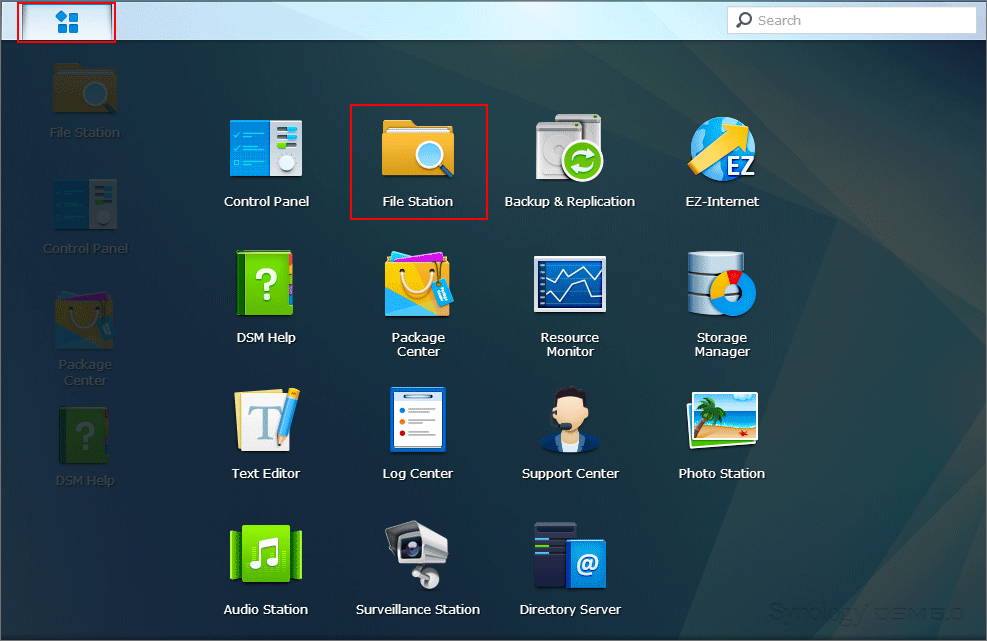
- Allez dans Menu principal > File Station.
-
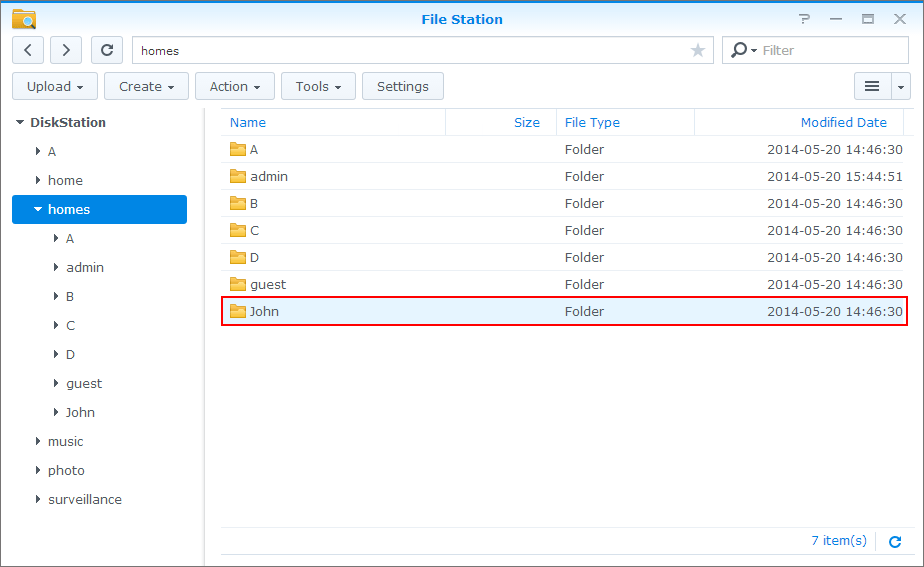
- Sélectionnez le dossier ou le fichier dont qui contient l’autorisation que vous souhaitez vérifier ou afficher.
-
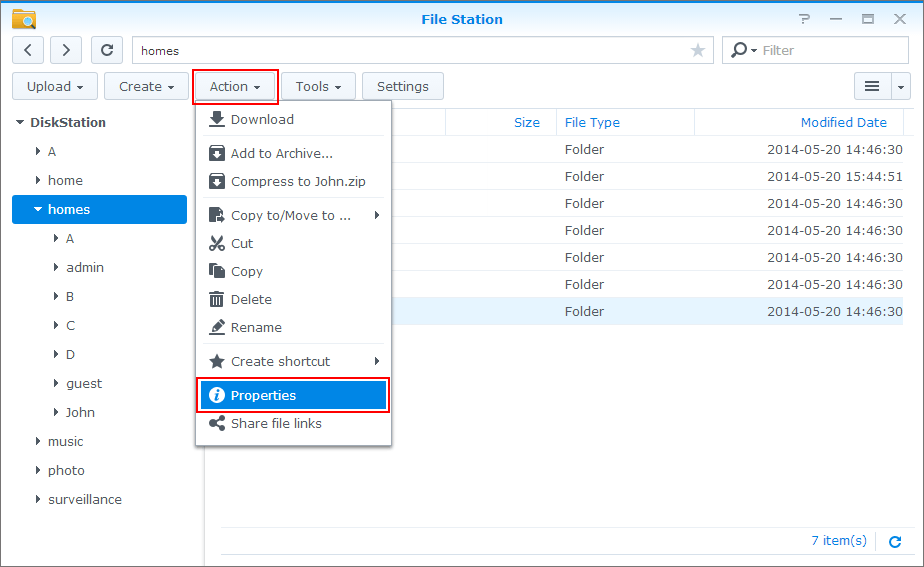
- Cliquez sur le menu déroulant Action et sélectionnez Propriétés.
-
- Allez à l’onglet Autorisation et sélectionnez Inspecteur d’autorisation dans le menu déroulant Options avancées.

-
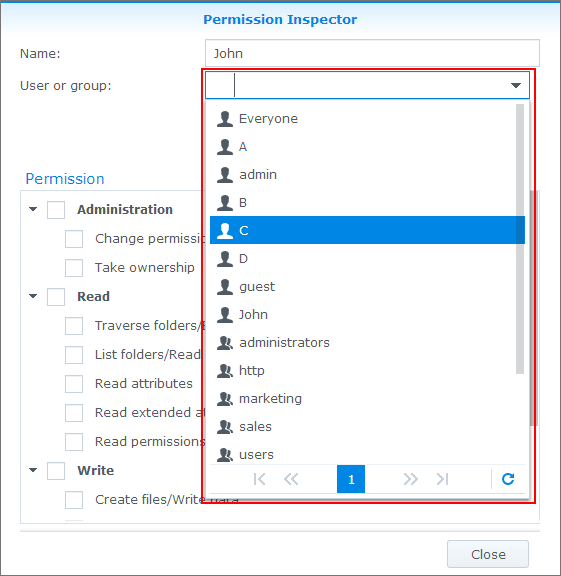
- Sélectionnez l’utilisateur ou le groupe dont vous souhaitez afficher les privilèges d’accès :
-
- Afficher les autorisations Lecture et Écriture de l’utilisateur ou du groupe Admin dans le champ ci-dessous.
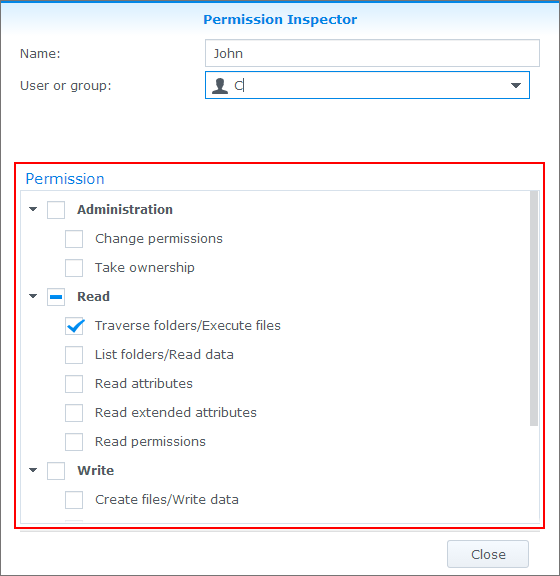
Explications détaillées des autorisations ACL trouvées dans le Modificateur d’autorisation et l’Inspecteur d’autorisation :
- Administration :
- Changer les autorisations: Ceci contrôle si un utilisateur peut changer l’autorisation du fichier ou dossier.
- Prendre possession: Ceci contrôle si un utilisateur a la possession du fichier ou dossier.
- Lire :
- Traverser les dossiers/Exécuter les fichiers: Ceci contrôle si un utilisateur peut exécuter un fichier programme.
- Lister les dossiers/Lire les données: Ceci contrôle si un utilisateur peut lire les données dans un fichier.
- Lire les attributs: Ceci contrôle si un utilisateur peut afficher les attributs d’un fichier.
- Lire les attributs étendus: Ceci contrôle si un utilisateur peut afficher les attributs étendus d’un fichier.
- Lire les autorisations: Ceci contrôle si un utilisateur peut lire les autorisations du fichier ou dossier.
- Écrire :
- Créer des fichiers/Écrire des données: Ceci contrôle si un utilisateur peut changer le contenu d’un fichier.
- Créer des dossiers/Ajout de données: Ceci contrôle si un utilisateur peut ajouter des dossiers à la fin d’un fichier.
- Écrire les attributs: Ceci contrôle si un utilisateur peut changer les attributs d’un fichier.
- Écrire les attributs étendus: Ceci contrôle si un utilisateur peut changer les attributs étendus d’un fichier.
- Supprimer des sous-dossiers et des fichiers: Ceci contrôle si un utilisateur peut supprimer un dossier.
- Supprimer: Ceci contrôle si un utilisateur peut supprimer un fichier.
5. Donner les droits admin aux utilisateurs
Dans certaines situations, vous pourriez vouloir donner à un utilisateur les mêmes droits que le compte admin par défaut. Vous pouvez le faire facilement par l’ajout de l’utilisateur au groupe administrators du système par défaut.
-
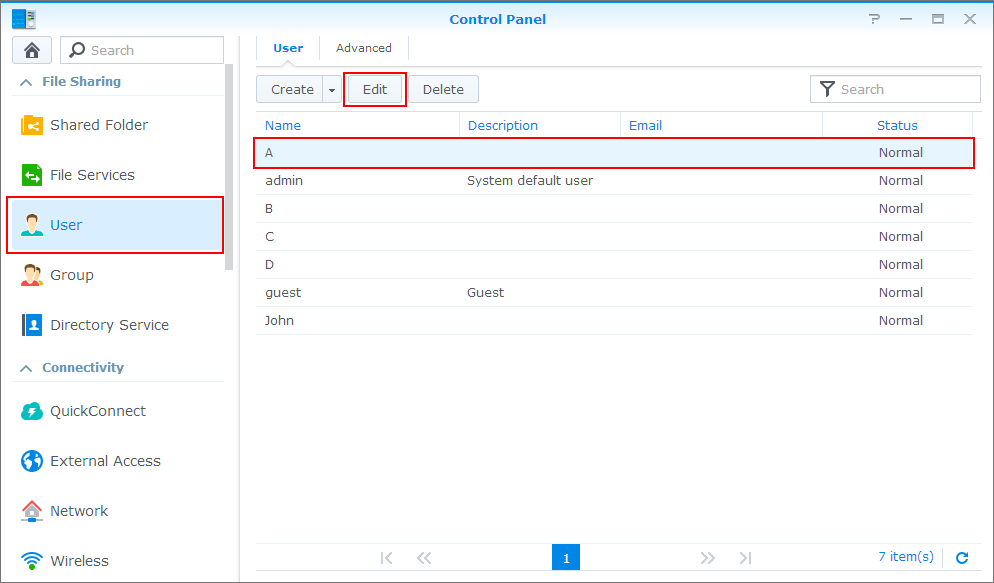
- Allez à Utilisateurs et sélectionnez l’utilisateur auquel vous souhaitez modifier les autorisations. Cliquez sur Modifier.
-
- Allez à l’onglet Groupes utilisateur et cochez la case sous Ajouter dans la rangée administrators.
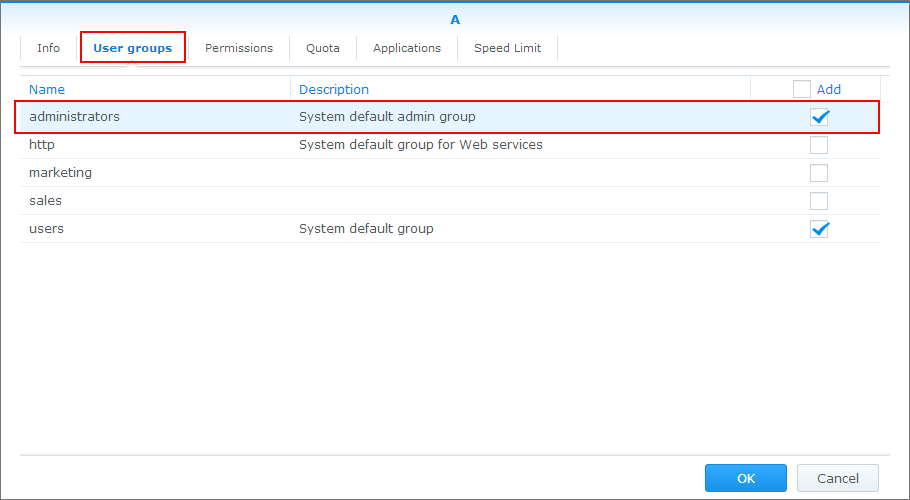
- Cliquez sur OK.
Maintenant cet utilisateur aura les mêmes droits et autorisations que le compte admin par défaut. Vous pouvez ajouter autant de personnes au groupe administrators que vous le souhaitez.
6. Configurer les autorisations pour les utilisateurs Anonymes pour accéder à vos répertoires de fichier via le FTP
Vous pouvez ajuster les paramètres d’autorisation de vos fichiers ou dossiers pour permettre aux utilisateurs anonymes d’y accéder. Dans les étapes ci-dessous, nous expliquerons de quelle façon changer les paramètres ACL d’un dossier partagé afin que les parties anonymes aient l’autorisation de charger les fichiers via FTP mais restreignent leur capacité à lire, supprimer ou écraser les fichiers existants.
-
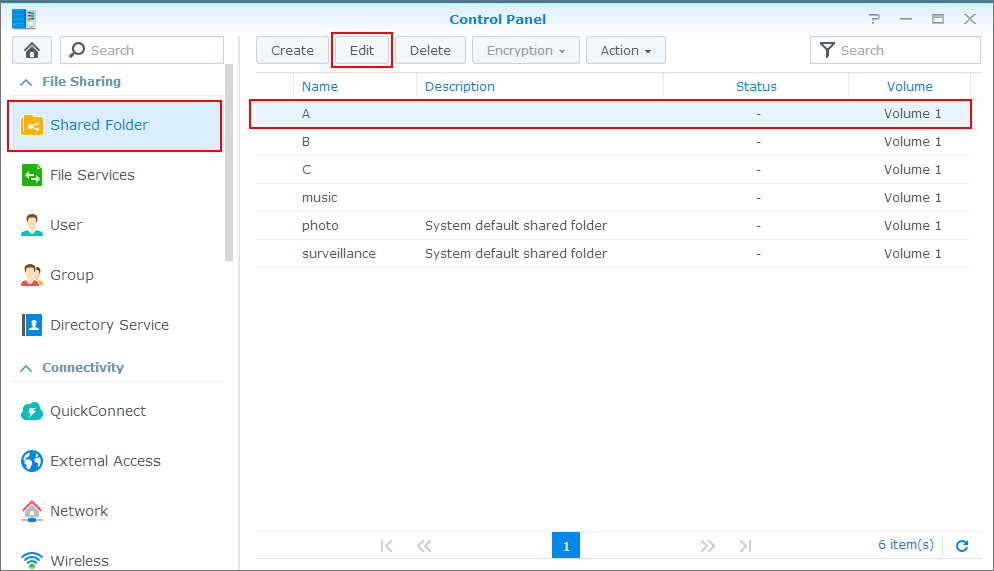
- Allez à Dossier partagé et sélectionnez le dossier que vous désirez modifier. Cliquez sur Modifier.
-
- Allez dans l’onglet Autorisations et sélectionnez Utilisateur du système interne dans le menu déroulant.
-
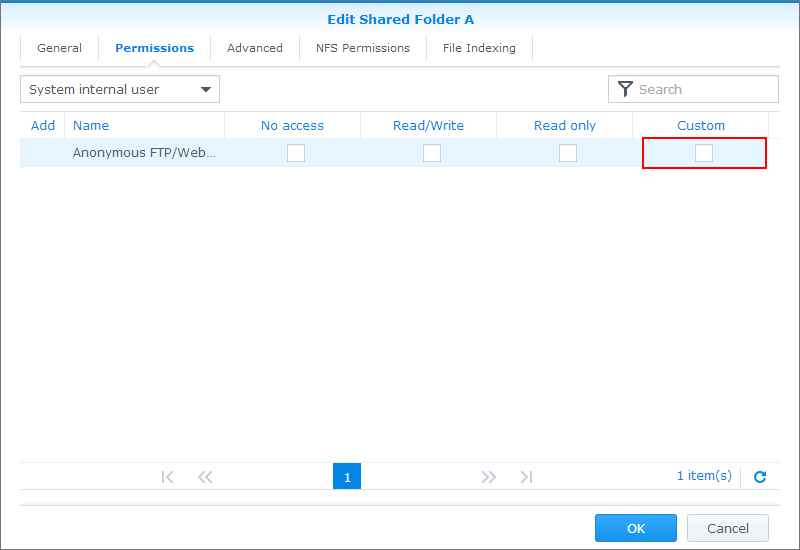
- Dans la rangée FTP/webDAV anonyme, cliquez sur Personnaliser.
-
- Cochez les cases à côté de ‘Créer des fichiers/Écrire des données’ et ‘Créer des dossiers/Ajout de données’ dans la catégorieÉcriture.
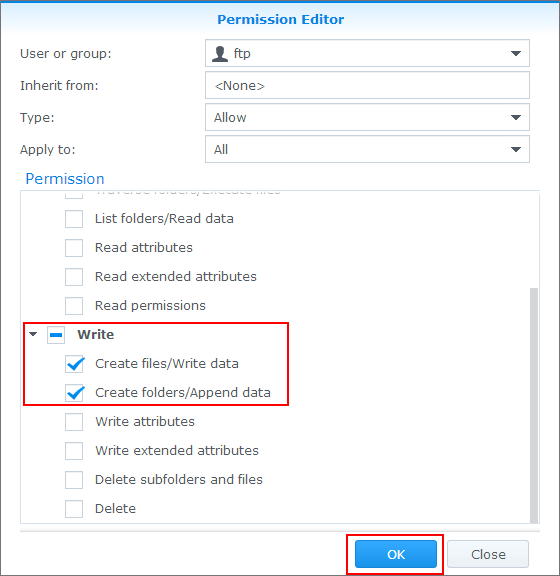
Maintenant lorsque les différentes parties se connectent au dossier partagé A utilisant le compte FTP anonyme, ils peuvent ajouter des fichiers et des dossiers, mais ils ne peuvent pas lire ou écraser les fichiers et dossiers existants.
7 Affiner les paramètres pour les utilisateurs qui appartiennent à un groupe
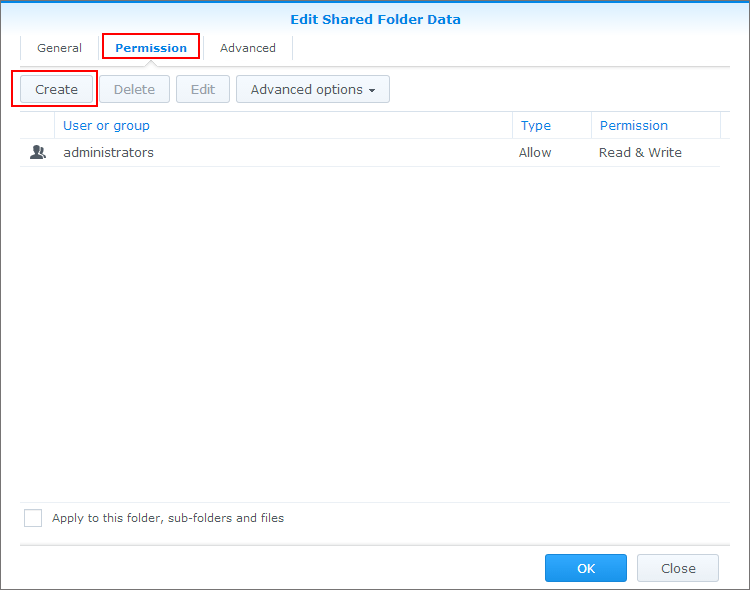
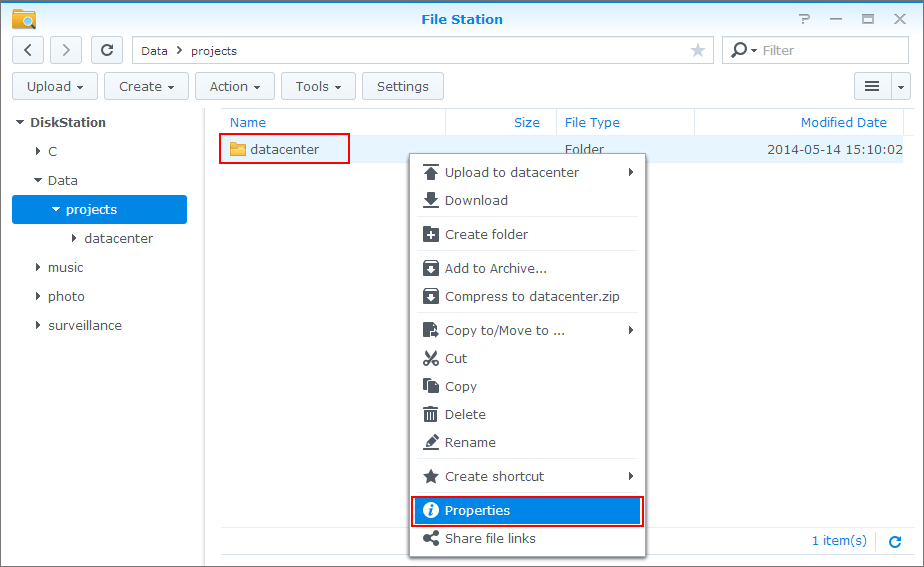
Il pourrait y avoir différentes situations dans lesquelles vous pourriez vouloir affiner davantage les paramètres d’autorisation d’un utilisateur en relation avec un fichier ou un dossier. Dans cet exemple, imaginez que vous voulez autoriser le groupe Ventes à pouvoir accéder à toute l’information sous le dossier partagé Données. Cependant, vous ne voulez pas leur donner l’autorisation de changer, ajouter ou écraser l’un des paramètres précédents. Pour ce faire, vous pouvez donner au groupe Ventes les autorisations de lecture au dossier Données ainsi qu’à ses sous-fichiers et dossiers. Cependant, vous pouvez également donner à l’utilisateur John, qui est en charge du projet Datacenter, les autorisations de lecture/écriture au dossier Datacenter, même s’il fait également partie du groupe Ventes. Dans les étapes ci-dessous, nous utiliserons l’utilisateur John, le groupe Ventes et le dossier partagé Données qui contient le dossier projets, Datacenter étant son sous-dossier) pour démontrer comment faire ceci.
-
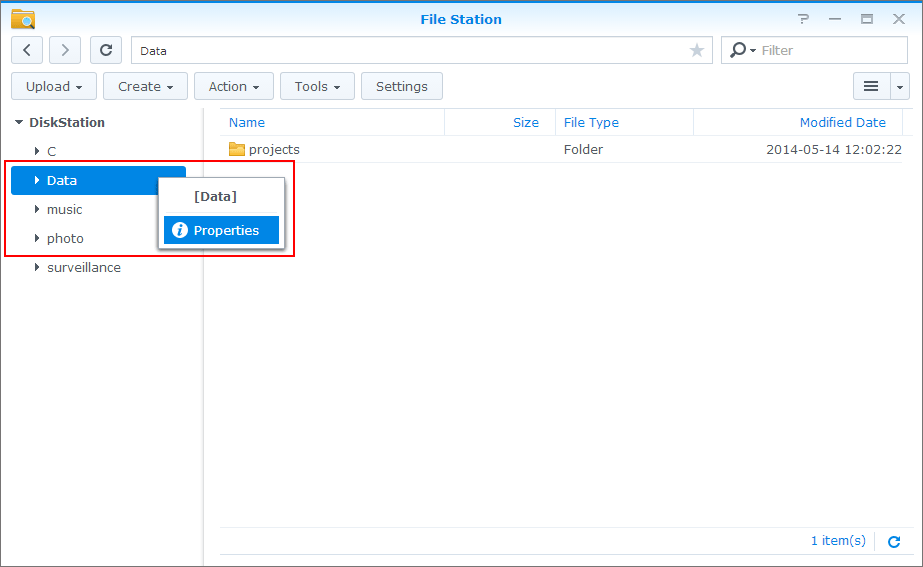
- Allez à File Station. Cliquez droit sur le dossier Données et sélectionnez Propriétés.
-
- Allez dans l’onglet Autorisation et cliquez sur Créer.
-
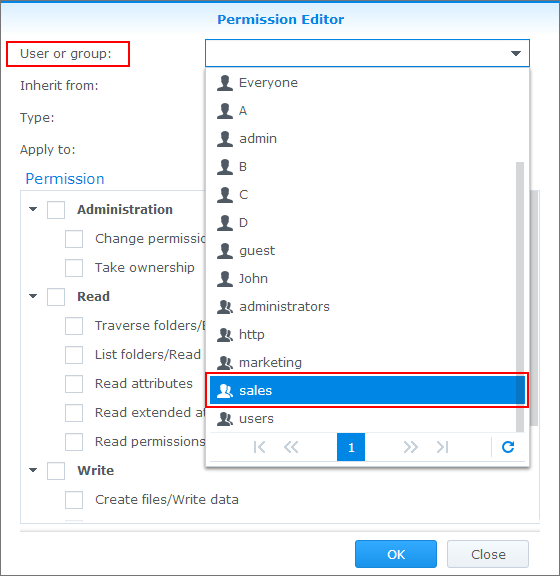
- Dans le Modificateur d’autorisation, sélectionnez Ventes à partir du menu déroulant Utilisateur ou groupe.
-
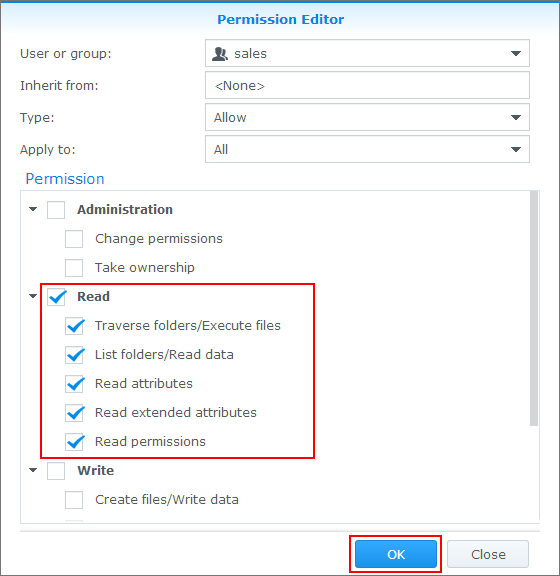
- Cochez la case à côté de Lecture et ensuite cliquez sur OK.
-
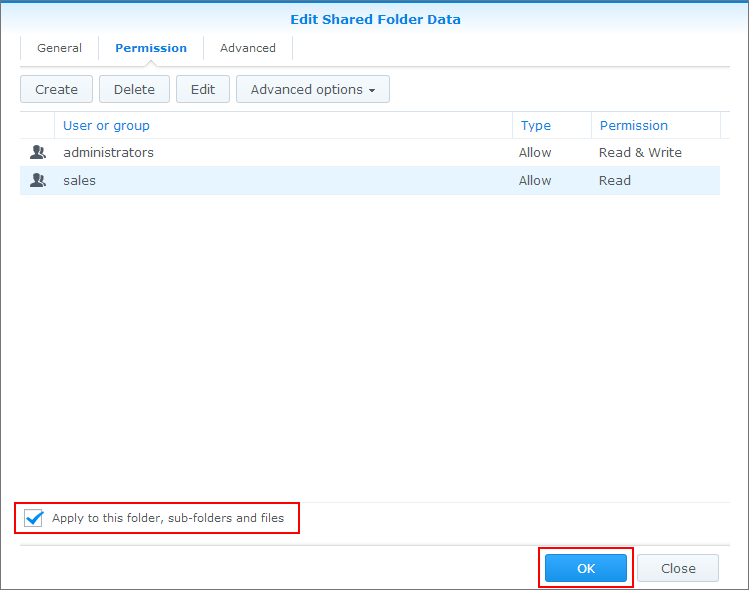
- Cochez la case à côté de ‘Appliquer à ce dossier, ces sous-dossiers et ces fichiers’ et cliquez sur OK.
-
- Configurez maintenant les autorisations pour l’utilisateur John. Cliquez droit sur le dossier datacenter et sélectionnezPropriétés.
-
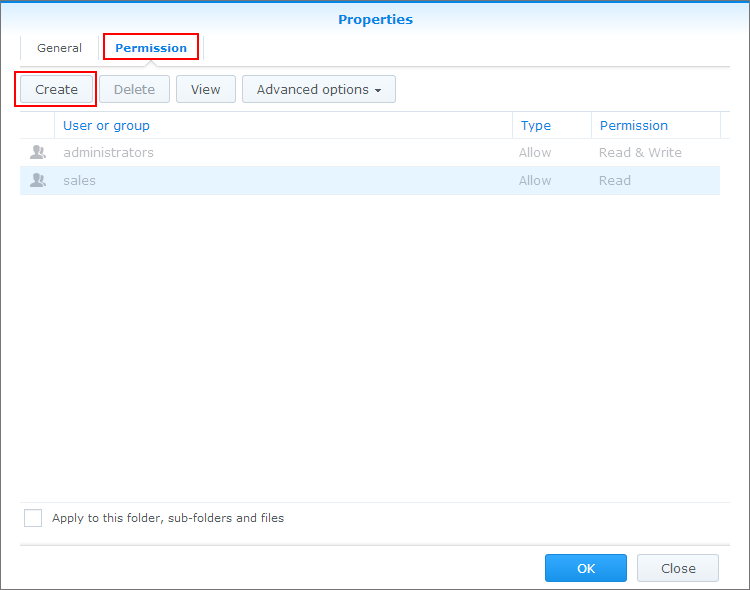
- Allez dans l’onglet Autorisation et cliquez sur Créer.
-
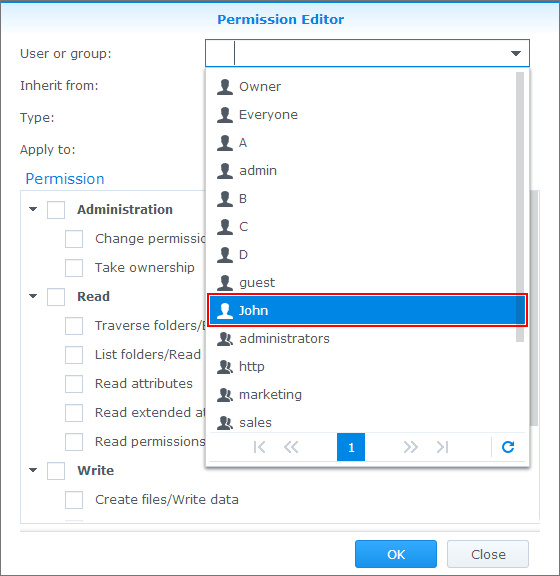
- Dans le Modificateur d’autorisation, sélectionnez John à partir du menu déroulant Utilisateur ou groupe.
-
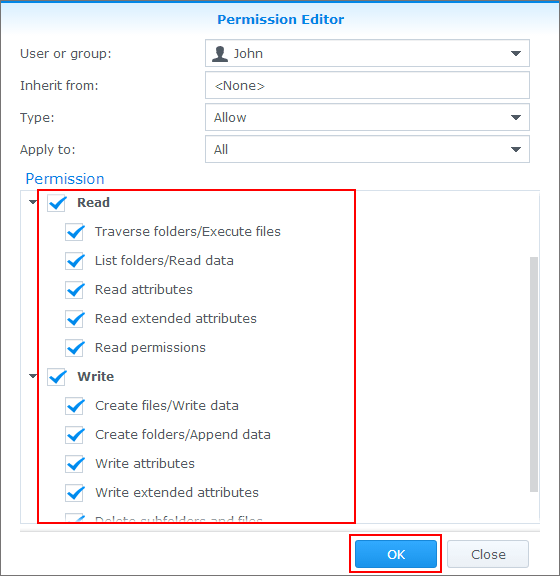
- Cochez les cases à côté de Lecture et Écriture. Cliquez sur OK.
-
- Cochez la case à côté de ‘Appliquer à ce dossier, ces sous-dossiers et ces fichiers’ et cliquez sur OK.
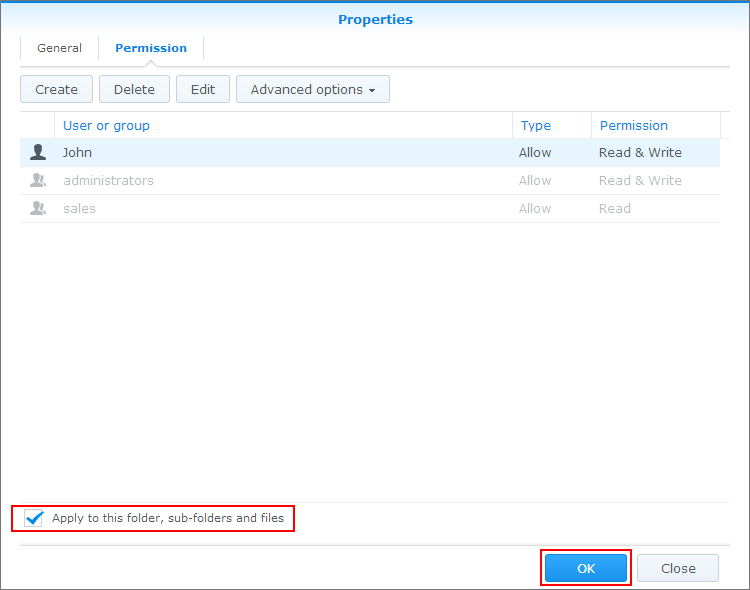
Maintenant John sera la seule personne dans le groupe Ventes qui aura les autorisations d’écriture dans le dossier datacenter.
8. Désactiver l’accès au compte admin par défaut vers un dossier partagé
Dans certaines situations, vous pourriez vouloir interdire au compte admin d’accéder à certains dossiers partagés. Pour ce faire, veuillez procéder comme suit :
-
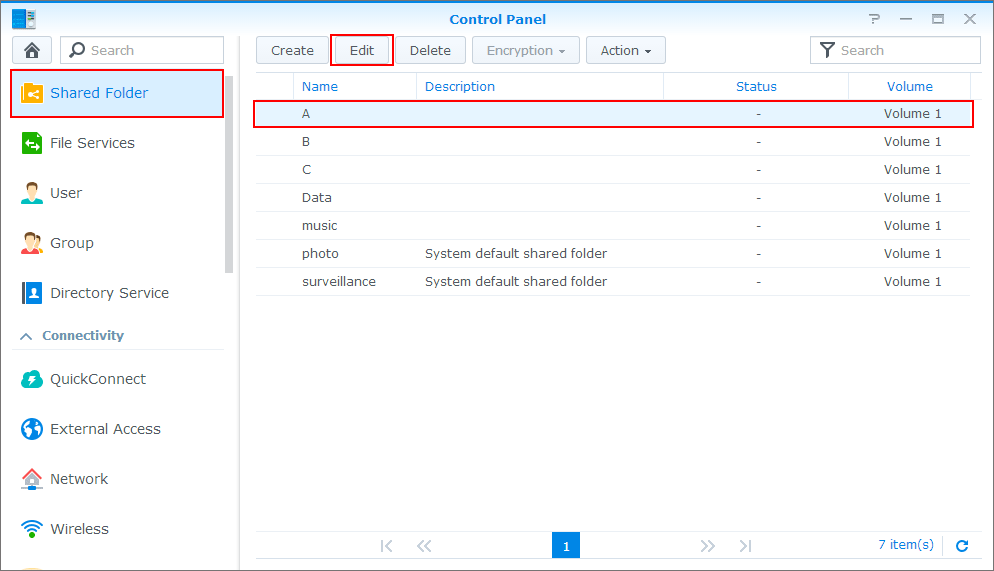
- Allez dans Menu principal >Dossier partagé. Sélectionnez votre dossier désiré et cliquez sur Modifier.
-
- Allez dans l’onglet Autorisations et cochez Pas d’accès pour l’utilisateur admin.
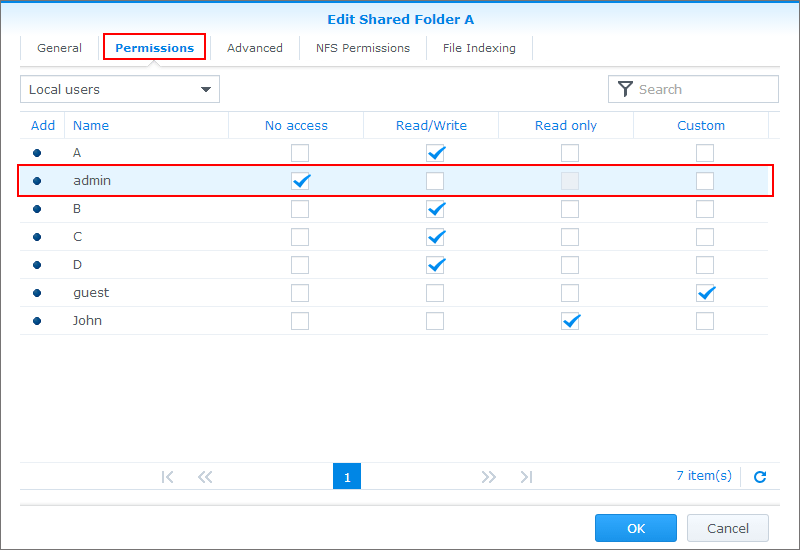
- Cliquez sur OK.
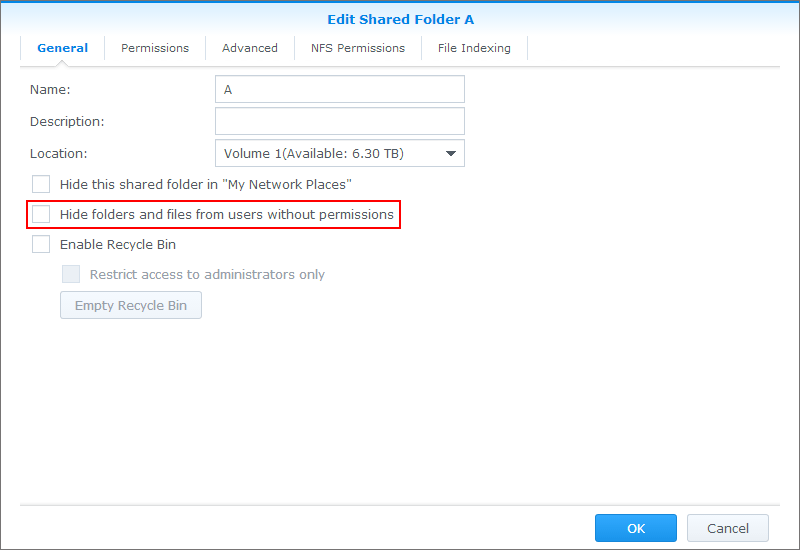
Maintenant l’admin ne pourra accéder à tout ce qui se trouve dans le dossier partagé A. Vous pouvez également faire un pas de plus et cacher les dossiers et les fichiers aux utilisateurs sans autorisations. Ceci signifie que lorsque quelqu’un est identifié en tant qu’admin, il ne pourra même pas voir votre dossier partagé (Dossier partagé A).
Pour ce faire, allez à Dossier partagé > Modifier > Généralités et cochez la case à côté de Cacher les dossiers et les fichiers des utilisateurs ne possédant pas d’autorisations. Quand cette option est activée, si un utilisateur sans privilèges de lecture tente d’accéder à un dossier partagé via le protocole de partage de fichier Windows, il ne pourra pas voir les dossiers ou les fichiers dans le dossier partagé. Vous pouvez également sélectionner cette option lorsque vous créez d’abord un dossier.




Il n'y a aucun commentaire pour l'instant, ajoutez votre avis !