Aller au contenu

Catégorie : Materiel

Vous êtes ici : Accueil » Loisirs » Technologies » Materiel

La multiprise Greewave

JEEDOM – GUIDE D’UTILISATION DE LA MULTIPRISE COMMANDÉE GREENWAVE

La multiprise est quelque chose qui était très attendue parmi les périphériques Z-Wave. La seule disponible à ce jour est le modèle de la société Greenwave, qui fait un véritable carton en ce moment: il faut dire que le contrôle et le suivi énergétique de 6 prises indépendantes pour à peine plus cher qu’un module WallPlug a de quoi séduire ! Bonne nouvelle, cette multiprise est également parfaitement supportée par Jeedom. Nous allons voir ici comment ajouter et utiliser cette multiprise à Jeedom.

 1 – PRÉSENTATION DE LA MULTIPRISE GREENWAVE

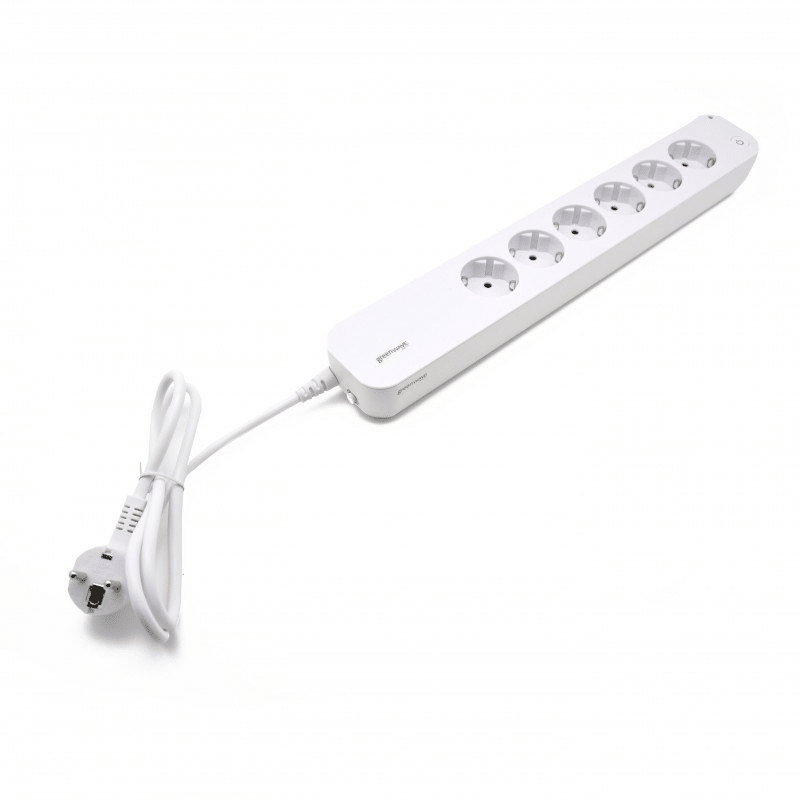
La multiprise de Greenwave est une multiprise comportant 6 prises indépendantes, et commandées, communiquant par le protocole Z-Wave. Elle permet d’allumer et d’éteindre à distance les périphériques qui y sont connectés ainsi que voir en temps réel la consommation de chaque prise depuis l’interface de la box.

greenwave-multiprise-z-wave-6-ports-powernode-schuko-

CARACTERISTIQUES TECHNIQUES :

  • Multiprise Z-Wave 6 ports
  • Permet le suivi des consommations des appareils branchés
  • Fonction ON/OFF
  • Bouton On/Off directement sur la multiprise
  • Indicateur d’état lumineux
  • Alimentation : 250V ~ AC, 50Hz
  • Courant de charge maximum : 10A
  • Puissance de charge maximale : 2400W (@ 240V)
  • Consommation en veille : 0,4 W
  • Précision de mesure : ± 0.1W
  • Protection contre les surintensités : 10A fusible interne
  • Type de prise : DIN49440 / CEE 7/7 (Schuko)
  • Radio Fréquence Z-Wave : 868.42MHz
  • Portée maximale Z-Wave : 30m
  • Classe IP (Tolérance d’humidité) : IP20

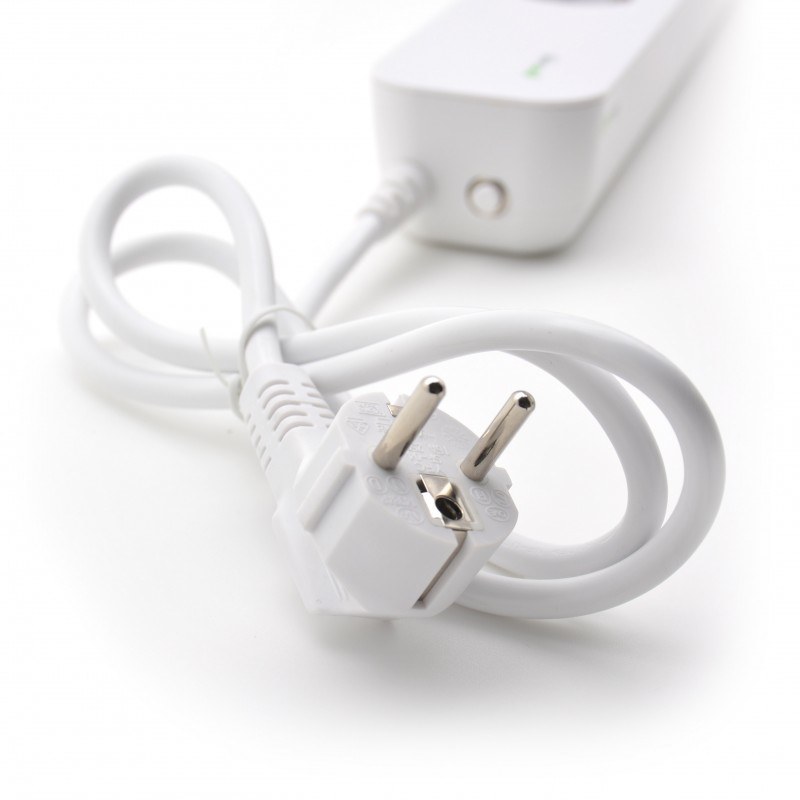
Petite particularité, cette prise est au format Schuko, un format très utilisé en Allemagne. La différence ? Au lieu d’avoir un embout pour la terre au milieu de la prise, nous avons deux languettes sur le coté de la prise qui permettent de connecter la terre.

greenwave-multiprise-z-wave-6-ports-powernode-schuko- (1)

Mais rassurez vous: si vous observez bien vos prises, vous verrez que sur le coté, elles possèdent deux parties métalliques pour coïncider avec les prises Schuko.  La plupart de nos appareils sont donc déjà compatibles avec ce type de prise.
greenwave-multiprise-z-wave-6-ports-powernode-schuko- (2)

Vous ne risquez donc rien en utilisant une multiprise Greenwave au format Schuko dans votre maison Française. Vous bénéficierez des fonctions de celle-ci tout en étant correctement protégé par la terre…

2 – ASSOCIATION

Pour associer cette multiprise, il faudra bien sûr être équipé d’un contrôleur Z-Wave. Normalement c’est de série sur Jeedom.

Dans le menu « Plugins », rendez-vous dans le sous-menu « Zwave » qui se trouve lui-même dans le sous-menu « Protocole Domotique ».

jeedom_menuzwave

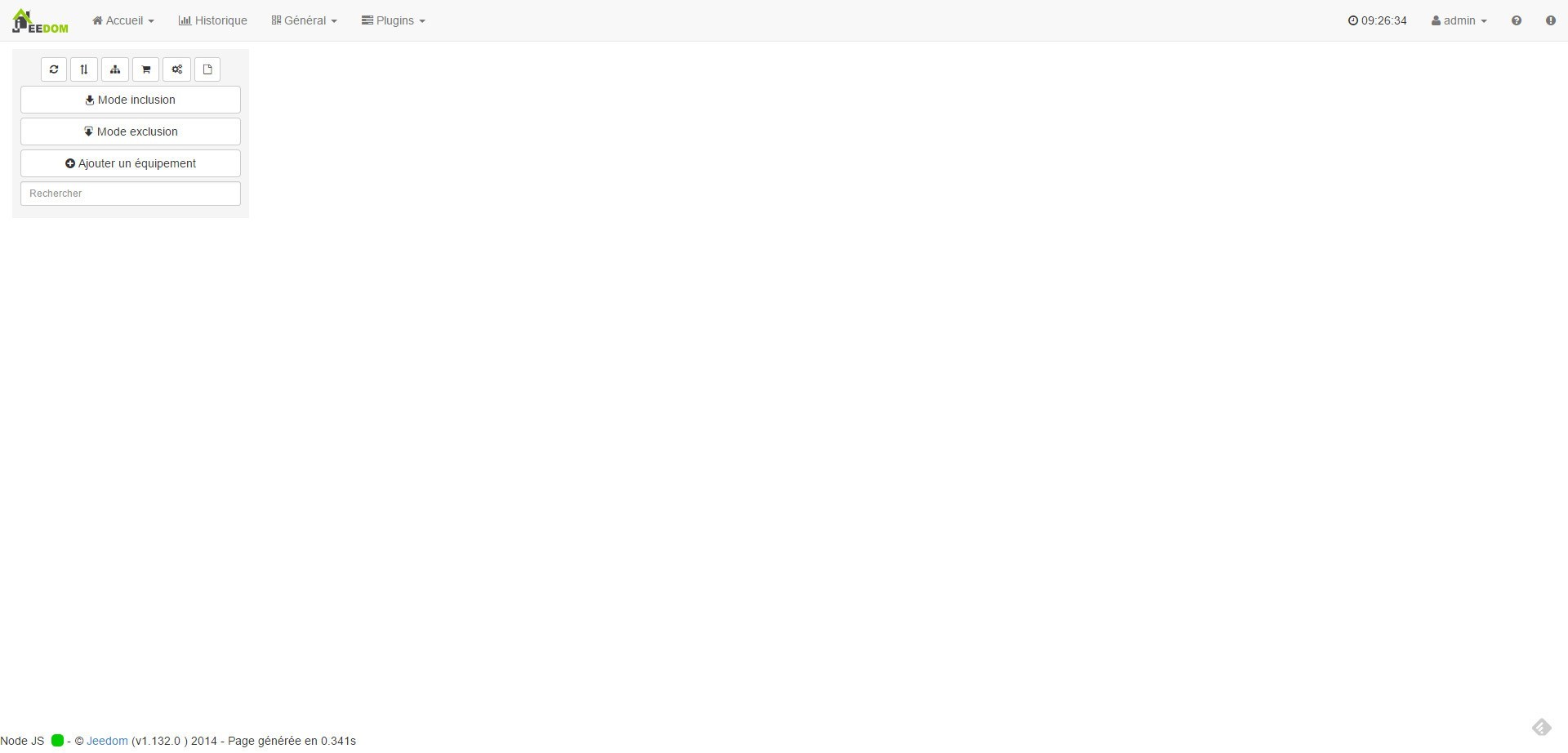
Vous arrivez sur la page où vous pourrez gérer les différents modules Z-Wave que vous aurez rajoutés à Jeedom.
Jeedom_guide_utilisation_fibaro_fgwpe_wallplug_7

Vous pouvez voir à gauche dans le menu, un mode inclusion et un mode exclusion.

  • Le premier mode permet d’entrer en mode inclusion ce qui permet de rajouter des périphériques Z-Wave à Jeedom.
  • Le deuxième mode permet d’entrer en mode exclusion ce qui permet de supprimer des périphériques Z-Wave de Jeedom.

Nous allons utiliser le premier afin d’ajouter la multiprise Greenwave à Jeedom.

Une fois en mode inclusion, vous pouvez voir apparaître une bannière vous indiquant dans quelle mode vous êtes.

Jeedom_guide_utilisation_fibaro_fgwpe_wallplug_8

Appuyez sur le bouton inclusion de la multiprise, qui se situe sur l’une des extrémités. Un seul appui suffit.

greenwave-multiprise-z-wave-6-ports-powernode-schuko- (3)

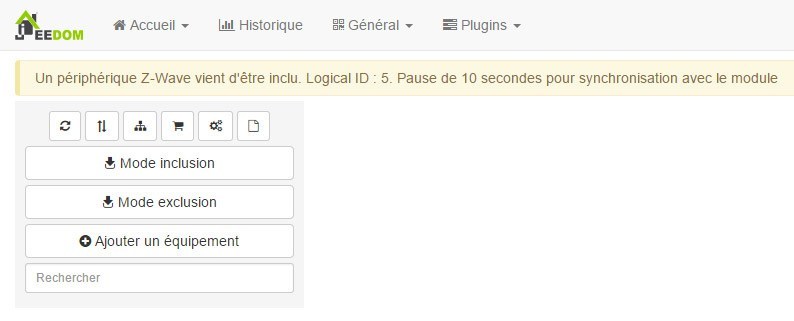
Une fois la multiprise en mode inclusion, le mode inclusion se désactive et une nouvelle bannière apparaît vous indiquant que Jeedom a ajouté un périphérique Z-Wave.
Jeedom_guide_utilisation_fibaro_fgwpe_wallplug_9

Une fois le délai de pause fini, vous êtes redirigé vers la page de configuration de votre module.

3 – CONFIGURATION

La page de configuration de votre module Z-Wave permet de modifier les options générales liées à Jeedom ainsi que les paramètres de fonctionnement du module. Elle permet également de charger un profil adapté au matériel, si par hasard il n’était pas reconnu immédiatement. C’est le cas par exemple pour cette multiprise: un bandeau apparaitra rapidement indiquant le le périphérique n’a pas été reconnu, et nous invitant donc à nous connecter au Market de Jeedom, où se trouvent de nombreux plugins et paramétrages de périphériques en tout genre. Par défaut notre multiprise apparaitra de cette facon:

jeedom_configdefaut

Sur la droite se trouve une icone « Market ». Il faut cliquer dessus pour s’y rendre, puis rechercher le périphérique qui nous intéresse:

jeedom_market

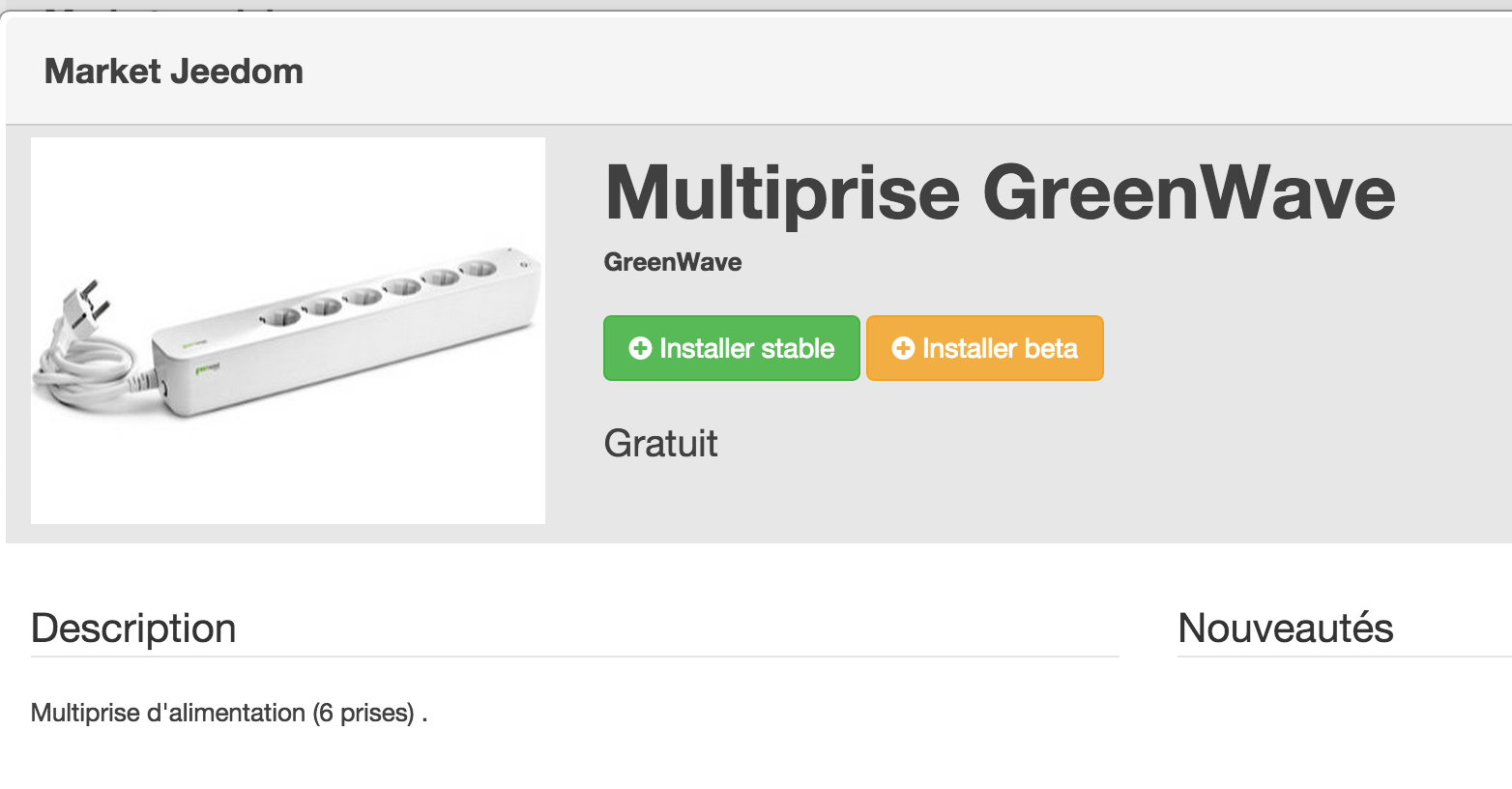
Là, un dernier clic sur « Installer » pour récupérer la configuration de ce type de matériel sur notre box Jeedom.
jeedom_market1

On revient sur la configuration de notre multiprise, et on sélectionne le nouveau modèle maintenant disponible:

jeedom_configselect

Après avoir enregistré, la prise Greenwave est parfaitement configurée:

jeedom_configok

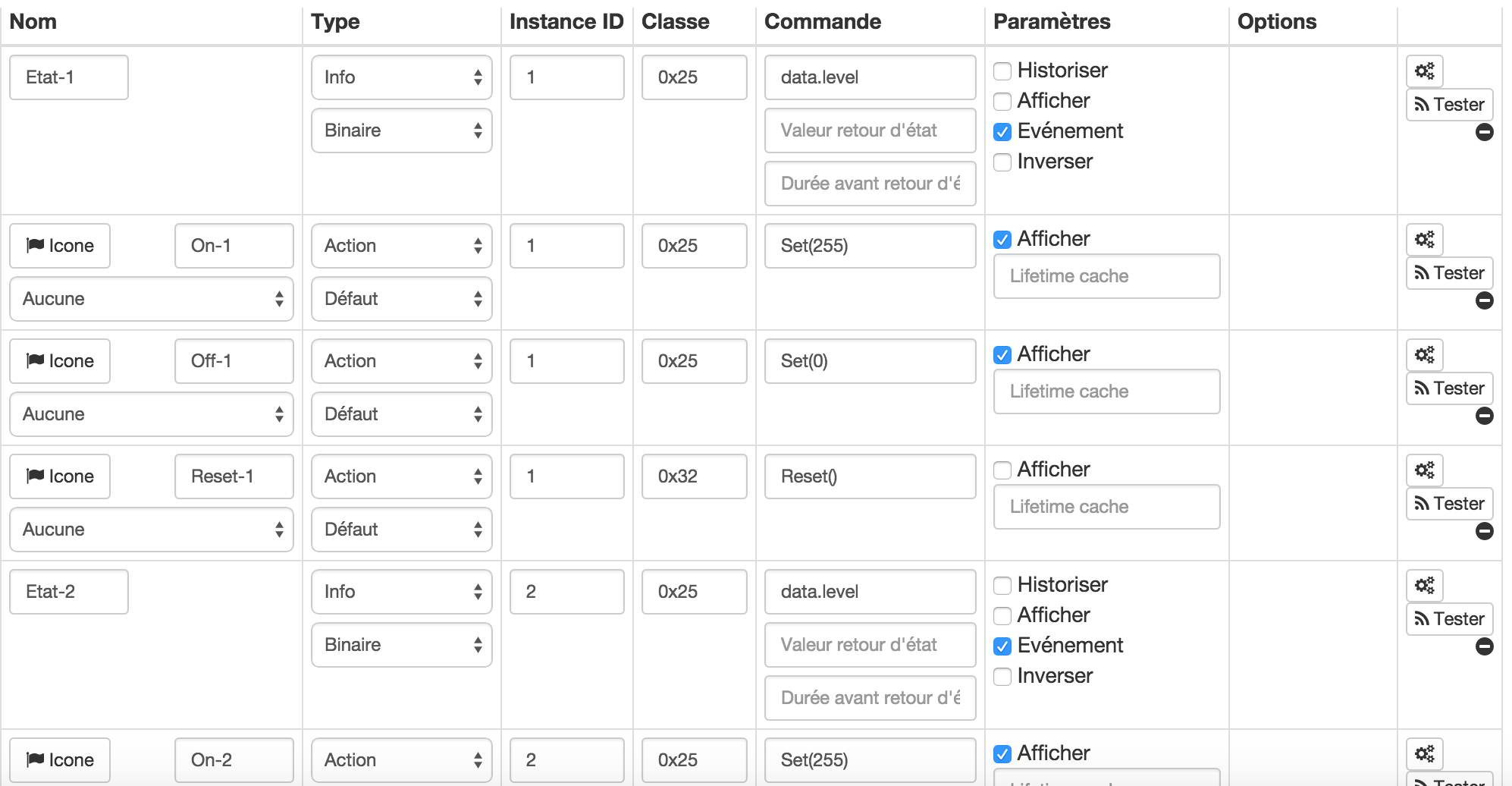
En bas de la page on peut apercevoir les différents contrôles et informations disponibles sur ce périphérique. Les informations sont nombreuses, puisque pour chaque prise nous avons le contrôle On / Off, la puissance consommée, et et consommation totale, ceci multiplié par 6…
jeedom_param

On peut enfin modifier son nom et lui donner un objet parent ainsi qu’une catégorie dans la partie générale.

jeedom_configok1

Attention toutefois, un dernier petit réglage: cette prise ne remonte pas automatiquement son état, il faut pour cela l’interroger régulièrement, ce qui permettra de remonter son état ainsi que la consommation électrique des appareils branchés dessus. Il faudra donc utiliser un « cron » pour la fréquence de rafraichissement, à adapter selon le besoin. Ici, * * * * * permet d’effectuer un rafraichissement toutes les minutes.

jeedom_cron
Une fois que votre configuration de la multiprise Greenwave est terminée, n’oubliez pas de sauvegarder grâce au bouton « sauvegarder » en bas de page.

Si on laisse la configuration telle quelle, le widget aura cet affichage:

widgetdefaut

Pas très bien calé, et surtout il ne sera pas possible de contrôler les prises. Pour cela, il faudra customiser un peu l’affichage grâce aux nombreuses possibilités de Jeedom.

4 – EXEMPLE DE CUSTOMISATION

On pourra par exemple customiser un peu l’affichage en faisant glisser toutes les lignes »Etats » en première position (méthode de glisser déposer). Ensuite, pour les commandes (On et Off), il faudra cliquer sur l’icone en forme de roues dentées pour configurer leur affichage.

configcontrole

Pour chaque commande, il faudra modifier le widget desktop et mobile réglé par défaut sur « prise » et le mettre sur « défaut »:

configcommande

Ce qui nous donnera cette présentation de widget, mieux calée et plus fonctionnelle:

widget

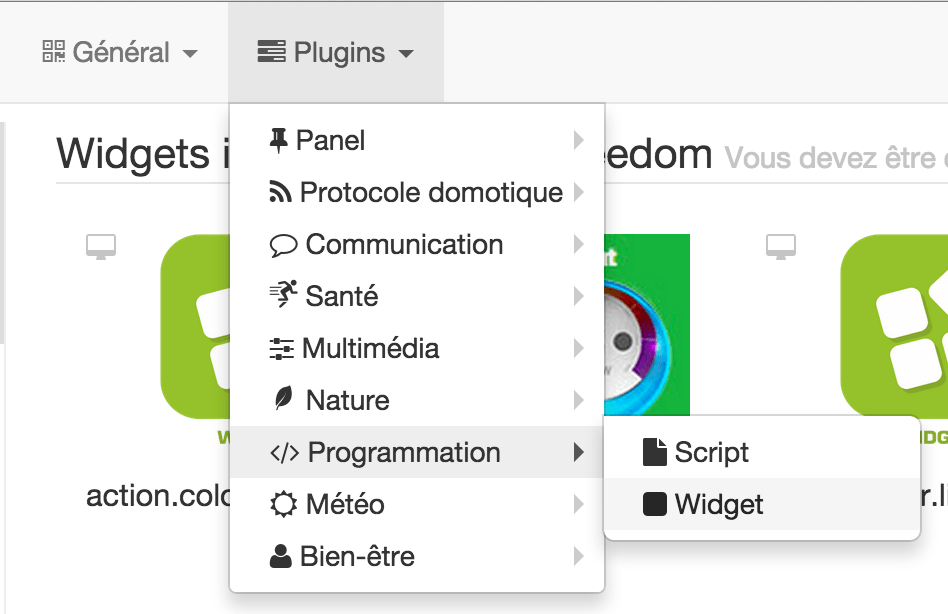
Philippe, un utilisateur chevronné de Jeedom, qui est d’ailleurs à l’origine du modèle de configuration pour cette multiprise, a également sorti deux widgets pour une présentation plus sympa de ces données. Pour les obtenir, il faut se rendre dans le menu Plugins, Programmation, puis Widget.
programmationwidget

On se rend ensuite dans le market (petite icone en haut à gauche quand on est dans la section Widget). Là, on recherche les deux widgets pour la multiprise:

widgetgreenwave

On entre dans chacun d’eux puis on les installe. L’un servira pour la représentation des états, l’autre pour les consommations.

installwidget

Une fois installés, toujours dans la partie Widget, on sélectionne le widget dashboard.action.other.Multiprise dans la liste de gauche:

affectefonctions

Puis on clique sur le bouton en haut à droite « Appliquer sur des commandes ». Là il faut cocher toutes les actions On et Off de la multiprise:

affectefonction2

Ne pas oublier de cliquer sur enregistrer quand c’est fini. Même chose ensuite avec le widget dashboard.info.numeric.badge-Multiprise:

affctefonction3

Ici on affecte les commandes Puissance et Confo de la multiprise:
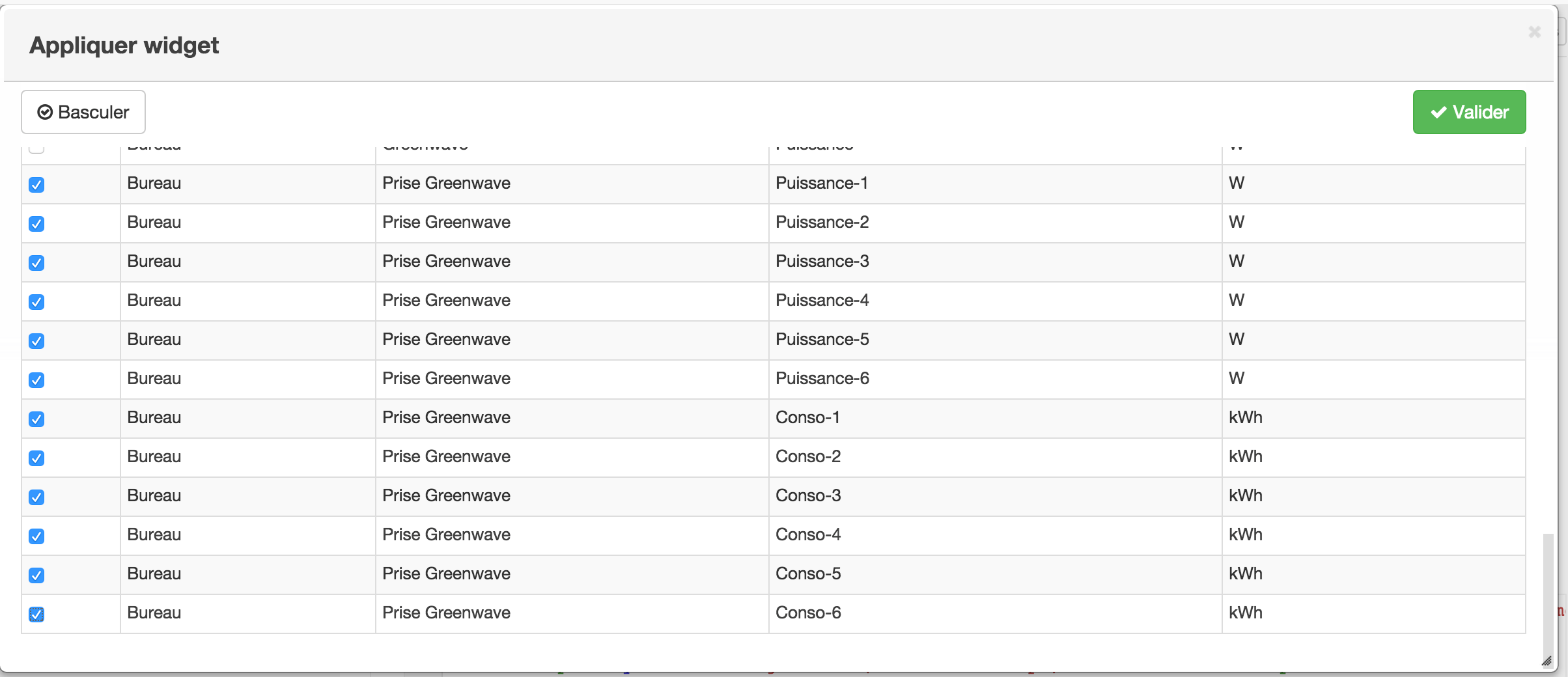
affectefonction4

Dernière chose, en retournant sur la configuration de la prise Greenwave: sélectionner Etat-1 dans la commande On-1 et Off-1 comme dans l’exemple ci-dessous avec « Mac »  ou « Impr. 3D » par exemple. Répétez l’opération pour les six commandes On et Off et sauvegardez. Vous pourrez ensuite modifier le nom de l’état, c’est le nom qui sera affiché sur le widget, comme ici avec « Mac » et « Impr. 3D ».

etats

Après customisation, on peut obtenir ainsi cette représentation plus sympa:

greenwavefibaro

Joli, non ?

Les widgets permettent de réaliser toutes sortes de présentation. Certains ont même « éclaté » la multiprise en 6 widgets individuels.

Bien sûr, comme cette prise est capable de mesurer la consommation électrique de chaque appareil, le suivi de la consommation est disponible dans l’historique ou simplement en cliquant sur la conso du widget:
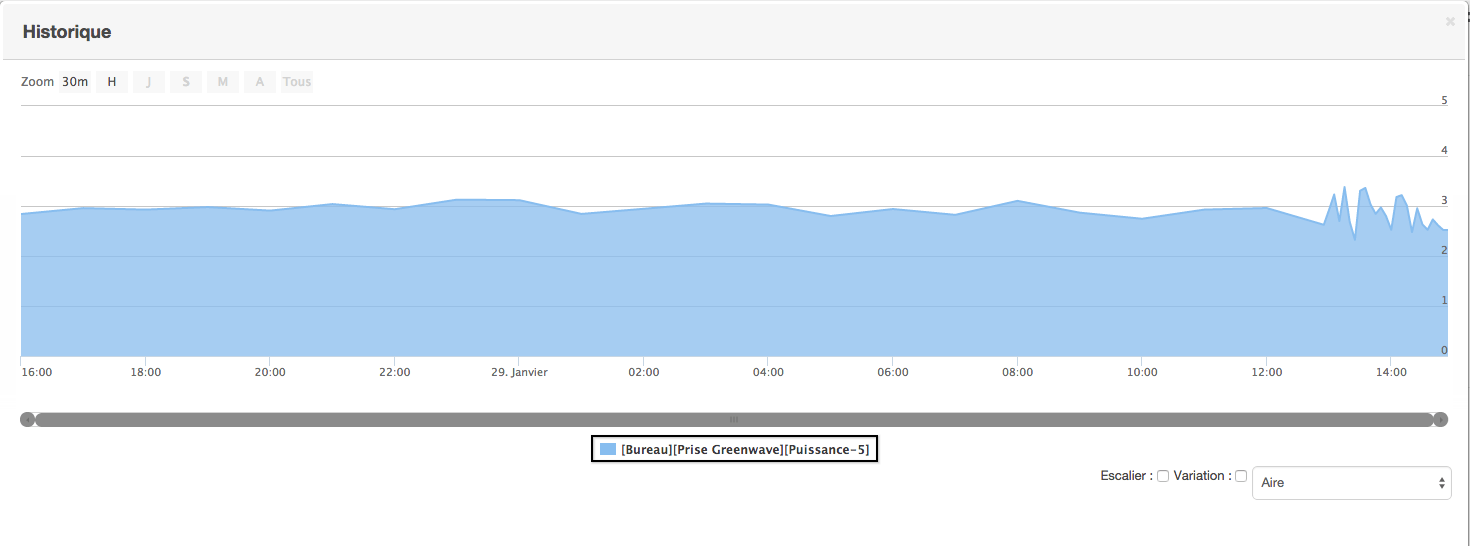
historiquejeedom

Nous ne reviendrons pas ici sur les scénarios, nous les avons déjà abordé dans plusieurs autres guides, mais cette multiprise est bien sûr utilisable dans n’importe quel scénario. Les six prises étant totalement indépendantes, les possibilités au niveau des scénarios sont très nombreuses.

Cette multiprise présente tout de même un potentiel défaut. En cas de coupure de courant, les prises seront toutes en ON à la reprise du secteur. Il faut bien y penser en fonction des appareils branchés dessus.
De plus la remontée d’information des 6 prises peut être lourde pour le contrôleur. Sur Jeedom mini+ nous vous recommandons de ne pas dépasser 5 multiprises.
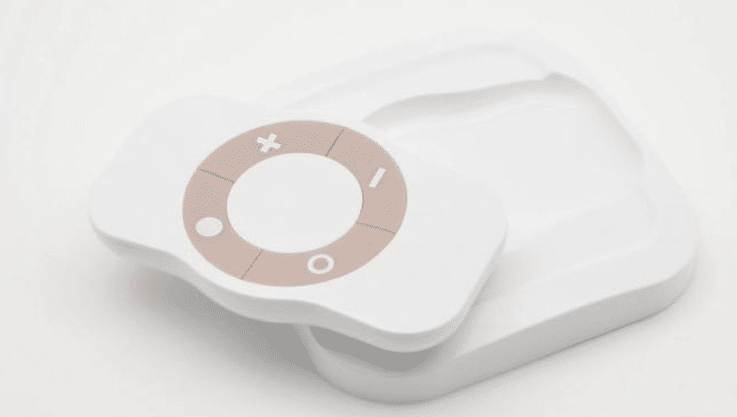
Télécommande octan crc-3-1-00 de nodon et la box domotique jeedom

Que vous soyez une personne à mobilité réduite ou désirant améliorer votre confort au quotidien, la télécommande Octan CRC-3-1-00 de Nodon vous permettra de commander tous les dispositifs électriques de votre foyer sans devoir vous déplacer. Voici notre guide d’intégration avec la box domotique Jeedom.


1- PRÉSENTATION DE LA TÉLÉCOMMANDE NODON CRC-3-1-00

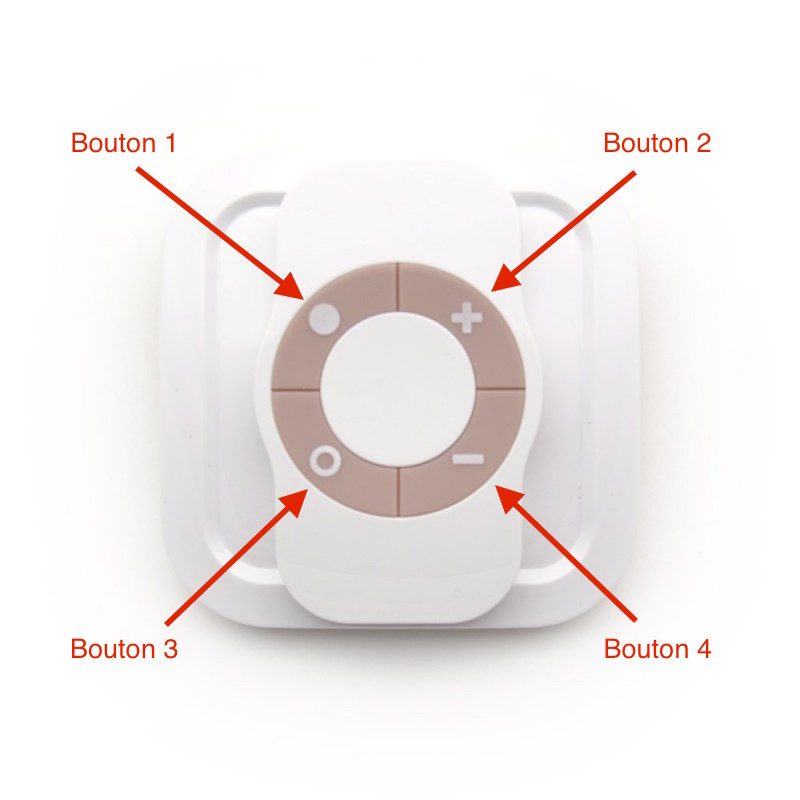
La télécommande Octan CRC-3-1-00 de Nodon comprend 4 boutons et s’utilise sous deux modes :

  • Direct : Vous contrôlez directement vos dispositifs de commutation ou variation sans devoir utiliser un contrôleur domotique. Deux profils sont disponibles : Mono (vous commandez un module à partir d’un seul bouton) et Duo (vous commandez un module grâce à deux boutons).
  • Centrale Domotique : Vous contrôlez les dispositifs inclus dans le réseau Z-Wave de votre box domotique lors d’appuis sur les boutons via des scènes ou éventuellement des associations directes entre les modules et la télécommande.

À vous de choisir le type d’utilisation de votre télécommande. Celle-ci est très pratique puisqu’elle est aimantée vous permettant de la placer sur tout support adapté (frigo, ordinateur etc) et est fournie avec un support mural aimanté fixable sur une boite d’encastrement ou grâce à des scotchs 3M. Vous pourrez donc également l’utiliser comme un interrupteur.

Pilotez votre maison au bout du doigt avec la telecommande Octan CRC-3-1-00 de Nodon et la box domotique Jeedom

Voici les caractéristiques techniques de cette télécommande :

  • Alimentation : Pile CR2032
  • Autonomie : 1,5 – 2 ans
  • 4 boutons
  • Support mural fixé par adhésif double face (inclus) ou vis (non incluses)
  • Aimant intégré pour fixation sur surface métallique
  • Température de fonctionnement : 0°C à 40°C
  • Altitude : 2000m
  • Protocole radio Z-Wave® : 868.4MHz – 500 Series – Compatible Z-Wave Plus® SDK 06.51.01
  • Portée : 40m en intérieur / 80m en extérieur
  • Dimension : 80*80*15mm
  • Garantie : 2 ans

Pilotez votre maison au bout du doigt avec la telecommande Octan CRC-3-1-00 de Nodon et la box domotique Jeedom

Retrouvez plus de détails sur cette télécommande dans notre article dédié.

2- INCLUSION DE LA TÉLÉCOMMANDE DANS LE RÉSEAU Z-WAVE DE LA BOX JEEDOM

Pour inclure cette télécommande dans le réseau Z-Wave de votre box Jeedom, rendez-vous sur la page d’accueil de l’interface et indiquez vos identifiants.

Pilotez votre maison au bout du doigt avec la telecommande Octan CRC-3-1-00 de Nodon et la box domotique Jeedom

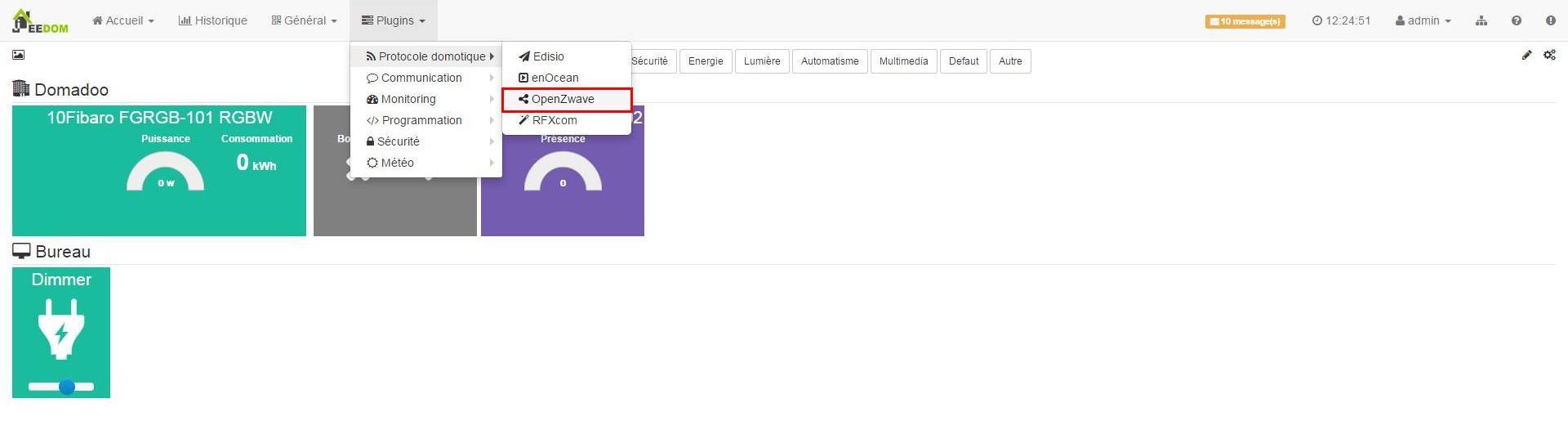
Depuis votre interface Jeedom, cliquez sur l’onglet « Plugins » puis accédez à « Protocole domotique » et cliquez sur « OpenZwave ».

Pilotez votre maison au bout du doigt avec la telecommande Octan CRC-3-1-00 de Nodon et la box domotique Jeedom

Cliquez ensuite sur « Mode inclusion ».

Pilotez votre maison au bout du doigt avec la telecommande Octan CRC-3-1-00 de Nodon et la box domotique Jeedom

Lorsque l’icône « Mode inclusion » a le fond de couleur violet, cela signifie que la box Jeedom est en mode inclusion.

Pilotez votre maison au bout du doigt avec la telecommande Octan CRC-3-1-00 de Nodon et la box domotique Jeedom

À cet instant, appuyez simultanément sur les boutons • et + de votre télécommande durant 1 seconde.

Pilotez votre maison au bout du doigt avec la telecommande Octan CRC-3-1-00 de Nodon et la box domotique Jeedom

Le voyant scintille en rose pour valider la sélection. Appuyez ensuite sur le bouton • durant 10 secondes.
Pilotez votre maison au bout du doigt avec la telecommande Octan CRC-3-1-00 de Nodon et la box domotique Jeedom

Le voyant clignote en rose pour valider votre sélection puis en vert pour valider la procédure. Votre télécommande Nodon est incluse dans le réseau Z-Wave de votre box domotique Jeedom et apparaît désormais sur votre interface. Cliquez sur « Sauvegarder » pour confirmer l’intégration du produit.

Pilotez votre maison au bout du doigt avec la telecommande Octan CRC-3-1-00 de Nodon et la box domotique Jeedom

3- CONFIGURATION DE LA TÉLÉCOMMANDE

Une fois que votre télécommande est incluse dans le réseau Z-Wave de votre box domotique, alors vous pourrez à tout moment modifier ses paramètres pour un usage personnalisé.

Important : Pour l’utilisation de cette télécommande avec la box domotique Jeedom, il est impératif de modifier la valeur par défaut du paramètre 3 nommée « Central Scene » par « Activation Scene« . En effet, il s’agit d’une méthode détournée pour l’utilisation de votre télécommande puisque la box n’utilise actuellement pas la classe de commande plus récente et standardisée : « Central Scene ».

Pour modifier un paramètre, cliquez sur l’onglet « Configuration ».

Pilotez votre maison au bout du doigt avec la telecommande Octan CRC-3-1-00 de Nodon et la box domotique Jeedom

Cliquez ensuite sur « Paramètres ».

Pilotez votre maison au bout du doigt avec la telecommande Octan CRC-3-1-00 de Nodon et la box domotique Jeedom

La liste des paramètres modifiables est affichée.

Pilotez votre maison au bout du doigt avec la telecommande Octan CRC-3-1-00 de Nodon et la box domotique Jeedom

Voici les paramètres modifiables pour cette télécommande Nodon Octan :

  • Paramètre n°1 : Profil boutons 1&3 (valeur par défaut : 0).

– Valeur 0 : Scène – Permet d’activer/désactiver les scènes créées via le contrôleur.

– Valeur 1 : Mono – Permet de contrôler les appareils associés selon le profil Mono (activation/désactivation et variation sur un même bouton 1 et un même bouton 3).

– Valeur 2 : Duo – Permet de contrôler les appareils associés selon le profil Duo (activation/désactivation et variation sur les deux boutons 1 et 3).

  • Paramètre n°2 : Profil boutons 2&4 (valeur par défaut : 0).

– Valeur 0 : Scène – Permet d’activer/désactiver les scènes crées via le contrôleur.

– Valeur 1 : Mono – Permet de contrôler les appareils associés selon le profil Mono (activation/désactivation et variation sur un même bouton 2 et un même bouton 4).

– Valeur 2 : Duo – Permet de contrôler les appareils associés selon le profil Duo (activation/désactivation et variation sur les deux boutons 2 et 4).

  • Paramètre n°3 : Type de scène (valeur par défaut : 0)

– Valeur 0 : Central Scene – Classe de commande plus récente et standardisée, une obligation définie par l’alliance Z-wave.

– Valeur 1 : Activation Scene – Méthode détournée utilisée actuellement par certaines box n’exploitant pas encore la classe de commande Central Scene. On ne sait pas quel ID correspond à telle action sur la télécommande.

  • Paramètre n°4 : Configuration du comportement du bouton 1 lorsqu’il est en profil mono (valeur par défaut : 0)

– Valeur 0 : Contrôle groupe 2

– Valeur 1 : All Switch ON

– Valeur 2 : All Switch Off

  • Paramètre n°5 : Configuration du comportement du bouton 2 lorsqu’il est en profil mono (valeur par défaut : 0)

– Valeur 0 : Contrôle groupe 3

– Valeur 1 : All Switch ON

– Valeur 2 : All Switch Off

  • Paramètre n°6 : Configuration du comportement du bouton 3 lorsqu’il est en profil mono (valeur par défaut : 0)

– Valeur 0 : Contrôle groupe 4

– Valeur 1 : All Switch ON

– Valeur 2 : All Switch Off

  • Paramètre n°7 : Configuration du comportement du bouton 4 lorsqu’il est en profil mono (valeur par défaut : 0)

– Valeur 0 : Contrôle groupe 5

– Valeur 1 : All Switch ON

– Valeur 2 : All Switch Off

  • Paramètre n°8 : Gestion de la LED

– Valeur 0 : Pas de LED

– Valeur 1 : Clignote Bleu après un appui

– Valeur 2 : Scintille pour confirmer une commande

– Valeur 3 : Active les deux options (1 et 2)

Comme indiqué précédemment, il est impératif de modifier le paramètre n°3. Nous cliquons donc sur l’icône en forme de clé à molette.

Pilotez votre maison au bout du doigt avec la telecommande Octan CRC-3-1-00 de Nodon et la box domotique Jeedom

Nous choisissons ensuite l’option « Scene Activation » et cliquons sur « Sauvegarder ».

Pilotez votre maison au bout du doigt avec la telecommande Octan CRC-3-1-00 de Nodon et la box domotique Jeedom

Suite à ce changement de paramètre, la valeur affichée reste identique. Pour que la nouvelle valeur apparaissent, appuyez une fois sur l’un des boutons de votre télécommande.

Pilotez votre maison au bout du doigt avec la telecommande Octan CRC-3-1-00 de Nodon et la box domotique Jeedom

La valeur affichée est désormais « Scene Activation » et vous pouvez fermer la fenêtre en cliquant sur la croix en haut à droite.

Pilotez votre maison au bout du doigt avec la telecommande Octan CRC-3-1-00 de Nodon et la box domotique Jeedom

Cliquez sur « Sauvegarder ».

Pilotez votre maison au bout du doigt avec la telecommande Octan CRC-3-1-00 de Nodon et la box domotique Jeedom

Enfin, cliquez sur l’onglet « Accueil » puis accédez à « Dashboard » et cliquez sur la pièce dans laquelle est située votre télécommande.

Pilotez votre maison au bout du doigt avec la telecommande Octan CRC-3-1-00 de Nodon et la box domotique Jeedom

Vous pouvez visualiser le canal créé correspondant à votre télécommande.

Pilotez votre maison au bout du doigt avec la telecommande Octan CRC-3-1-00 de Nodon et la box domotique Jeedom

Chaque action sur votre télécommande sera transmise à votre box et celle-ci l’affichera par un numéro ID correspondant. Par exemple, un simple appui sur le bouton « – » affichera l’ID : 40.

Pilotez votre maison au bout du doigt avec la telecommande Octan CRC-3-1-00 de Nodon et la box domotique Jeedom

Un simple appui sur le bouton « + » affichera l’ID : 20.

Pilotez votre maison au bout du doigt avec la telecommande Octan CRC-3-1-00 de Nodon et la box domotique Jeedom

Voici le tableau récapitulatif des numéros ID correspondant à chacune des actions sur cette télécommande. Ces ID seront exploités lors de la création de scénarios.

Pilotez votre maison au bout du doigt avec la telecommande Octan CRC-3-1-00 de Nodon et la box domotique Jeedom

4- PERSONNALISATION DE L’AFFICHAGE DE VOTRE TÉLÉCOMMANDE

Pour personnaliser l’affichage de votre télécommande Octan, cliquez sur l’onglet « Plugins » puis accédez à « Programmation » et cliquez sur « Widget ».

Pilotez votre maison au bout du doigt avec la telecommande Octan CRC-3-1-00 de Nodon et la box domotique Jeedom

Une liste de widgets installés apparaît et vous pourrez à tout moment choisir celui qui vous convient afin d’obtenir un affichage personnalisé de votre télécommande.

Pilotez votre maison au bout du doigt avec la telecommande Octan CRC-3-1-00 de Nodon et la box domotique Jeedom

5- UTILISATION DE LA TÉLÉCOMMANDE PAR LA CRÉATION DE SCÉNARIOS

Votre télécommande Octan vous permet de gérer l’ensemble des éléments de votre foyer : chauffage/climatisation, éclairage, volets roulants et tout dispositifs électriques. Celle-ci se compose de 4 boutons avec 4 actions possibles sur chacun soit 16 scénarios disponibles. Voici un exemple de scénario : Si j’appuis une fois sur le bouton 1 de ma télécommande et que mon éclairage est éteint, alors celui-ci s’allume à 85% de son intensité.

Pour créer ce scénario, rendez-vous sur l’interface de votre box Jeedom et cliquez sur « Général » puis sur « Scénarios ».

Pilotez votre maison au bout du doigt avec la telecommande Octan CRC-3-1-00 de Nodon et la box domotique Jeedom

Cliquez ensuite sur l’icône « Ajouter ».

Pilotez votre maison au bout du doigt avec la telecommande Octan CRC-3-1-00 de Nodon et la box domotique Jeedom

Choisissez un nom pour votre scénario puis le type « Avancée ». Cliquez sur « D’accord ».

Pilotez votre maison au bout du doigt avec la telecommande Octan CRC-3-1-00 de Nodon et la box domotique Jeedom

Choisissez dans « Mode de scénario » l’option « Provoqué » et cliquez sur l’onglet « Déclencheur » afin que notre télécommande agisse comme déclencheur de l’action.

Pilotez votre maison au bout du doigt avec la telecommande Octan CRC-3-1-00 de Nodon et la box domotique Jeedom

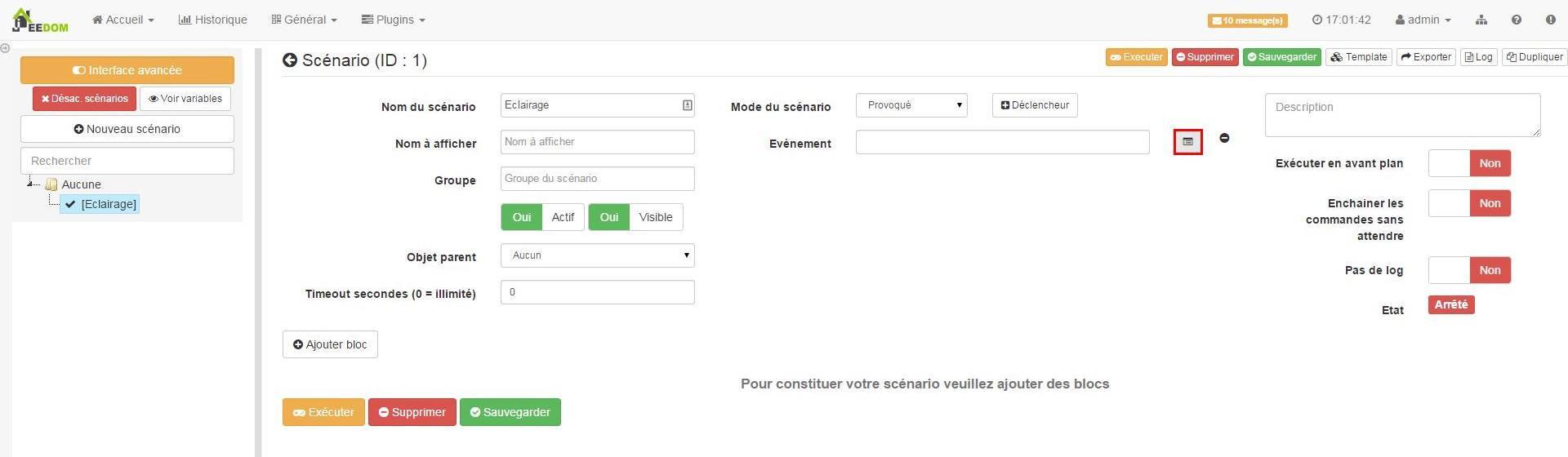
L’option « Evénement » apparaît. Nous cliquons sur l’onglet à droite.

Pilotez votre maison au bout du doigt avec la telecommande Octan CRC-3-1-00 de Nodon et la box domotique Jeedom

Une nouvelle fenêtre nommée « Sélectionner la commande » s’affiche. Sélectionnez la pièce dans laquelle se situe votre équipement, choisissez celui-ci et la commande « Boutons ». Cliquez sur « Valider ».

Pilotez votre maison au bout du doigt avec la telecommande Octan CRC-3-1-00 de Nodon et la box domotique Jeedom

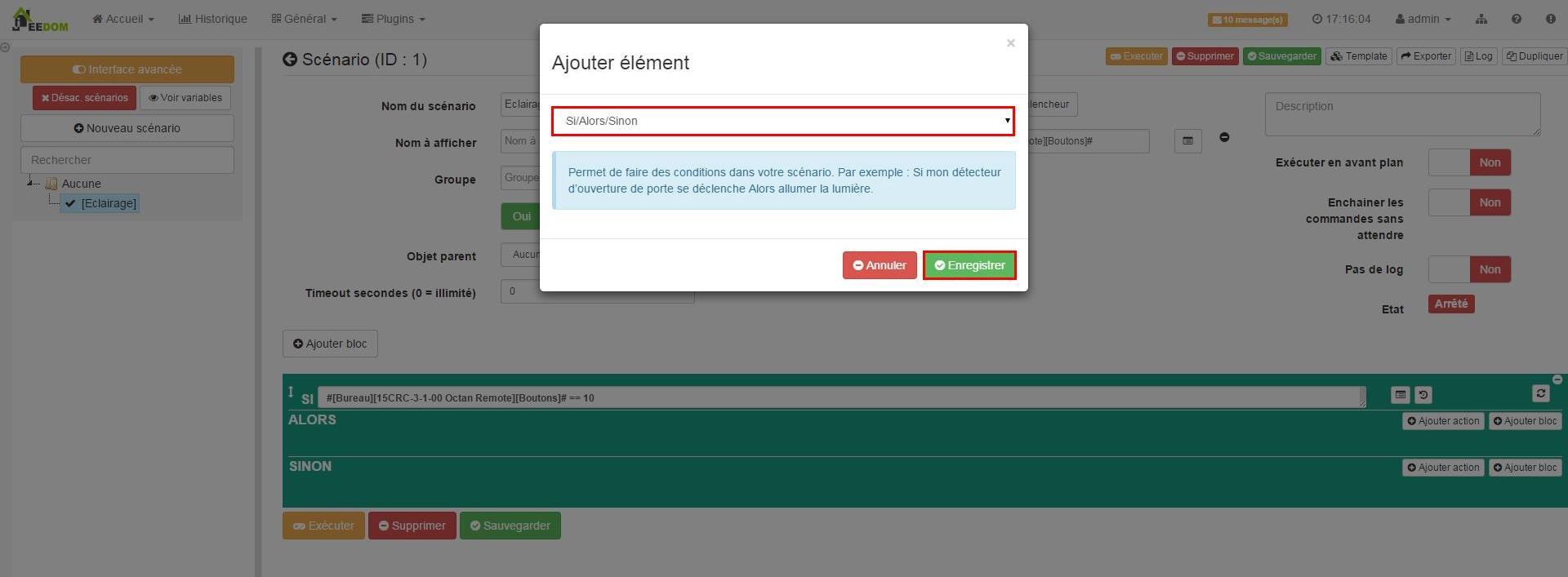
Cliquez ensuite sur « Ajouter bloc ».

Pilotez votre maison au bout du doigt avec la telecommande Octan CRC-3-1-00 de Nodon et la box domotique Jeedom

Choisissez l’option « Si/Alors/Sinon » et cliquez sur « Enregistrer ».

Pilotez votre maison au bout du doigt avec la telecommande Octan CRC-3-1-00 de Nodon et la box domotique Jeedom

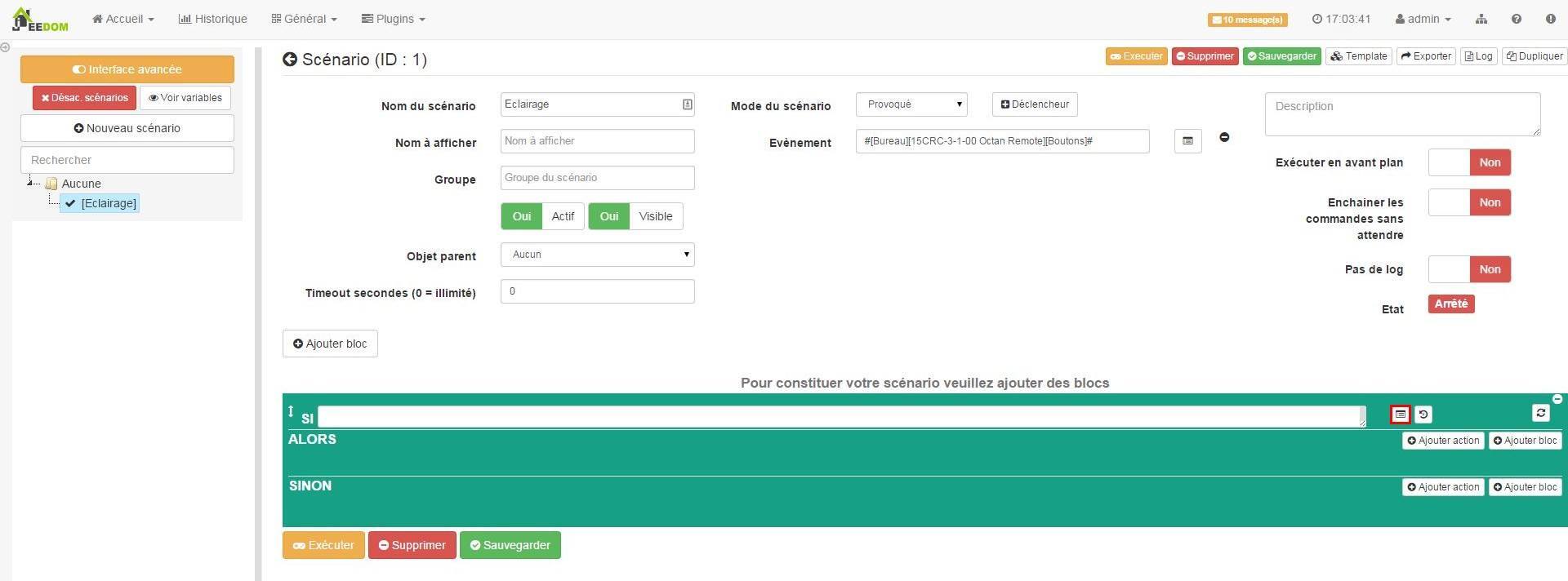
Cette option est désormais disponible notre scénario. Cliquez sur l’onglet à droite (recherche de commande).

Pilotez votre maison au bout du doigt avec la telecommande Octan CRC-3-1-00 de Nodon et la box domotique Jeedom

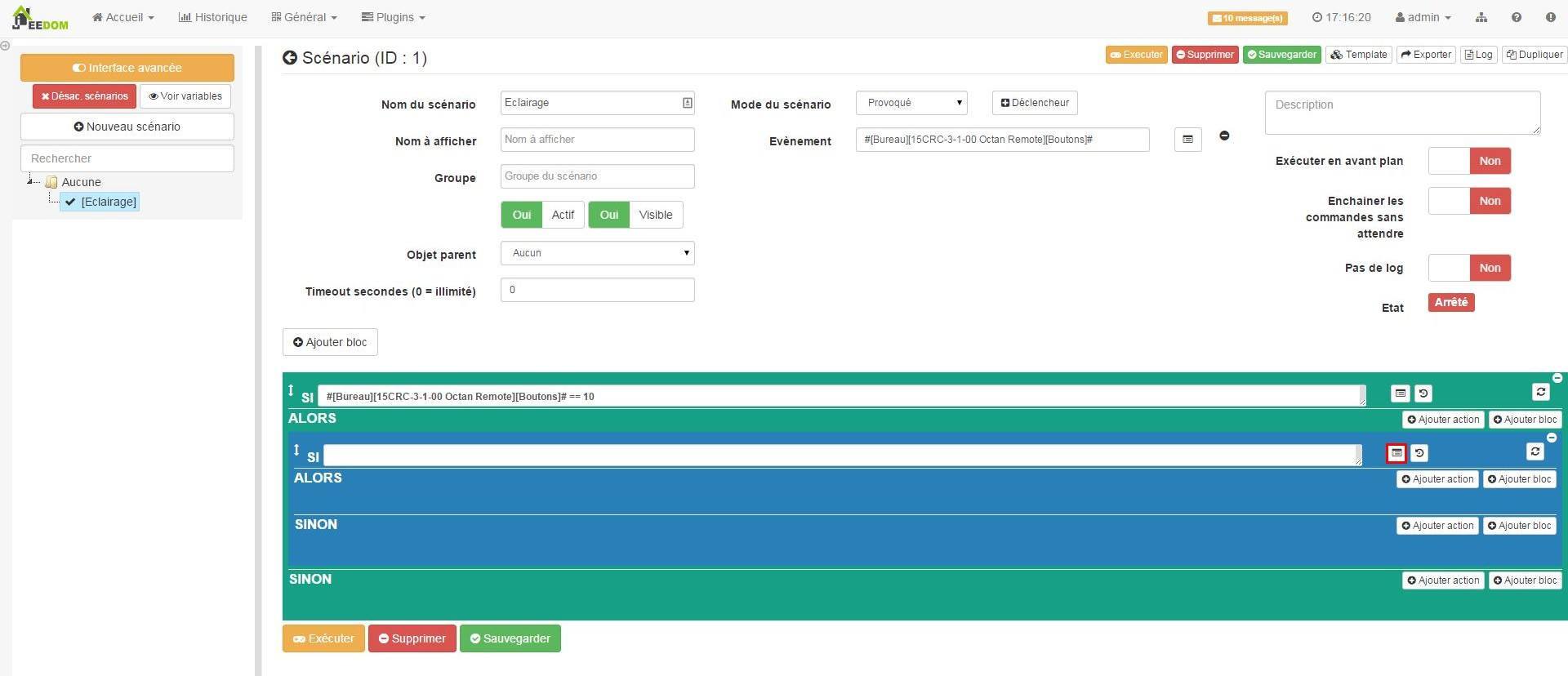
Sélectionnez votre télécommande et renseignez après « == » le numéro ID correspondant à l’action qui activera votre scénario (dans notre exemple, nous voulons qu’un simple appui sur le bouton 1 active ou désactive l’éclairage, nous choisissons donc l’ID 10). Nous cliquons ensuite sur « Ajouter bloc ».

Pilotez votre maison au bout du doigt avec la telecommande Octan CRC-3-1-00 de Nodon et la box domotique Jeedom

Nous choisissons également l’option « Si/Alors/Sinon » et cliquons sur « Sauvegarder ».

Pilotez votre maison au bout du doigt avec la telecommande Octan CRC-3-1-00 de Nodon et la box domotique Jeedom

Un nouveau bloc a été crée dans le premier. Cliquez sur l’option l’onglet « Rechercher une commande » dans la commande « SI ».

Pilotez votre maison au bout du doigt avec la telecommande Octan CRC-3-1-00 de Nodon et la box domotique Jeedom

Sélectionnez cette fois-ci votre Variateur d’éclairage et choisissez la commande « Etat ». Cliquez sur « Valider ».

Pilotez votre maison au bout du doigt avec la telecommande Octan CRC-3-1-00 de Nodon et la box domotique Jeedom

Indiquez ensuite les valeurs « Supérieur », « 0 » et « rien ». Cliquez sur « Valider ».

Pilotez votre maison au bout du doigt avec la telecommande Octan CRC-3-1-00 de Nodon et la box domotique Jeedom

Cliquez sur « Ajouter action ».

Pilotez votre maison au bout du doigt avec la telecommande Octan CRC-3-1-00 de Nodon et la box domotique Jeedom

Cliquez sur l’icône « Rechercher une commande » dans la commande « ALORS ».

Pilotez votre maison au bout du doigt avec la telecommande Octan CRC-3-1-00 de Nodon et la box domotique Jeedom

Sélectionnez de nouveau votre variateur et choisissez la commande « OFF ». Cliquez sur « Valider ».

Pilotez votre maison au bout du doigt avec la telecommande Octan CRC-3-1-00 de Nodon et la box domotique Jeedom

Dans la commande « SINON », cliquez sur « Ajouter action ».

Pilotez votre maison au bout du doigt avec la telecommande Octan CRC-3-1-00 de Nodon et la box domotique Jeedom

Cliquez ensuite sur l’icône « Rechercher une commande ».

Pilotez votre maison au bout du doigt avec la telecommande Octan CRC-3-1-00 de Nodon et la box domotique Jeedom

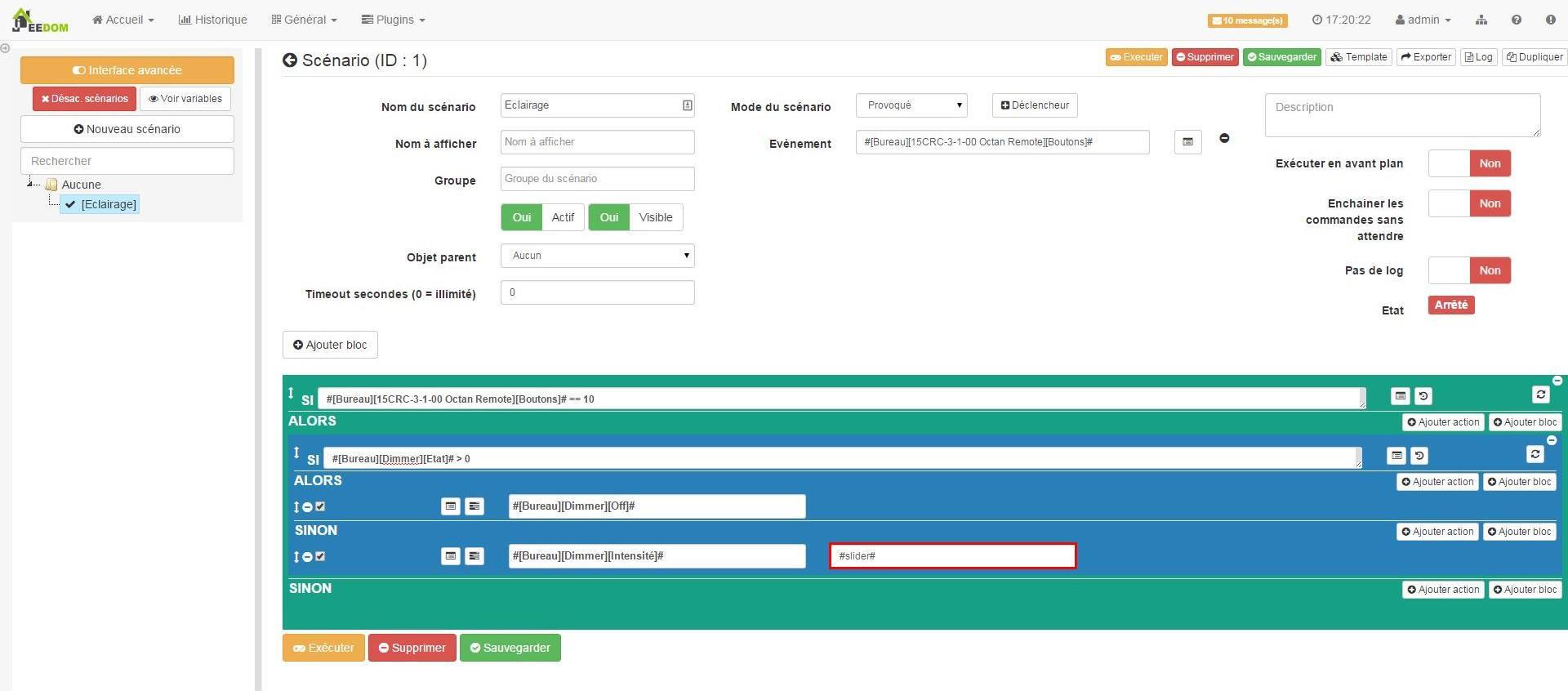
Sélectionnez votre Variateur et l’option « Intensité ». Cliquez sur « Valider ».

Pilotez votre maison au bout du doigt avec la telecommande Octan CRC-3-1-00 de Nodon et la box domotique Jeedom

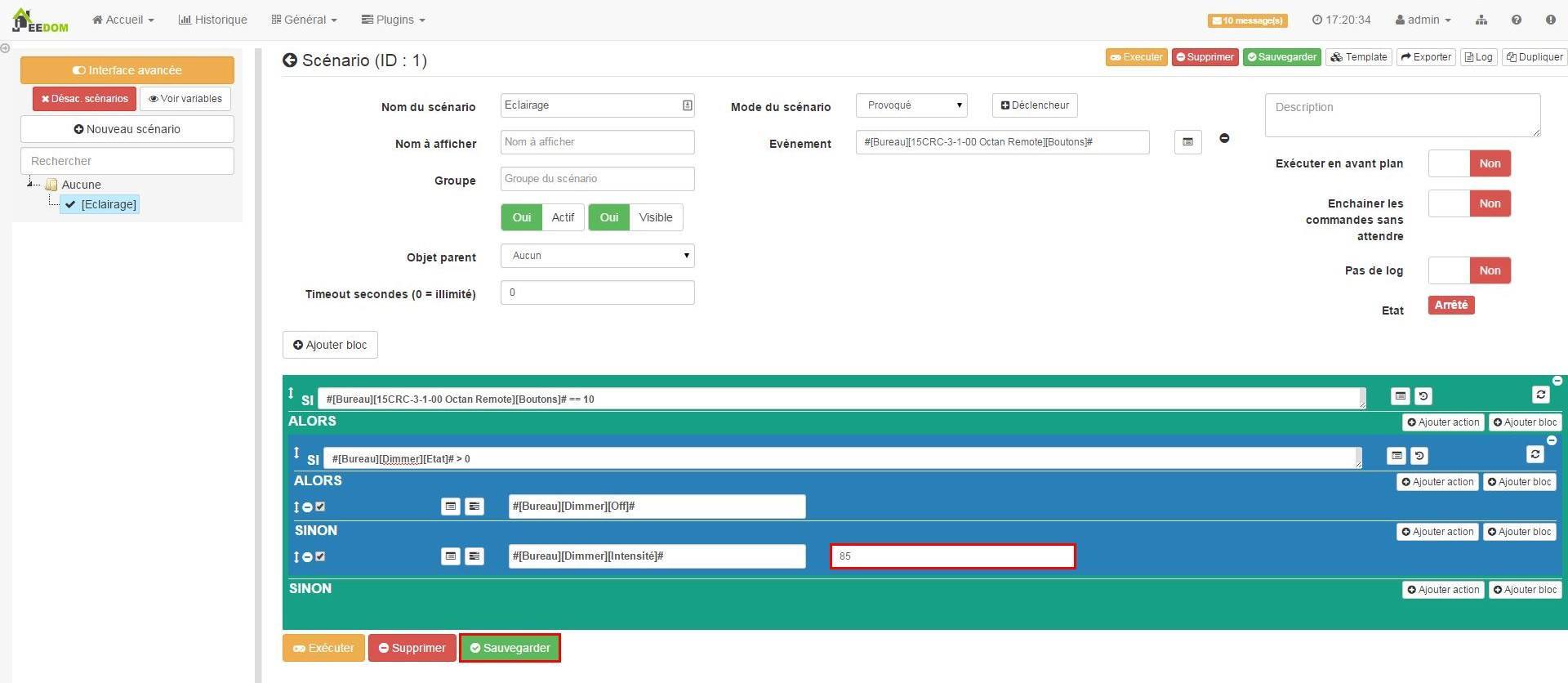
Remplacez le texte « #slider# » par une valeur correspondant à l’intensité en pourcentage de l’éclairage (exemple : 85).

Pilotez votre maison au bout du doigt avec la telecommande Octan CRC-3-1-00 de Nodon et la box domotique Jeedom

Enfin, cliquez sur « Sauvegarder » pour valider votre scénario.

Pilotez votre maison au bout du doigt avec la telecommande Octan CRC-3-1-00 de Nodon et la box domotique Jeedom

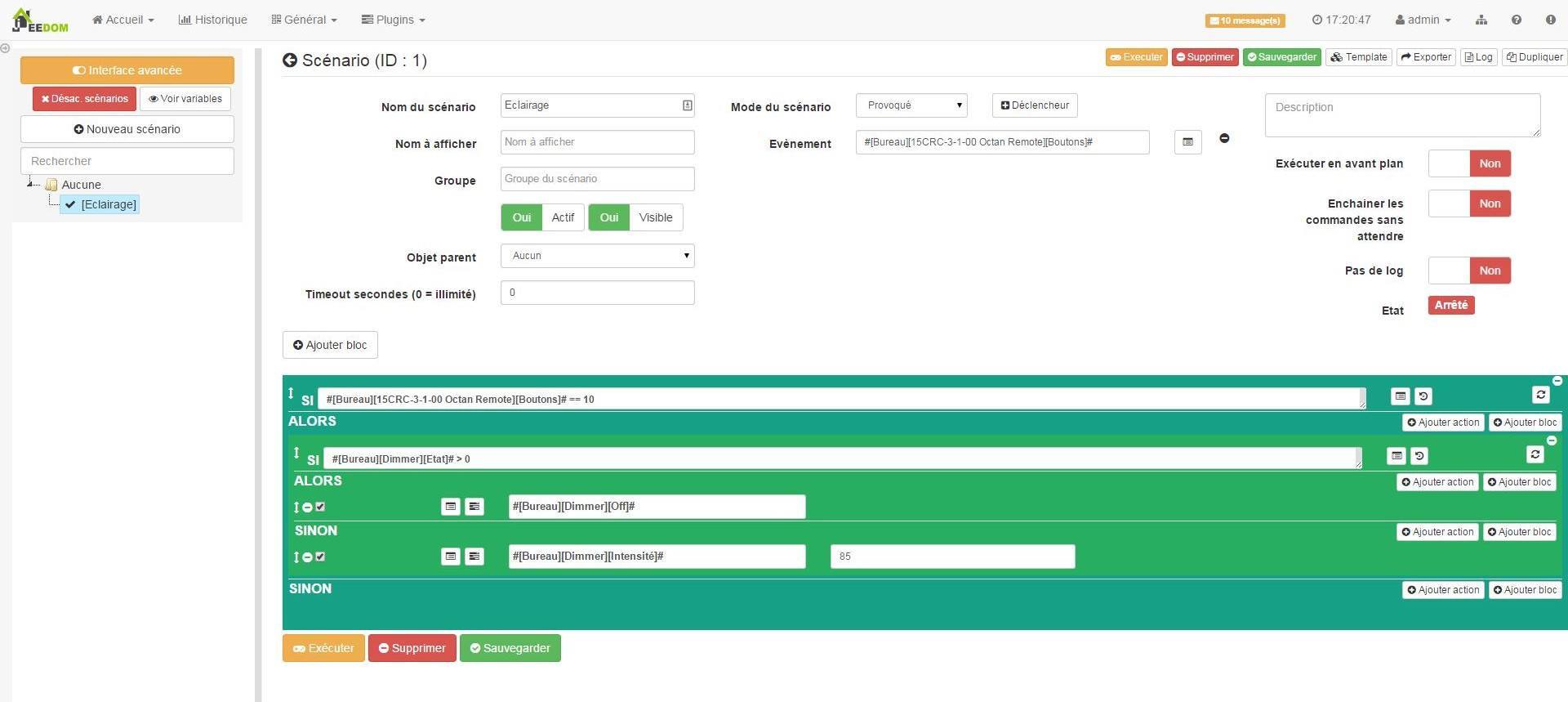
Votre scénario est désormais fonctionnel. Lorsque vous appuyez une fois sur le bouton 1 de votre télécommande, l’éclairage s’allume à 85% de son intensité si il était éteint et s’éteint si il était allumé.

Pilotez votre maison au bout du doigt avec la telecommande Octan CRC-3-1-00 de Nodon et la box domotique Jeedom

Il s’agit bien évidemment d’un exemple parmi tant d’autres, à vous de choisir vos scénarios pour votre télécommande.

6- CONCLUSION

Cette télécommande Octan est un produit très intéressant puisqu’elle est simple d’usage avec uniquement 4 boutons mais permet pourtant de réaliser de nombreuses scènes, grâce à ses multiples actions différentes disponibles sur chacun de ces boutons. Sa configuration est rapide et vous permet d’avoir le contrôle de votre maison du bout des doigts. Dotée du dernier chipset Z-Wave+ série 500, la télécommande Octan possède donc une technologie dernier cri avec ses avantages de performance, consommation et communication. De plus, c’est un produit difficilement trouvable sur le marché de la domotique utilisant le protocole Z-Wave, celui-ci est donc le bienvenue et répondra aux attentes spécifiques des utilisateurs. Enfin, nous constatons que l’équipe créatrice de cette télécommande est française et à l’écoute de toutes nos demandes… un gage de qualité facilitant notre choix pour leur produit.

extrait du blog domadoo

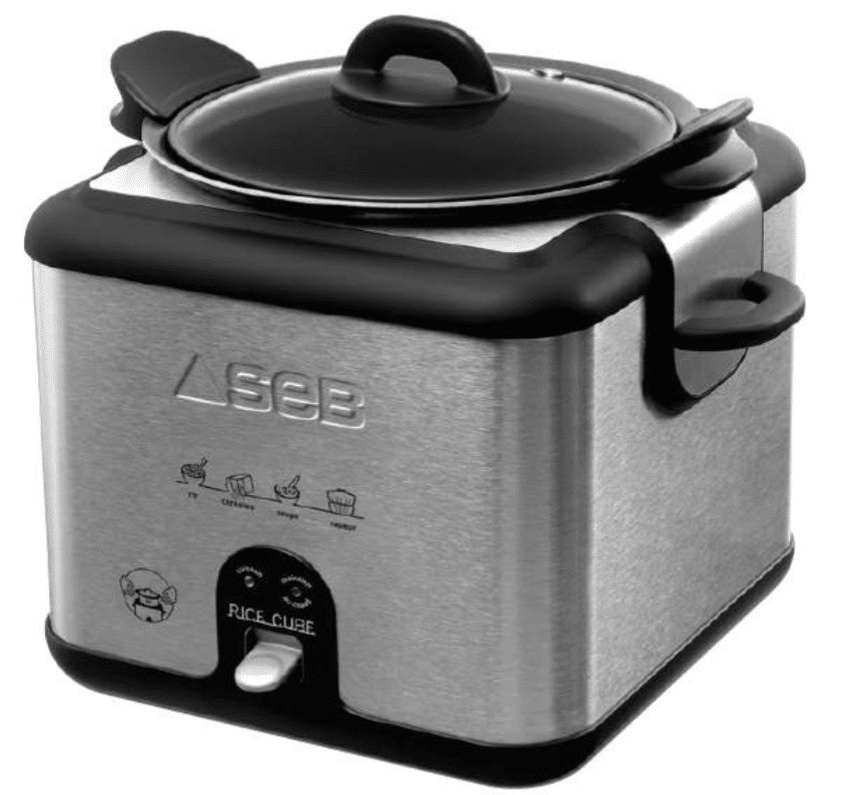
Cuiseur de riz : Seb Rice Cube

Cuiseur de riz

Manuel Rice Cube :


Quelle est la quantité d’eau à utiliser avec du riz ?

À titre indicatif, pour cuire 1 tasse de riz (ce qui correspond à 2 petites ou à une grande portion), il convient d’utiliser un verre doseur de riz blanc, puis ajouter un verre doseur et demi d’eau. Avec certains types de riz, il est normal qu’un peu de riz colle au fond lors de la cuisson de 1 tasse de riz.

Pourquoi le riz n’est pas bien cuit ou est trop cuit ?

La quantité d’eau par rapport à la quantité de riz à cuire n’est pas suffisante ou trop importante. Vérifiez que le riz est bien réparti sur toute la surface de la cuve afin d’assurer une cuisson uniforme.

Puis-je cuire les aliments à la vapeur dans le panier en même temps que je cuis le riz ?

Oui c’est possible, mais ne surchargez pas le panier de cuisson vapeur qui n’est pas très profond (c’est-à-dire, pas aussi profond qu’un panier de cuisson vapeur normal) et prévoyez un peu d’espace pour que la vapeur puisse circuler entre les aliments. N’oubliez pas que, si vous ne souhaitez pas que le jus de viande/poisson cru s’écoule sur le riz pendant la cuisson (bien que cela puisse ajouter de la saveur), vous pouvez faire cuire la viande ou le poisson sur du papier sulfurisé. La cuisson des légumes ne pose aucun problème.

Puis-je laver la cuve antiadhésive amovible dans le lave-vaisselle ?

Oui, elle est lavable en lave-vaisselle. Cependant, faites attention à ne pas endommager le revêtement intérieur sur les grilles du lave-vaisselle, lorsque vous mettez les éléments dans la machine. Après plusieurs passages au lave-vaisselle, il est recommandé d’induire la totalité de la surface intérieure de la cuve d’un peu d’huile.

Pourquoi mes aliments débordent du couvercle ?

Assurez-vous de ne pas dépasser la barre des 10 tasses marquée à l’intérieur de la cuve, le dépassement de ce niveau peut entraîner des débordements lors de l’utilisation.

Pourquoi le riz accroche à la cuve antiadhésive amovible ?

La quantité d’eau/de riz dans la cuve n’est pas suffisante. Lavez soigneusement le riz et laissez-le tremper pendant environ 20 minutes.


Nodon Octan Remote – les scènes

Nodon Octan Remote

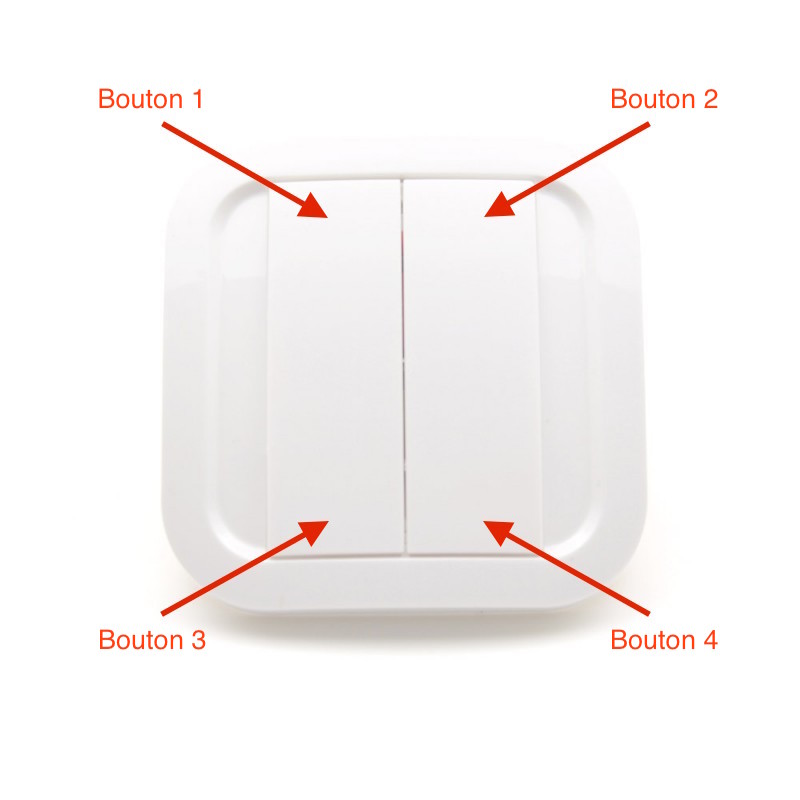
Nous verrons ci-après comment déclencher des scènes/scénarios avec la télécommande Z‑Wave+ NodOn « Octan Remote », l’interrupteur émetteur mural Z‑Wave+ NodOn « Wall Switch » ou la télécommande Z‑Wave+ NodOn « Soft Remote ». Ces trois produits utilisent le même firmware, les paramètres et manipulations sont donc identiques.

CONTRÔLER DES SCÈNES

Une fois associée à un contrôleur / serveur domotique, cette télécommande/interrupteur peut déclencher des scènes/scénarios sur les box domotique compatibles avec cette fonction.

Juste après une inclusion, les boutons sont configurés en mode scène par défaut. Si néanmoins ce n’est pas le cas, ou si vous avez modifié les paramètres, vous pouvez vous référer à notre article Paramètres de la télécommande « Octan Remote » CRC‑3‑1‑0X et de l’interrupteur CWS‑3‑1‑0X afin de passer les boutons en mode scène.

Cette télécommande/interrupteur propose deux manières différentes d’envoyer les déclenchements de scènes à une centrale domotique : CENTRAL_SCENE et SCENE_ACTIVATION.

La télécommande/interrupteur est par défaut en CENTRAL_SCENE, cependant suivant les box domotique, il peut être nécessaire de changer ce mode pour que le déclenchement de scène puisse fonctionner, cela se fait en changeant le paramètre n° 3.


Voici avec les différentes box domotique sur lesquels nous avons pu tester, leurs compatibilitées avec le déclenchement de scène de cette télécommande et le paramètre à choisir.


Tests de compatibilité effectués le 11/09/15
Box domotique CENTRAL_SCENE SCENE_ACTIVATION
Zipabox OUI OUI
HomeCenter V3 NON NON
HomeCenter V4 NON OUI
Vera OUI OUI (via scipt LUUP)
Zibase NON OUI
eedomus OUI OUI
Orange Homelive OUI … mais bogué NON
BeNext iHome NON OUI
Jeedom OUI OUI


Et voici les numéros qui permettent de déclencher des scènes quand le mode est SCENE_ACTIVATION :

Appui / Bouton Bouton 1 Bouton 2 Bouton 3 Bouton 4
Simple appui 10 20 30 40
Double appui 13 23 33 43
Appui maintenu 12 22 32 42
Relâchement du bouton 11 21 31 41

Manuel d’utilisation des prises Everspring Zwave AN157 et AN158

PRÉAMBULE  

 Veillez à ne pas dépasser la puissance maximale autorisée. Sur le module variateur AD142, veillez à utiliser uniquement des ampoules compatibles variateur.
Les ampoules à filament / halogènes 230V sont compatibles.
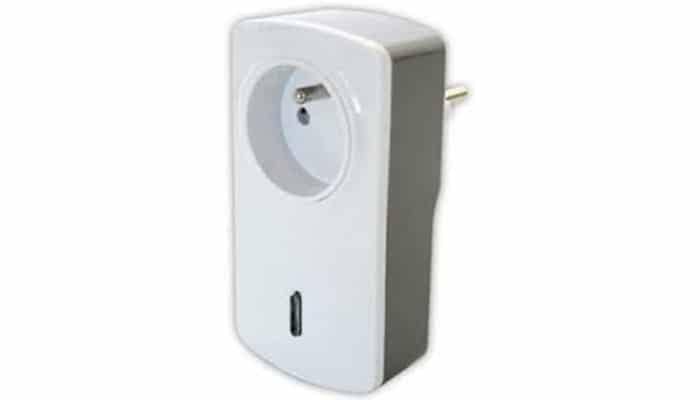
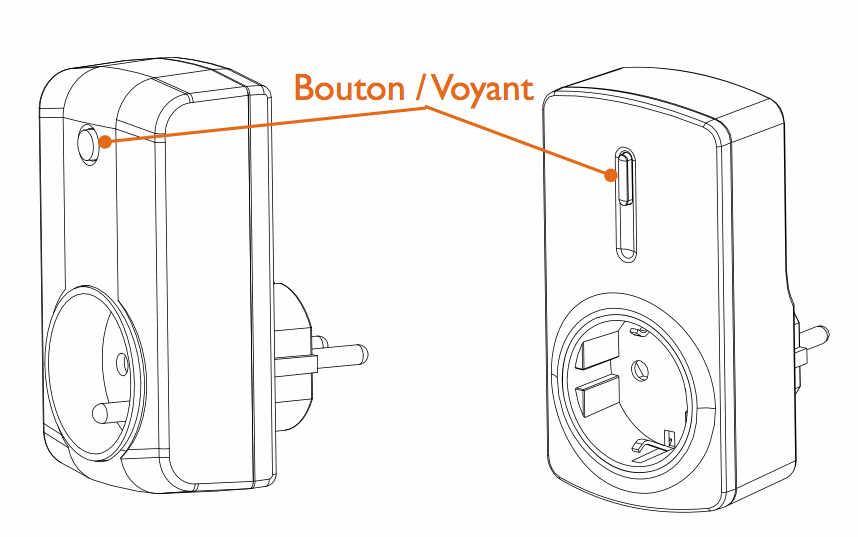
Les ampoules LED, fluo-compactes ou basses tension ne sont compatibles que si cette information est indiquée sur leur emballage (« compatible variateur » ou « dimmable »)  Schémas des modules prises Everspring AD142 AN157 AN158

INCLUSION

Le voyant du module prise doit clignoter lentement, cela signifie qu’il n’est pas encore inclus à un réseau Z-Wave. Si ce n’est pas le cas, il peut être nécessaire d’exclure le module prise avant de commencer la procédure d’inclusion.

  1. La prise doit être en mode « off », si besoin appuyez sur le bouton du module prise pour éteindre la charge.
  2. Mettez votre contrôleur / box domotique en mode Inclusion
  3. Appuyez 3 fois rapidement sur le bouton du module prise (en moins de 1,5 seconde)
  4. Votre contrôleur / box domotique doit vous indiquer la réussite de l’opération

EXCLUSION

  1. La prise doit être en mode « off », si besoin appuyez sur le bouton du module prise pour éteindre la charge.
  2. Mettez votre contrôleur / box domotique en mode Exclusion
  3. Appuyez 3 fois rapidement sur le bouton du module prise (en moins de 1,5 seconde)
  4. Votre contrôleur / box domotique doit vous indiquer la réussite de l’opération

ASSOCIATION

Il est possible d’associer le module prise à d’autres modules (télécommandes, détecteurs de présence, etc.) via votre contrôleur Z-Wave / box domotique Z-Wave ou bien manuellement. Pour associer manuellement le module prise à un autre module présent sur le même réseau Z-Wave :

  1. La prise doit être en mode « off », si besoin appuyez sur le bouton du module prise pour éteindre la charge.
  2. Appuyez 3 fois rapidement sur le bouton du module prise (en moins de 1,5 seconde)
  3. Appuyez sur le bouton d’association du module qui doit commander le module prise (l’appui peut être simple ou triple et le bouton peut être le même que pour l’inclusion ou être un bouton dédié aux associations sur la marque et le modèle du module, vérifiez dans son manuel)

COMMANDES MANUELLES

  Il est possible d’allumer et éteindre manuellement la charge alimentée par le module prise via un appui court. Sur le module variateur (AD142), il est possible de faire varier la luminosité alternativement en appuyant de façon prolongée sur le bouton du module.

REMISE AUX VALEURS D’USINE (RÀZ / RESET)

La prise doit être en mode « off », si besoin appuyez sur le bouton du module prise pour éteindre la charge.

  1. Appuyez 3 fois rapidement sur le bouton du module prise (en moins de 1,5 seconde)
  2. Moins d’une seconde après l’étape 1, appuyez 5 secondes sur le bouton jusqu’à extinction du voyant.

INDICATION DE SURCHARGE (AN158)


Sur le module AN158, une surcharge se traduira par un clignotement rapide du voyant (10 fois par secondes). Il suffit de déconnecter et reconnecter le module prise de la prise murale pour acquitter l’erreur.

PARAMÈTRES AVANCÉS (AN158)

Paramètre Fonction Valeurs Defaut
1
(1 Byte / Octet)
Délai de transmission d’état
Délai pendant lequel le module prise attends avant d’envoyer un changement d’état à son groupe, si l’état change plusieurs fois à l’intérieur de cette période, seul l’état à la fin de cette période, s’il est différente de l’état précédent sera envoyé.
0 à 120
(x0,1s)
10
(1s)
2
(1 Byte / Octet)
Envoyer des commandes basiques au groupe 2 0 : désactivé
1 : Activé
0
3
(2 Bytes / Octets)
Périodicité d’envoi des mesures de consommation 0 à 3240
(x 10s)
3  (30s)


 Mis à jour le : 29/04/2016 à 16:51  Auteur : Jérôme Massiaux, technicien domotique-store.fr

Tello : améliorer la réception vidéo

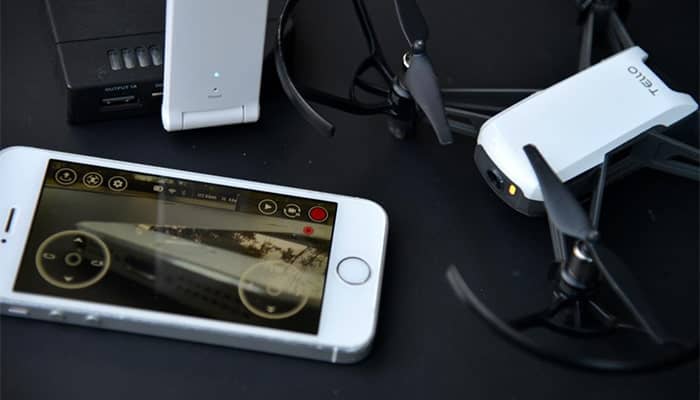
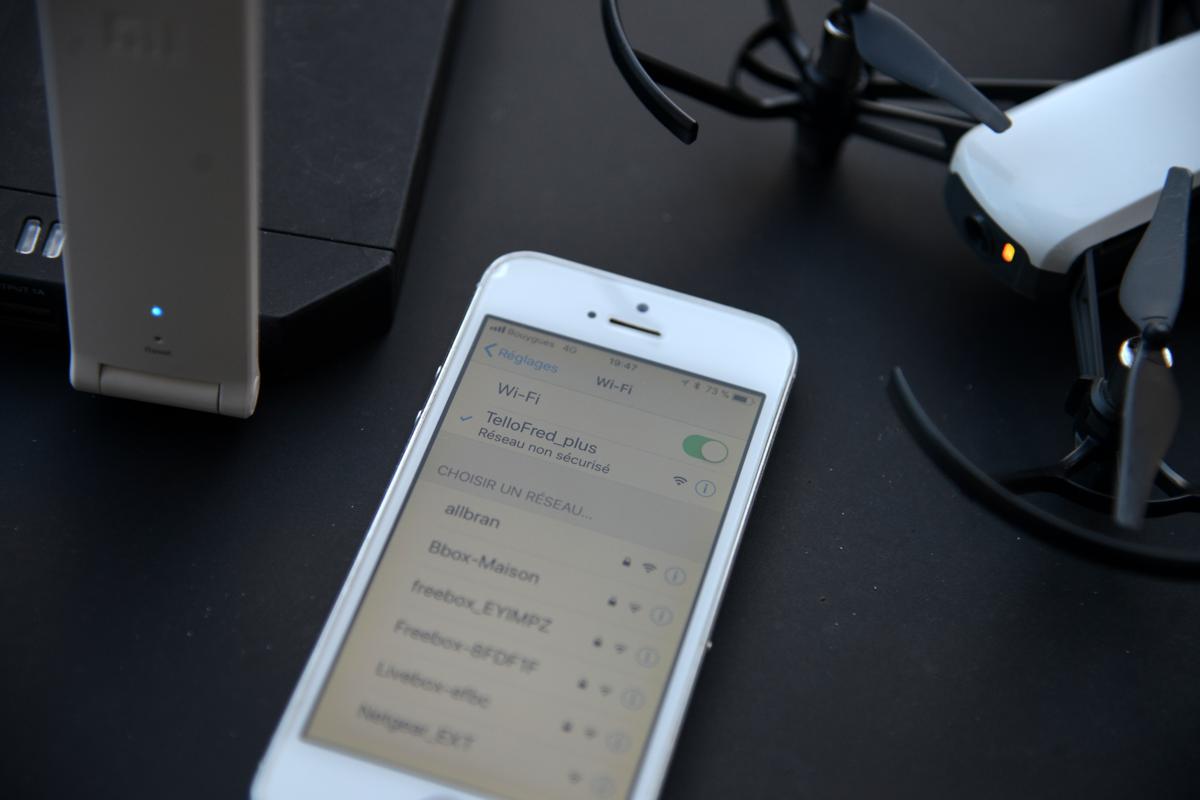
L’enregistrement des vidéos sur le Tello est lié à la qualité de la liaison wifi entre votre smartphone et le multirotor. Si elle est dégradée, les vidéos sont saccadées, il leur manque des images, pour un résultat médiocre. Il y a une solution pour améliorer la réception, c’est l’usage d’un répéteur wifi.

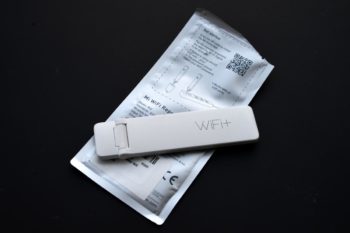
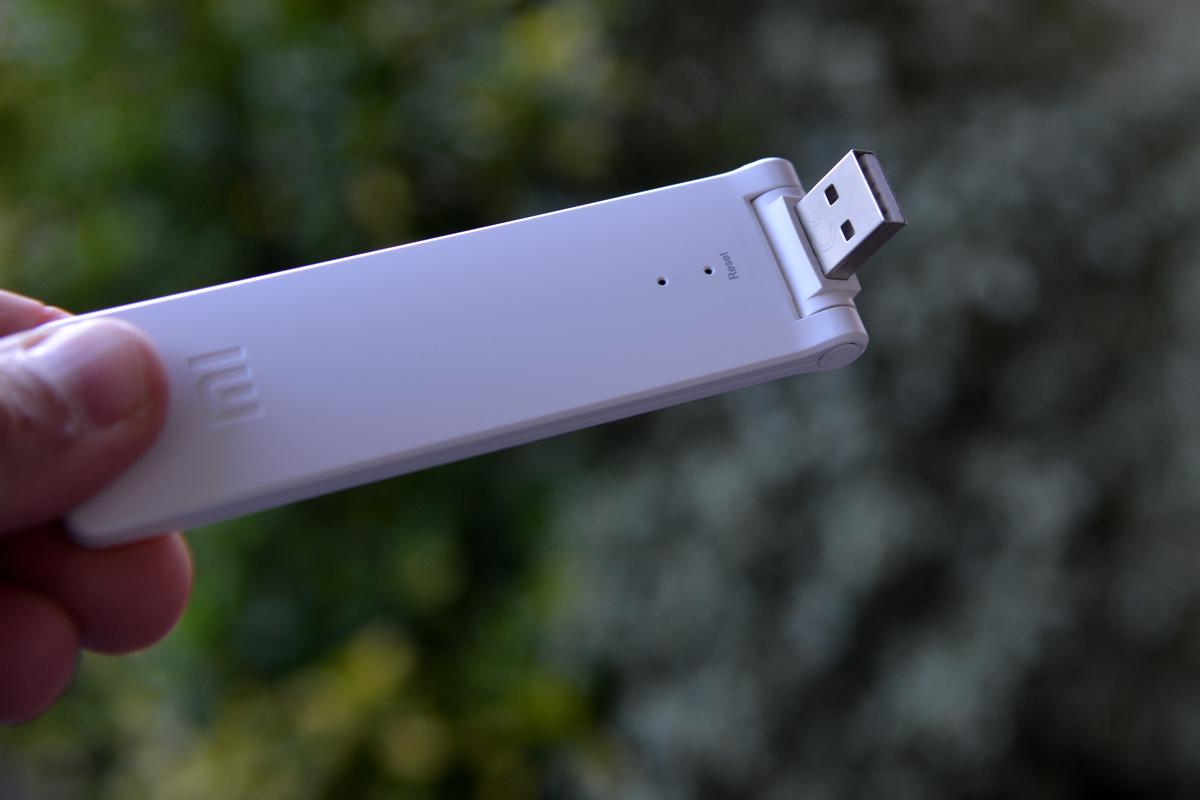
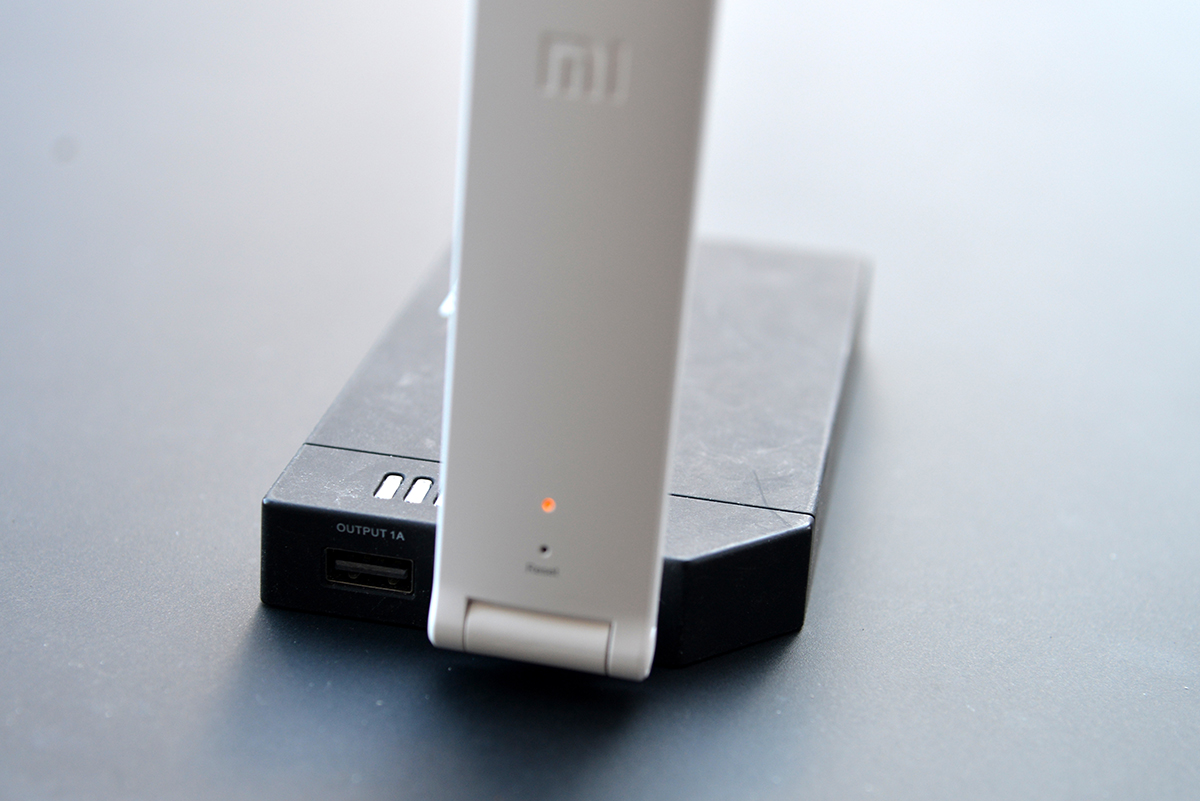
 Il en existe de nombreux modèles, je me suis intéressé au Mi WiFi Repeater 2 de Xiaomi. Pourquoi ? Parce qu’il est petit (la moitié d’un iPhone 5S), léger (24,7 grammes) et alimenté par un simple port USB2. Il est autonome, pour peu que vous soyez équipé d’une Powerbank, autrement dit une batterie de secours pour smartphone.

Mise en route
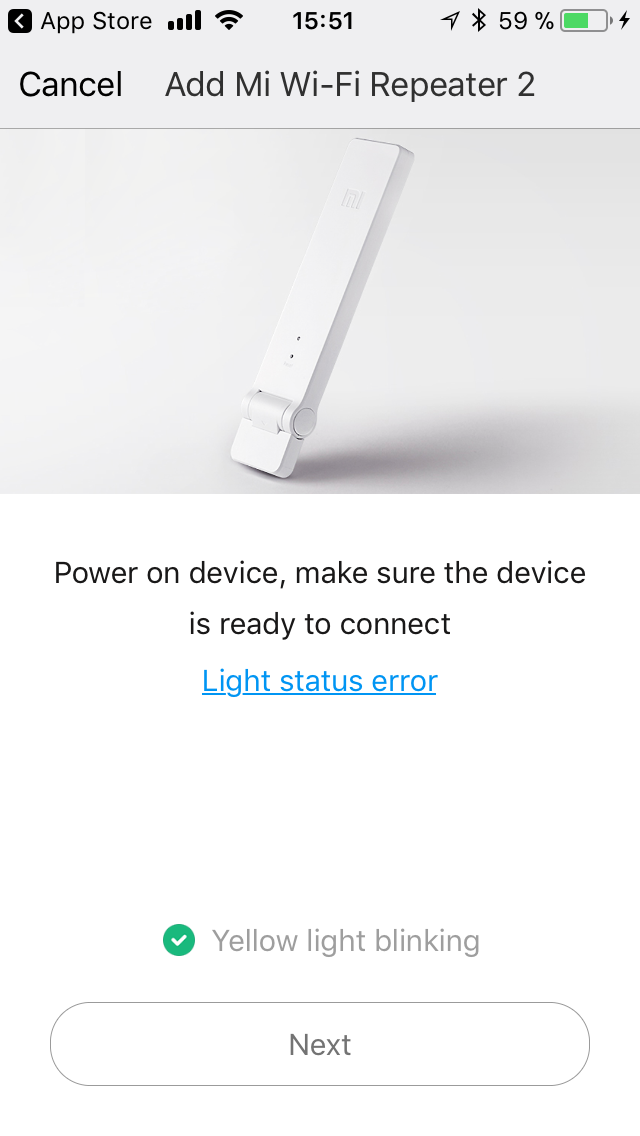
Le principe est simple : le répéteur est placé entre le smartphone et le Tello, il s’occupe d’amplifier le signal wifi en 2,4 GHz. La mise en route est un peu pénible avec ce produit de Xiaomi… comme la plupart des accessoires de cette marque. La raison, c’est que le logiciel qui les pilote tous, Mi Home (iOS et Android) n’a pas été totalement traduit en anglais (ne parlons même pas du français). Mais vous trouverez les étapes de configuration ci-dessous.
Le résultat ?

La bidouille vaut le coup d’être mise en œuvre ! On obtient des vidéos beaucoup plus fluides, même si elles ne sont pas exemptes de saccades, avec une portée bien supérieure. La météo venteuse en région parisienne ne m’a pas permis de dégainer le Tello pour évaluer le gain en distance (horizontale, sachant que le Tello reste bloqué à 10 mètres de hauteur), mais en parking, le gain est majeur. En intérieur, on peut se balader beaucoup plus facilement d’une pièce à une autre sans risquer de perdre le retour vidéo.

Ce qu’il faut savoir ?

A l’usage, on s’aperçoit que cet accessoire est directionnel, il faut donc autant que possible pointer le plat de l’antenne en direction du Tello. Veillez aussi, si vous choisissez le Mi WiFi Repeater 2, à vérifier qu’il s’agit de la version 2 : elle dispose de 2 antennes, à la différence de la version 1. Vous pouvez le trouver sur Amazon assez facilement, pour environ 15 €, ici par exemple. mais vous pouvez adopter un autre répéteur, la plupart sont compatibles !

Les 10 étapes de connexion (avec iOS)

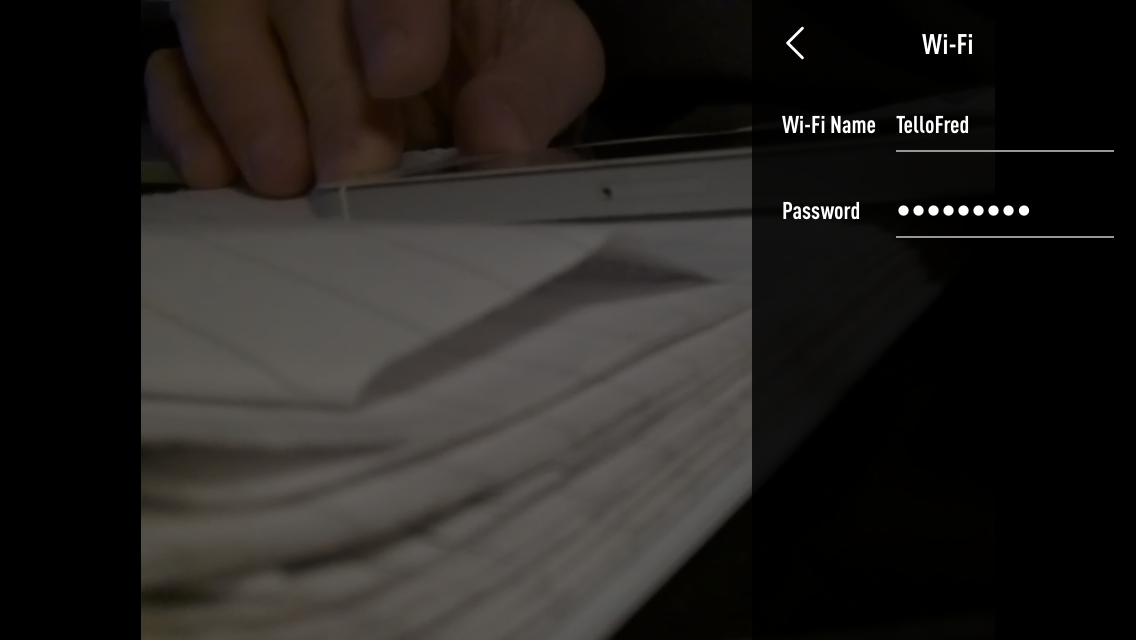
1) Connectez-vous au Tello avec le smartphone, allez dans les paramètres du wifi, et ajoutez un mot de passe.

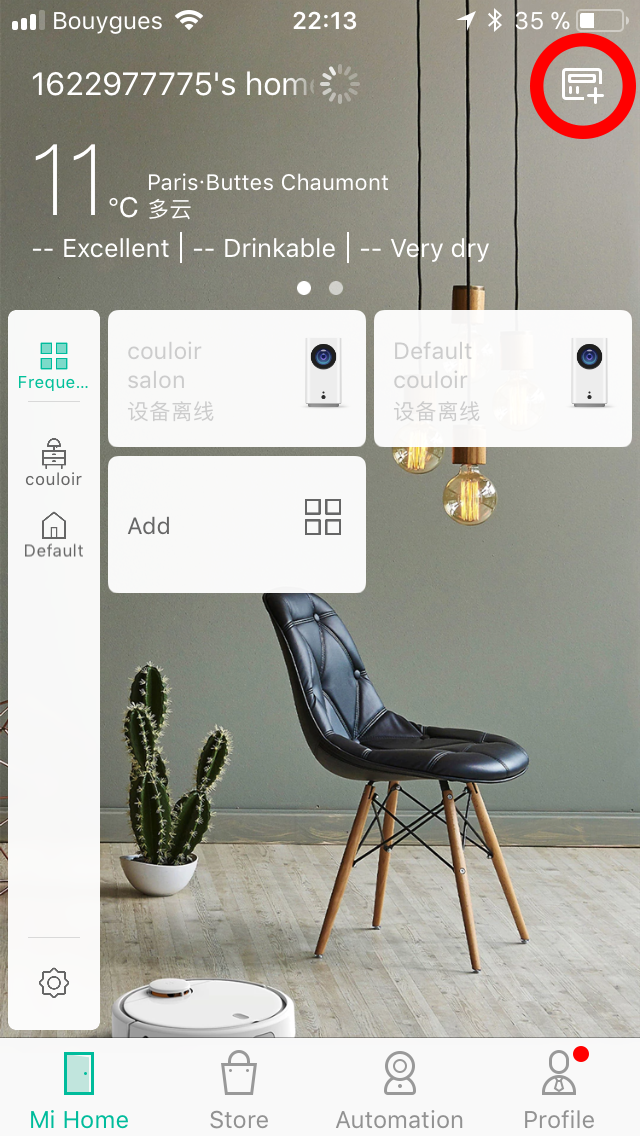
2) Eteignez le Tello et rallumez-le. Branchez le Mi WiFi Repeater 2, la diode doit clignoter en jaune assez rapidement. Lancez l’application Mi Home. Restez sur une localisation en Chine, l’application perd une bonne partie de ses fonctions quand on lui indique un usage en Europe. Cliquez sur l’icône en haut à droite.

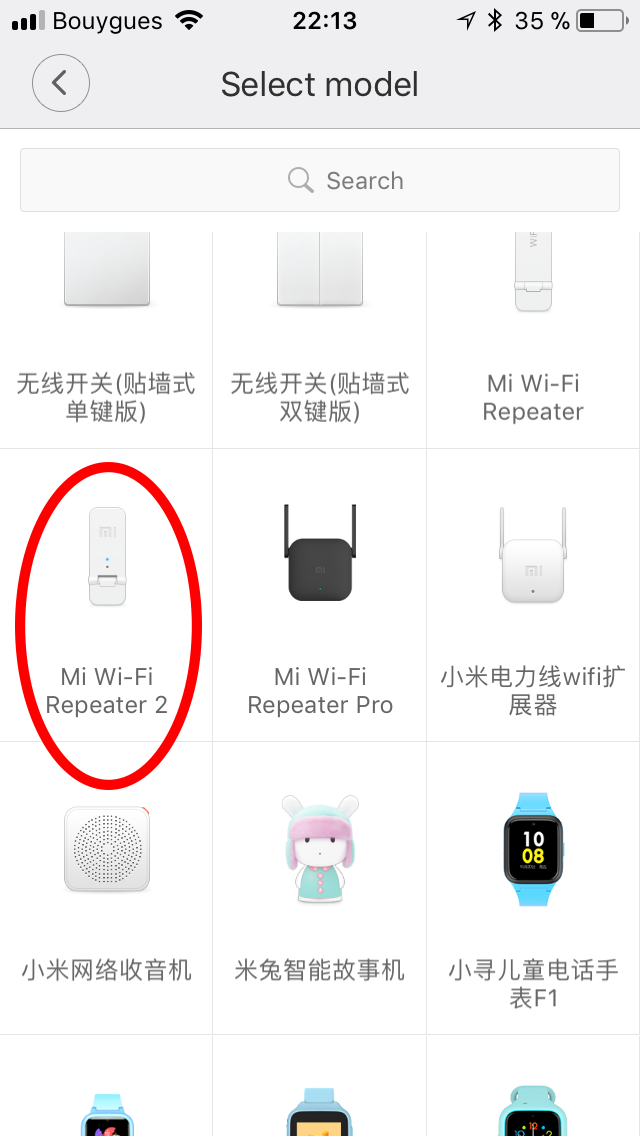
3) Faites défiler l’écran vers le bas jusqu’à trouver Mi WiFi Repeater 2.

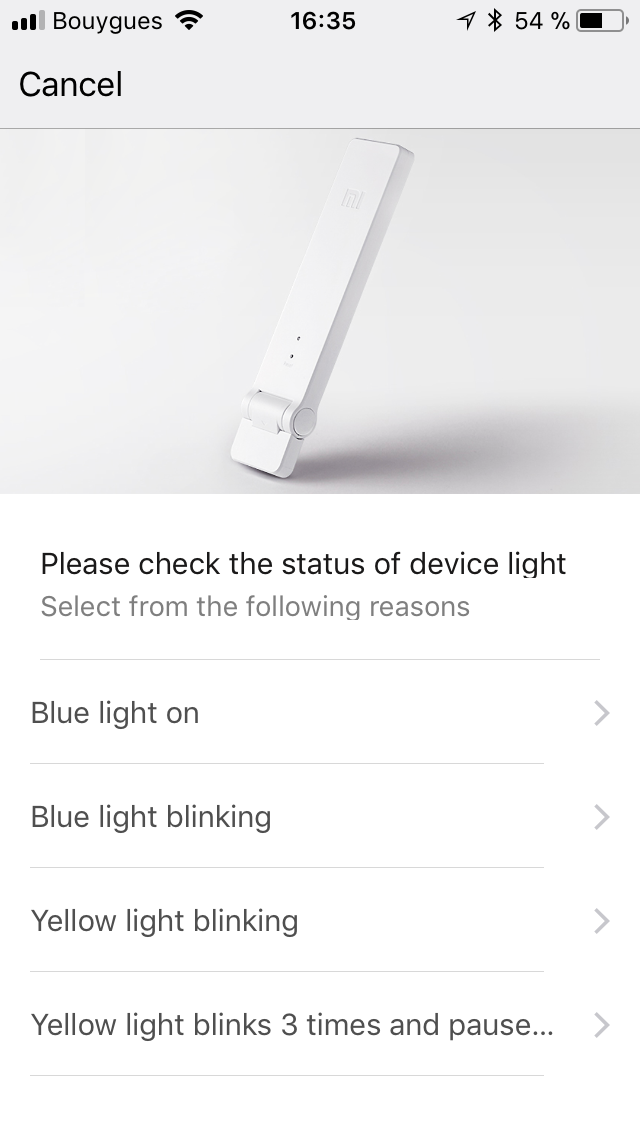
4) Il arrive que l’interface passe en chinois – c’est un peu pénible. Cochez la case Yellow light blinking et faites Next.

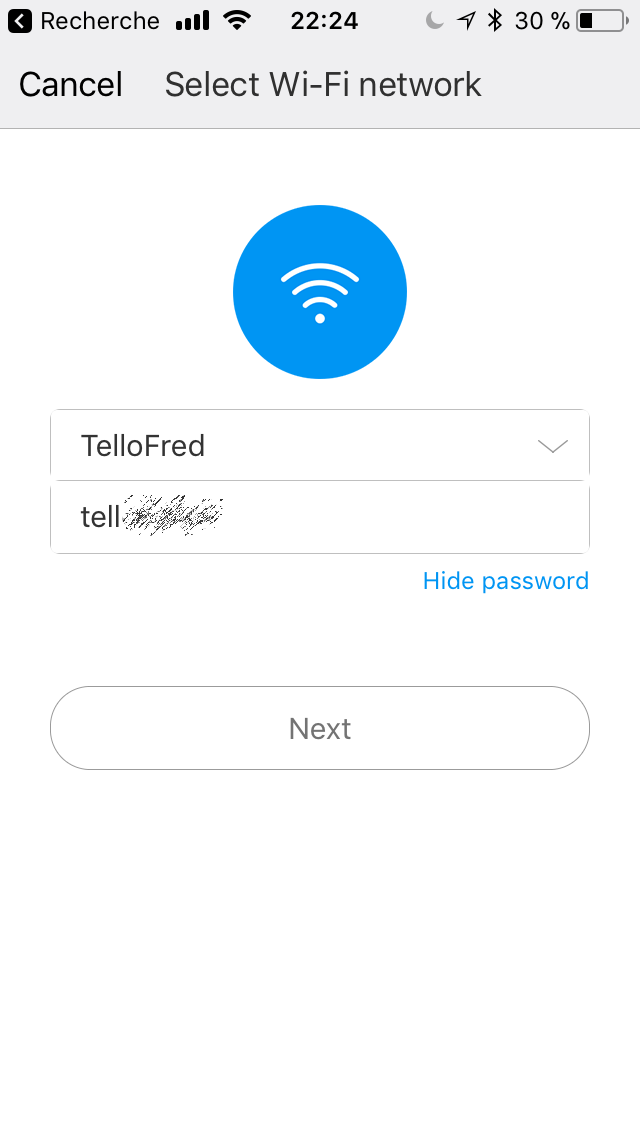
5) Choisissez le point d’accès de votre Tello dans le menu déroulant, indiquez le mot de passe du Tello, puis faites Next.

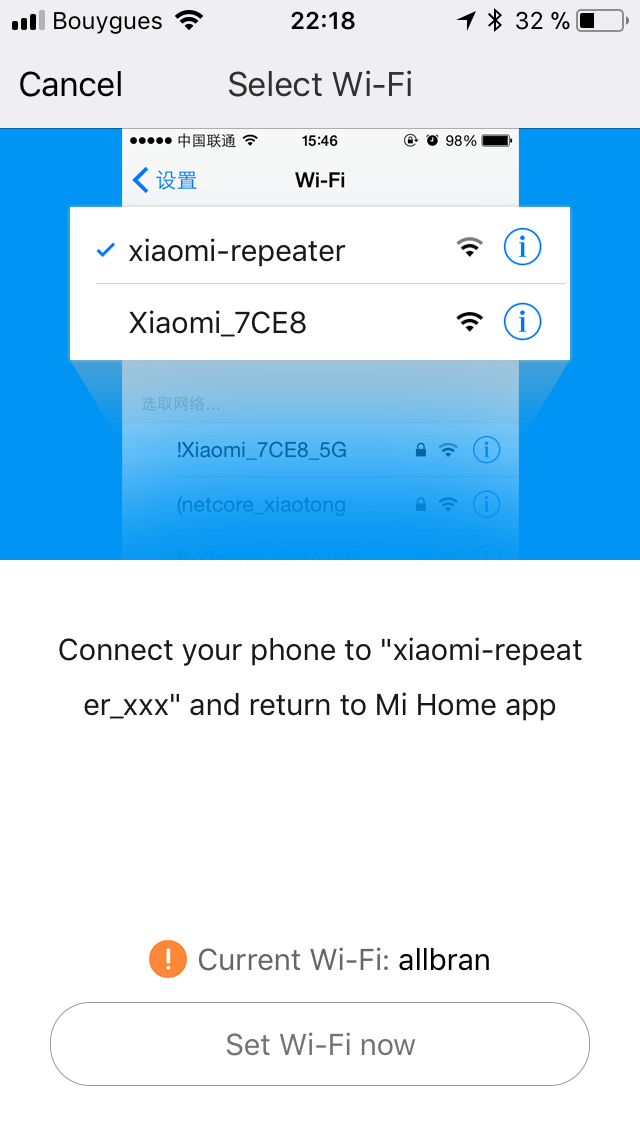
6) Touchez Set Wi_Fi now pour accéder aux paramètres wifi.

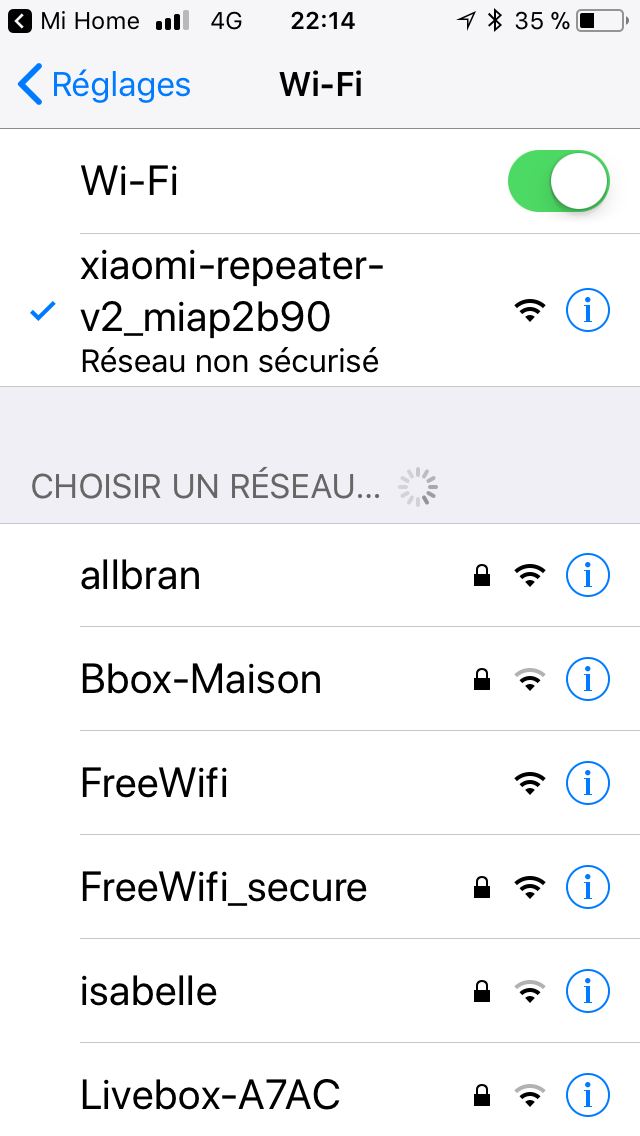
7) Choisissez le point d’accès xiaomi-repeater-v2.

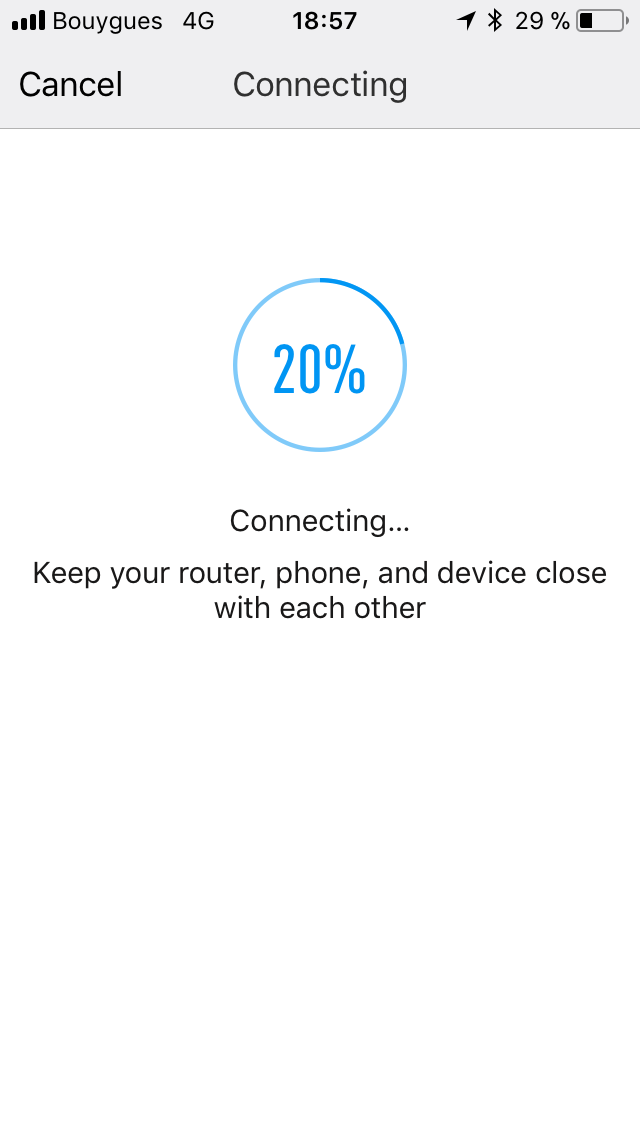
8) Une fois connecté, revenez à Mi Home. Un compteur de connexion s’affiche le temps que le répéteur trouve le Tello.

9) Quand c’est fait, la diode du Mi WiFi Repeater 2 passe au bleu fixe. Indiquez à Mi Home que la diode est au bleu, c’est le premier choix.

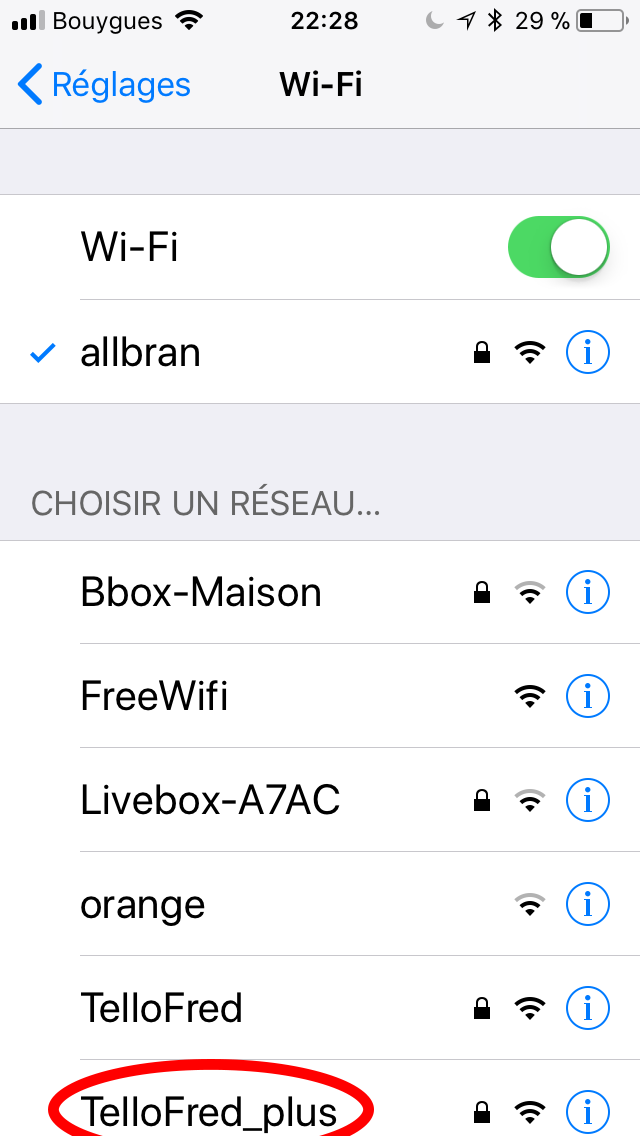
10) Retournez dans les réglages du wifi de votre smartphone. Vous devriez voir apparaître un nouveau point d’accès, constitué du nom de votre Tello suivi de _plus. Connectez-vous et indiquez le mot de passe du Tello.

Il ne vous reste plus qu’à décoller ! Les réglages sont conservés. Pour les prochains vols, vous n’avez plus qu’à allumer votre Tello, alimenter le répéteur, vous connecter sur le Tello version _plus.

Si vous devez associer le Mi WiFi Repeater 2 à un autre Tello ou un autre point d’accès, insérez un trombone dans le trou reset près de la diode, et attendez quelques secondes qu’elle clignote. Vous pourrez reprendre la procédure de liaison depuis le début..

Bonus !

Vous avez tenu jusqu’au bout de ce tuto ? Bravo… Voici une petite astuce. La hauteur de vol du Tello est bloquée par le firmware à 10 mètres. C’est frustrant ? Oui, surtout avec l’aide du répéteur wifi qui augmente sa portée. Sachez que si vous atterrissez sur une surface située en hauteur, le compteur de hauteur est remis à zéro ! Par conséquence si vous décollez, que vous vous posez sur un toit (à peu près plat), puis que vous redécollez, vous pourrez aller plus haut que la limite des 10 mètres. Lorsque vous redescendrez au sol, l’indicateur donnera une valeur négative pour la hauteur… Attention : si la hauteur est bloquée à 10 mètres, ce n’est pas sans raison. Les capteurs verticaux ne fonctionnent pas au-delà de cette hauteur. S’il y a du vent, le Tello ne maintiendra pas sa position et dérivera, ce sera à vous de compenser en le pilotant…

article extrait de : https://www.helicomicro.com/2018/04/06/comment-ameliorer-la-reception-video-du-tello-de-ryze/

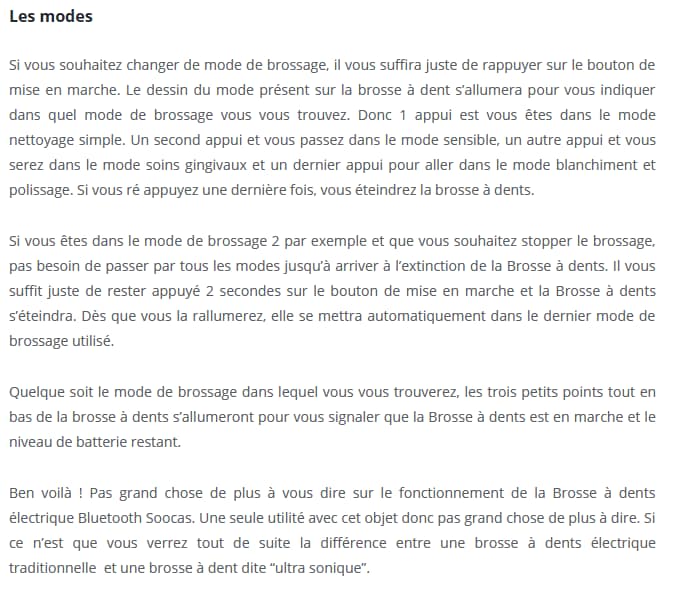
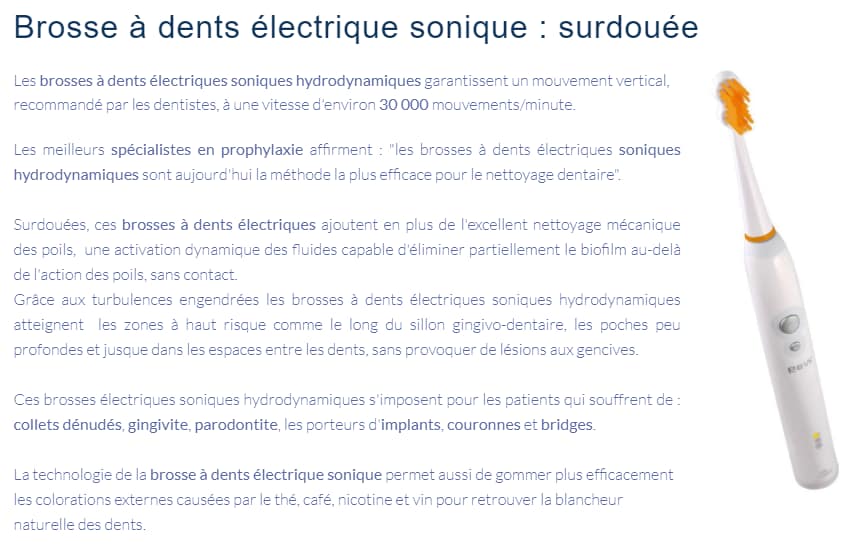
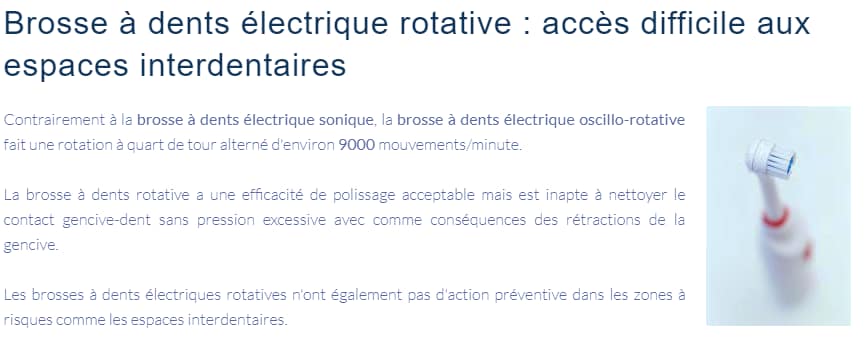
Brosse à dents soocas-x3

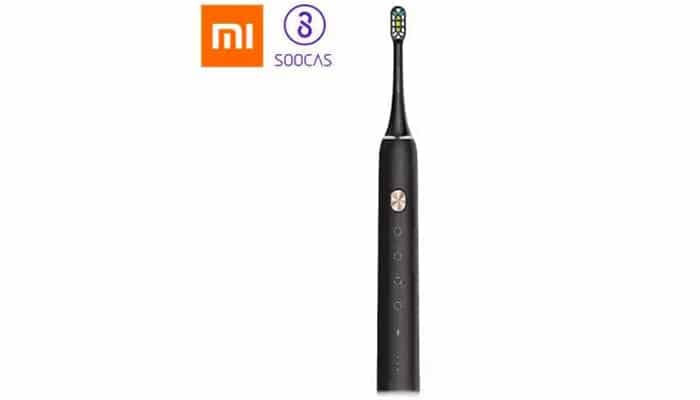
Voici une brosse à dents excellente et pas très chère,  import de Chine bien sur…La Soocas-X3.

L’article bien détaillé ici mais ci dessous un petit résumé rapide.

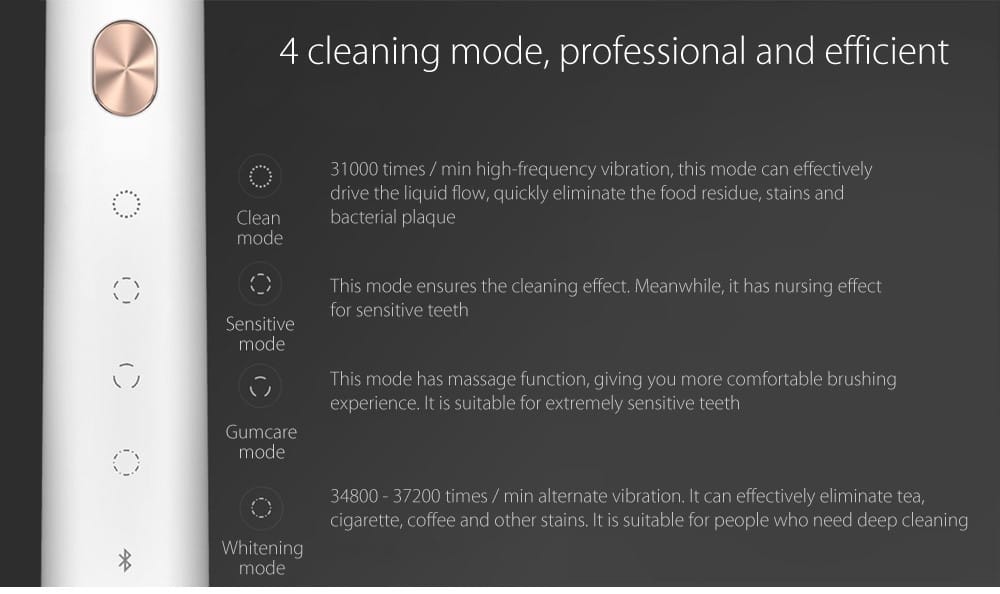
Différents modes de nettoyage :

modes nettoyage

  • mode sensible
  • soins gingivaux (mode débutant)
  • blanchiment et polissage (personnalisation)


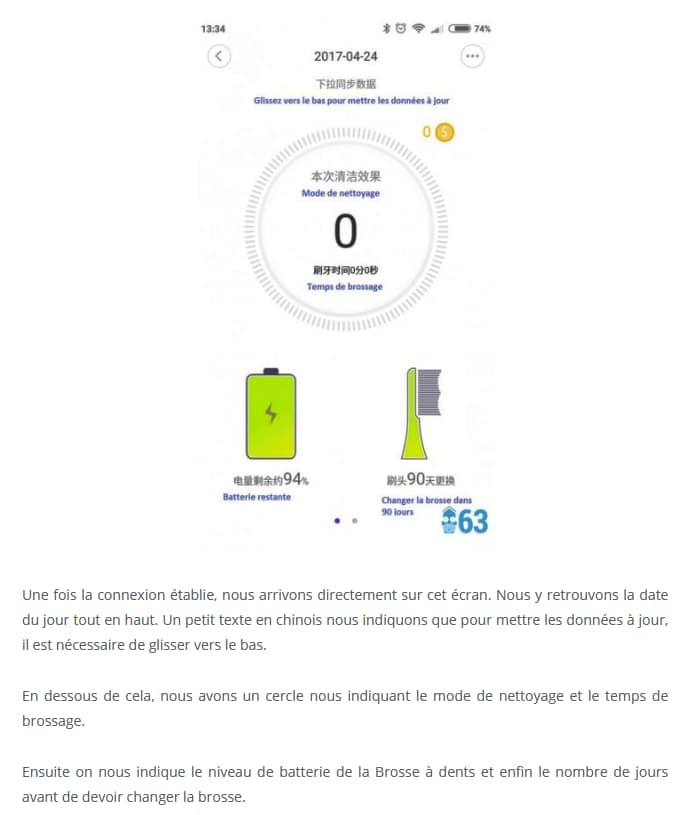
Des indications sur la brosse à dents (voyants): bluetooth et indication de batterie puis plus loin


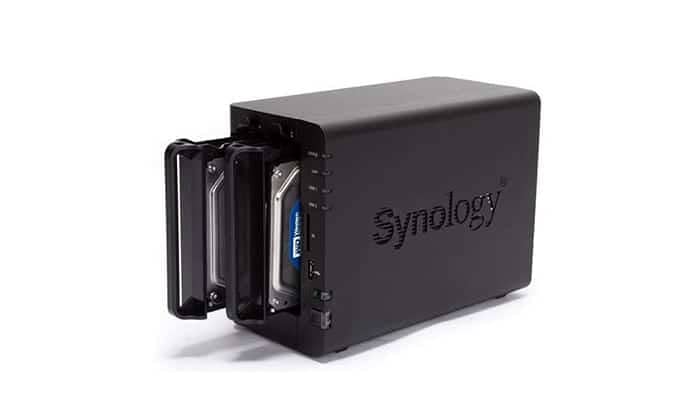
Comment gérer les paramètres ACL sur votre Synology NAS

Comment gérer les paramètres ACL sur votre Synology NAS

Vue d’ensemble :

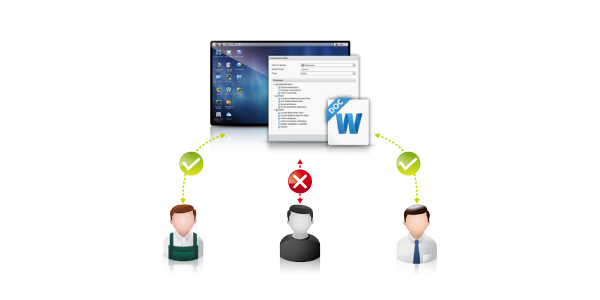
Synology NAS vous est fourni avec la capacité d’affiner et de configurer plusieurs règles pour gérer la confidentialité de vos fichiers et dossiers utilisant ACL. C’est utile pour un usage personnel ainsi que professionnel, en permettant ainsi aux entreprises d’associer la flexibilité avec des niveaux élevés de sécurité en ce qui concerne la protection de toutes leurs données Grâce à DSM, vous pouvez gérer les données stockées sur votre Synology NAS avec facilité.

ACL (Access Control List) est une liste de contrôle d’accès des entrées (ACE) jointes à un objet (tel qu’un fichier, un dossier ou un programme) dans l’environnement Windows. Chaque entrée dans un ACL détermine les autorisations d’accès d’un utilisateur ou un groupe vers un objet. Les autorisations d’accès des dossiers partagés, de même que les fichiers et sous-dossiers individuels, peuvent être personnalisés pour chaque utilisateur ou groupe. ACL de Synology DiskStation simplifie le processus de définition de ces droits et autorisations afin que les utilisateurs puissent gérer les ressources à travers tous leurs paramètres de sécurité ACL.

Contenu

  1. Avant de commencer
  2. Gérer les autorisations de base des dossiers partagés
  3. Personnalisation des autorisations Windows ACL
  4. Utiliser l’Inspecteur d’Autorisation pour vérifier vos paramètres d’autorisation pour un fichier ou un dossier
  5. Donner les droits admin à un utilisateur
  6. Configurer les autorisations pour les utilisateurs Anonymes pour accéder à vos répertoires de fichier via le FTP
  7. Affiner les paramètres pour les utilisateurs qui appartiennent à un groupe
  8. Désactiver l’accès au compte admin par défaut vers un dossier partagé

1. Avant de commencer


  • Assurez-vous que votre Synology NAS est équipé de DSM 5.0 ou version ultérieure.


DSM 5.0 et Windows ACL :

Dans DSM 5.0, les autorisations d’accès des dossiers partagés sont basées sur Windows ACL par défaut. Les dossiers partagés nouvellement créés appliquent les paramètres d’autorisations de Windows ACL, qui permettent également de personnaliser les autorisations des fichiers et sous-dossiers individuels. De plus, les autorisations peuvent être personnalisées via File Station ou File Explorer dans Windows.

Remarque :

  • Les dossiers personnels homes des utilisateurs se trouvent sous le dossier Accueil. Si vous paramétrez une autorisation NA pour un utilisateur/groupe sur homes, les utilisateurs n’auront pas accès à leur dossier partagé personnel Accueil ouphoto/web car ACL fonctionne sur une base d’héritage d’autorisation. Prenez une attention supplémentaire lorsque vous modifiez les autorisations de vos dossiers homes afin de ne pas restreindre accidentellement l’accès complet de lecture/écriture de l’utilisateur de son propre dossier accueil.
  • Lors de la modification des autorisations pour les dossiers web ou web/photo personnel, vous devez donner les autorisations de lecture ou de lecture/écriture au groupe utilisateur http ou cela affectera les services des pages web.

2. Gérer les autorisations de base des dossiers partagés

Dans la section ci-dessous, nous vous guiderons à travers les étapes de modification des autorisations d’accès de base d’un dossier partagé.

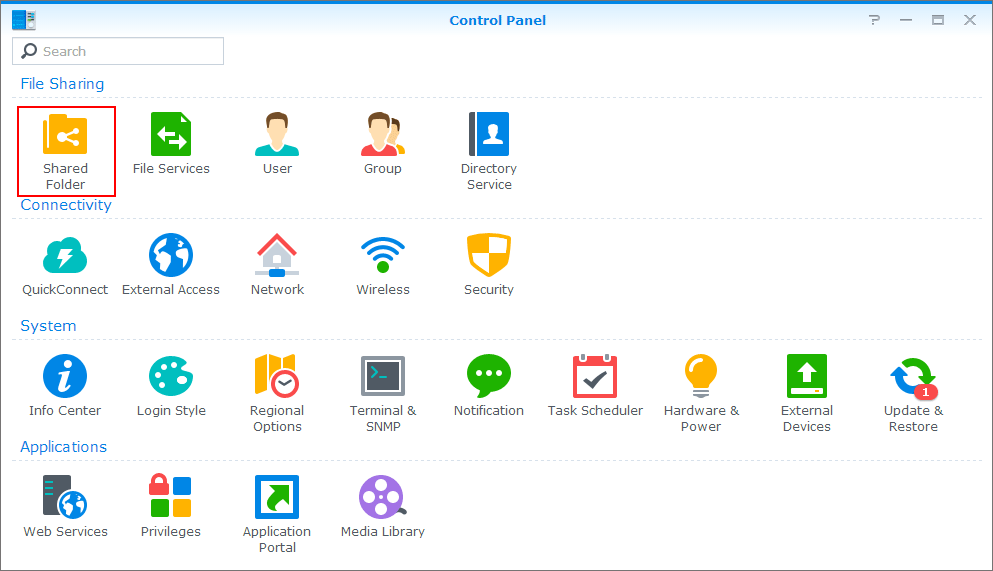
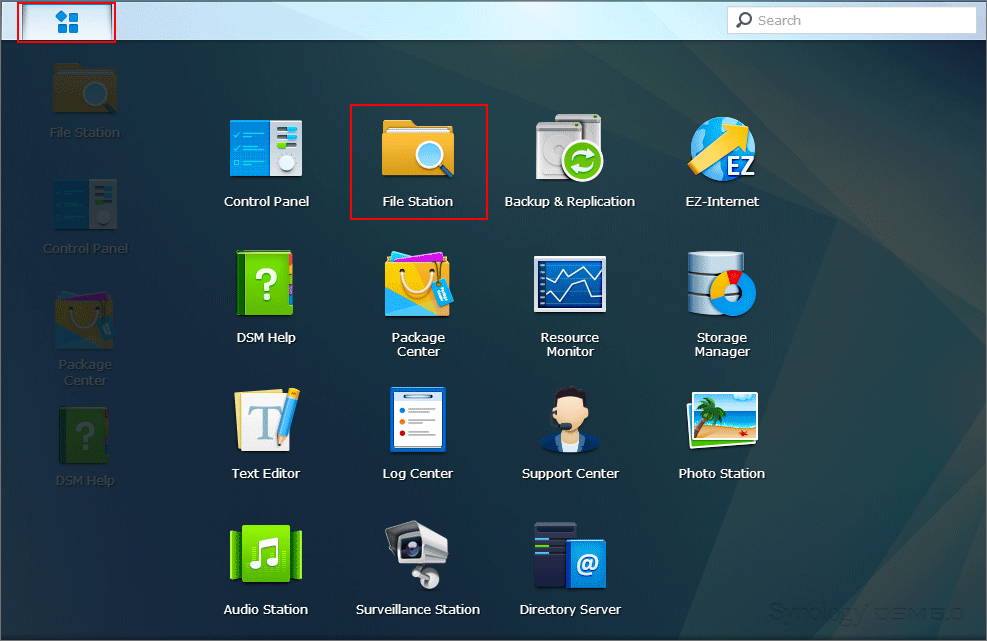
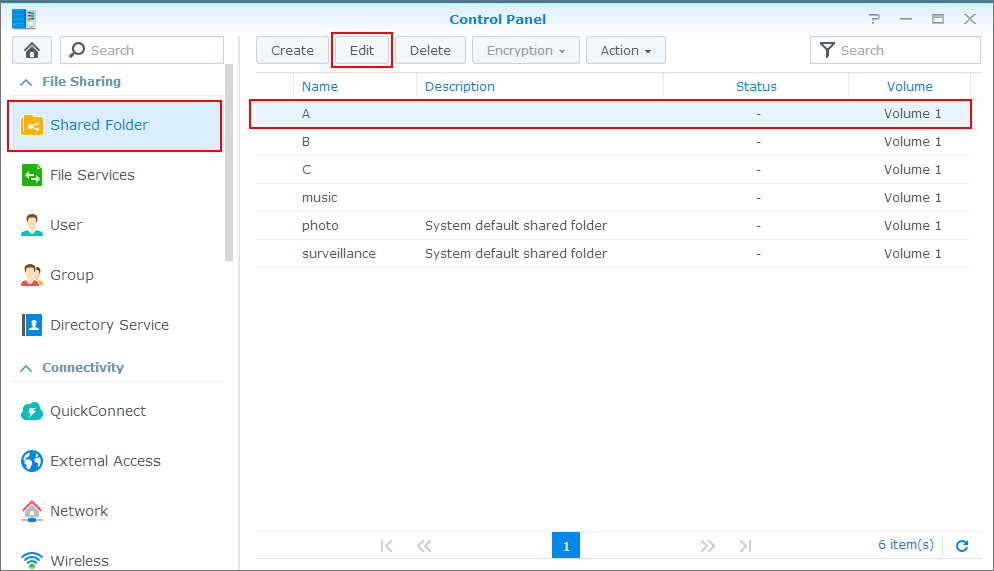
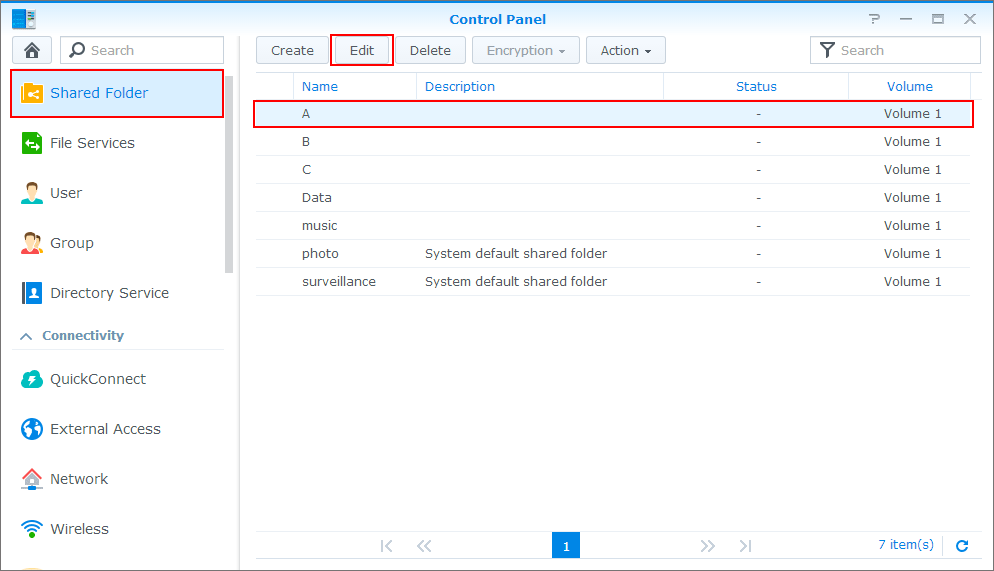
    1. Allez dans Menu principal >Dossier partagé.

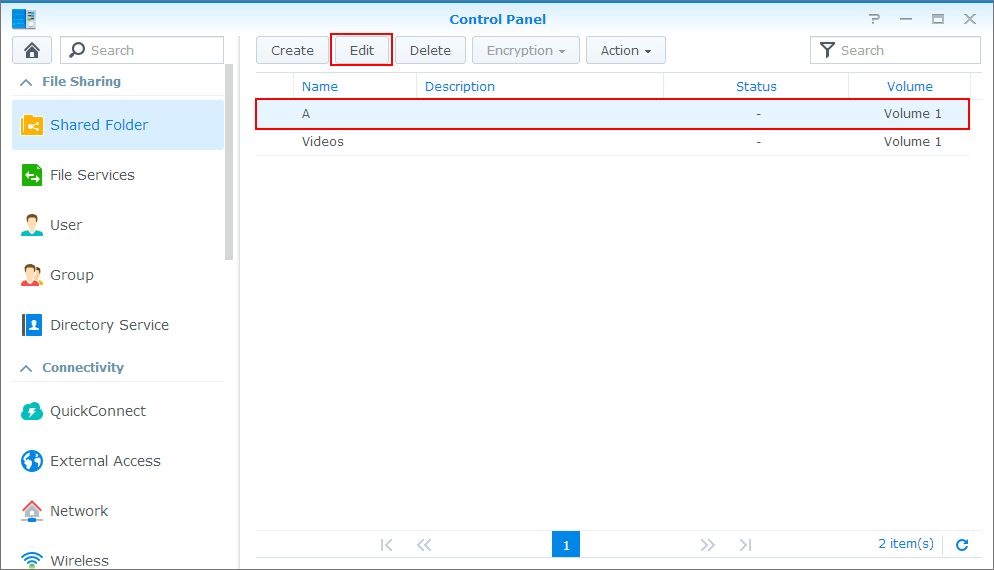
    1. Sélectionner le dossier partagé dont vous désirez modifier les autorisations. Cliquez sur Modifier.

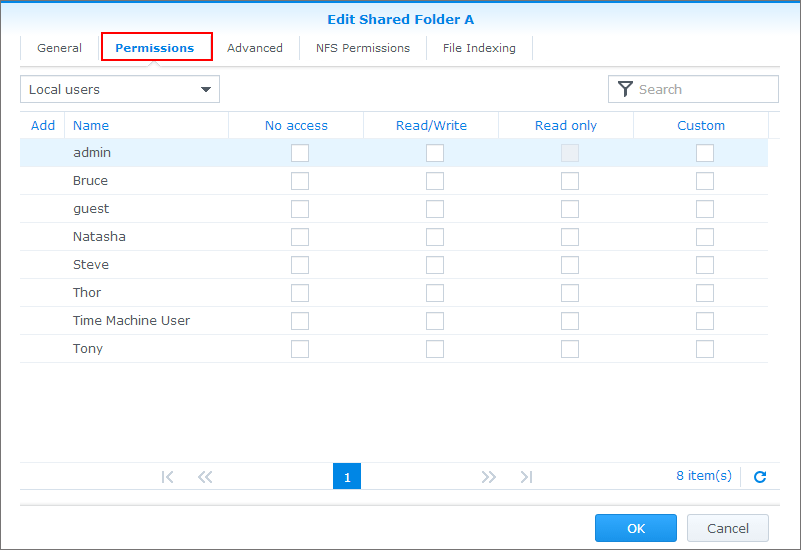
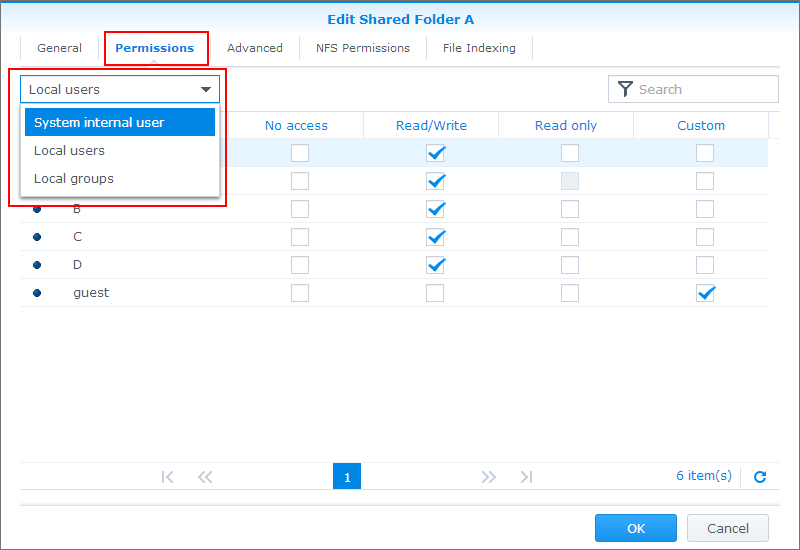
    1. Allez à l’onglet Autorisations.

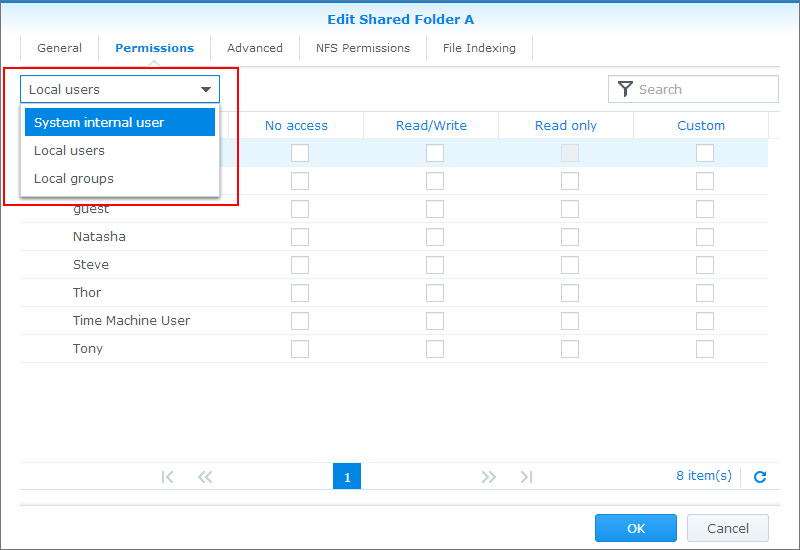
    1. Choisissez l’un des éléments suivants dans le menu déroulant :
      • Utilisateur du système interne : Attribue des autorisations aux utilisateurs système par défaut, tels que l’utilisateur anonyme FTP/WebDAV. Avant d’autoriser les utilisateurs FTP anonymes à se connecter à un dossier partagé, vous devez attribuer des privilèges d’accès à cet utilisateur.
      • Utilisateurs locaux : Attribue des autorisations aux utilisateurs locaux (y compris invité).
      • Groupes locaux : Attribue des autorisations aux groupes locaux.

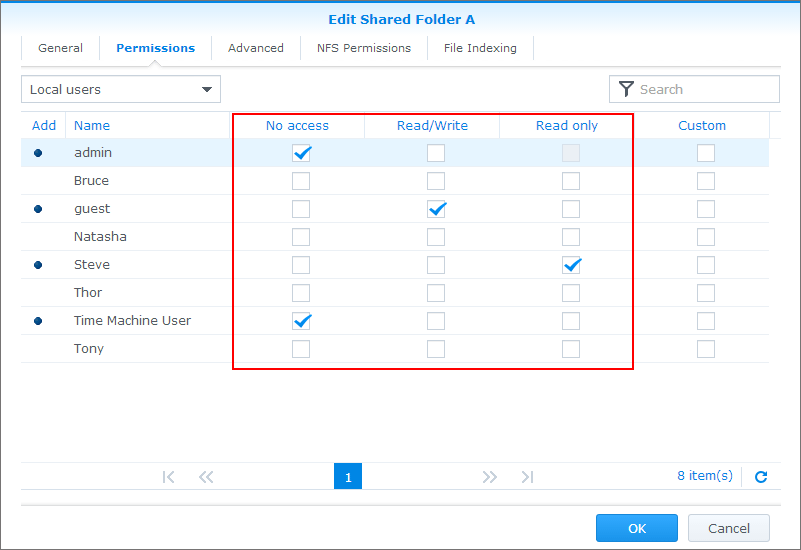
    1. Cochez ou décochez les cases appropriées pour chaque utilisateur ou groupe afin de personnaliser leurs privilèges d’accès au dossier partagé :
      • Lecture/écriture : L’utilisateur ou le groupe peut accéder et apporter des modifications aux fichiers et sous-dossiers du dossier partagé.
      • Lecture seule : L’utilisateur ou le groupe peut accéder aux fichiers et sous-dossiers du dossier partagé.
      • Pas d’accès : L’utilisateur ou le groupe ne peut pas accéder aux fichiers et sous-dossiers du dossier partagé.

  1. Cliquez sur OK pour terminer.

Remarque :

  • Lorsque vous rencontrez des conflits de privilèges, la priorité des privilèges s’établit comme suit : Pas d’accès > Lecture/écriture > Lecture seule.
  • Lors de la création d’un nouveau dossier partagé, si les autorisations pour les utilisateurs appartenant au groupeadministrators sont définies sur Pas d’accès, ces utilisateurs ne pourront voir le dossier partagé que dans Panneau de configuration > Dossier partagé.

3. Personnalisation des autorisations Windows ACL

Outre les paramètres décrits ci-dessus, vous pouvez davantage personnaliser les autorisations avec les étapes ci-dessous.

Remarque :

Les paramètres ci-dessous ne peuvent être utilisés avec les dossiers partagés suivants : photo, satashare, sdshare,surveillance, usbshare.

Pour personnaliser les autorisations :

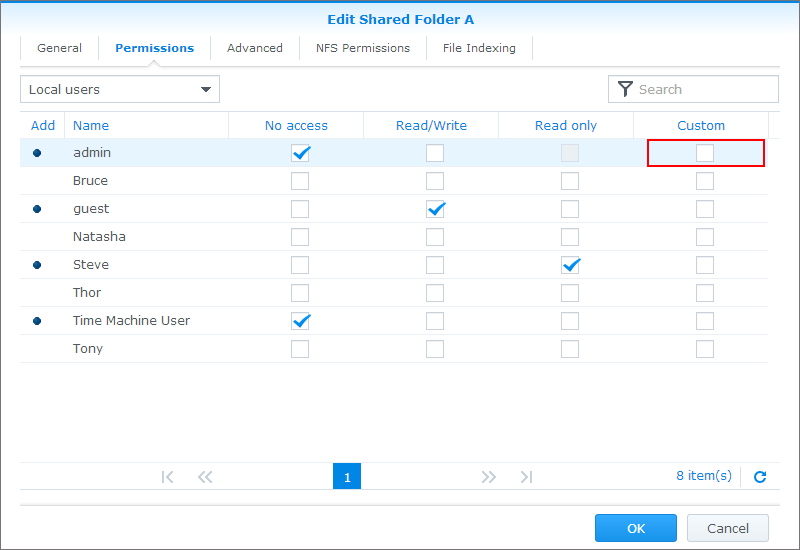
    1. Sur l’onglet Autorisations, sélectionnez l’utilisateur auquel vous souhaitez personnaliser les autorisations. Cliquez n’importe où dans la colonne Personnaliser.

  1. Effectuez l’une des actions suivantes dans la fenêtre Modifier l’autorisation pour gérer les autorisations ACL pour le fichier ou le dossier :
      • Utilisateur ou groupe : Spécifiez l’utilisateur ou le groupe dont vous désirez personnaliser les autorisations.

      • Hériter de : Pour visualiser seulement. Afficher les informations ici pour voir si l’autorisation est héritée (d’un dossier parent) ou explicite (indiqué par Aucun).

      • Type : Choisissez Autoriser ou Refuser pour accorder ou refuser l’autorisation à l’utilisateur ou au groupe.

      • Appliquer à : Si vous créez une entrée d’autorisation pour un dossier, cochez les cases pour appliquer l’entrée à ce dossier, les dossiers (ou Dossiers enfants) ou fichiers (ou Fichiers enfants) dans ce dossier, ou tous les fichiers ou dossiers contenu dans ce dossier (ou Tous les descendants).

    • Administration : Cochez Lire les autorisations, Changer les autorisations ou Prendre possession pour spécifier le privilège d’accès de l’utilisateur ou du groupe pour l’entrée de l’autorisation.
    • Lecture ou Écriture : Cochez les cases dans ces sections pour modifier l’autorisation de l’utilisateur ou du groupe pour le fichier ou dossier.
  2. Cliquez sur OK.

À propos de l’héritage de l’autorisation :

Les autorisations ACL sont héritées des objets parents aux objets enfants. Par exemple, si l’autorisation Lecture pour un dossier est accordée à un utilisateur, l’entrée ACL sera alors appliquée à tous les fichiers dans ce dossier particulier, signifiant que l’utilisateur aura accès à tous les fichiers qu’il contient. Les autorisations héritées seront affichées en gris, tandis que les autorisations propres de l’objet (ou autorisations « explicites ») seront affichées en noir.

4. Utiliser l’inspecteur d’autorisation pour vérifier vos paramètres d’autorisation

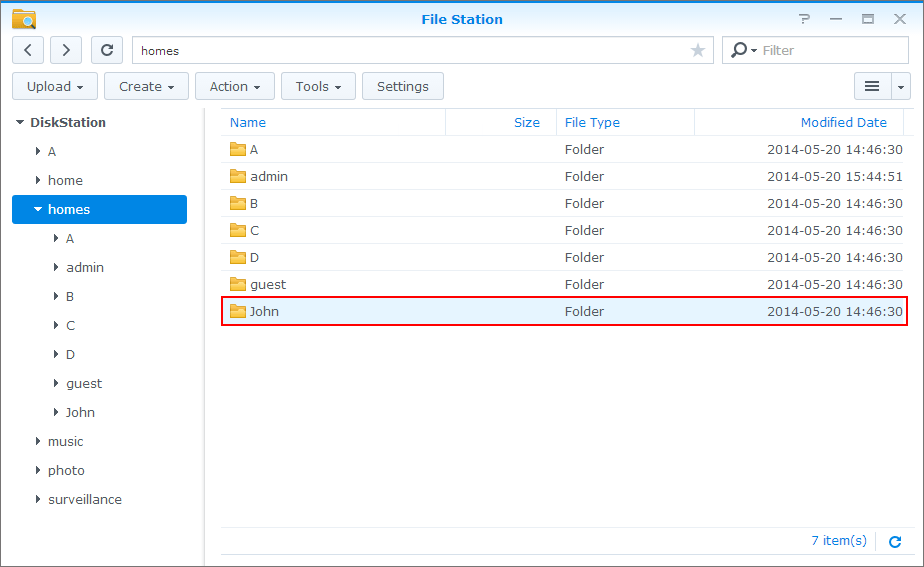
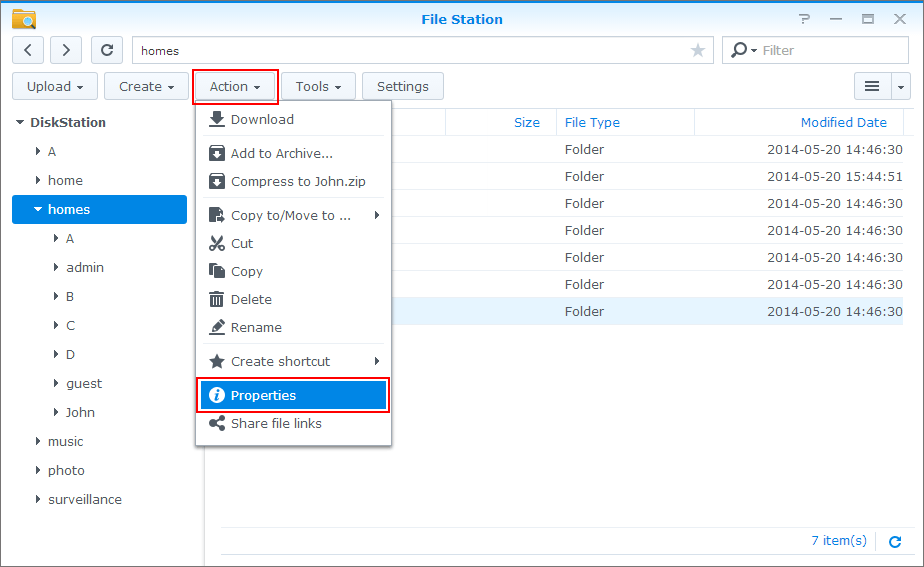
Vous pouvez afficher les privilèges d’accès d’un utilisateur ou d’un groupe vers un fichier ou un dossier utilisant l’inspecteur d’autorisation. Pour ce faire, suivez les étapes ci-dessous :

    1. Allez dans Menu principal > File Station.

    1. Sélectionnez le dossier ou le fichier dont qui contient l’autorisation que vous souhaitez vérifier ou afficher.

    1. Cliquez sur le menu déroulant Action et sélectionnez Propriétés.

    1. Allez à l’onglet Autorisation et sélectionnez Inspecteur d’autorisation dans le menu déroulant Options avancées.

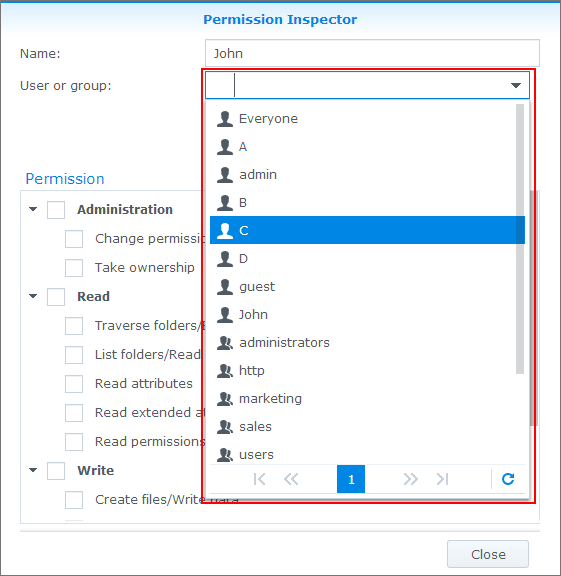
    1. Sélectionnez l’utilisateur ou le groupe dont vous souhaitez afficher les privilèges d’accès :

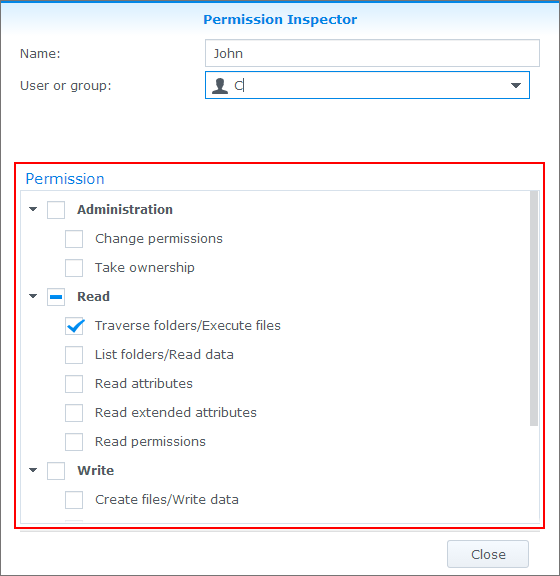
    1. Afficher les autorisations Lecture et Écriture de l’utilisateur ou du groupe Admin dans le champ ci-dessous.

Explications détaillées des autorisations ACL trouvées dans le Modificateur d’autorisation et l’Inspecteur d’autorisation :

  • Administration :
    • Changer les autorisations: Ceci contrôle si un utilisateur peut changer l’autorisation du fichier ou dossier.
    • Prendre possession: Ceci contrôle si un utilisateur a la possession du fichier ou dossier.
  • Lire :
    • Traverser les dossiers/Exécuter les fichiers: Ceci contrôle si un utilisateur peut exécuter un fichier programme.
    • Lister les dossiers/Lire les données: Ceci contrôle si un utilisateur peut lire les données dans un fichier.
    • Lire les attributs: Ceci contrôle si un utilisateur peut afficher les attributs d’un fichier.
    • Lire les attributs étendus: Ceci contrôle si un utilisateur peut afficher les attributs étendus d’un fichier.
    • Lire les autorisations: Ceci contrôle si un utilisateur peut lire les autorisations du fichier ou dossier.
  • Écrire :
    • Créer des fichiers/Écrire des données: Ceci contrôle si un utilisateur peut changer le contenu d’un fichier.
    • Créer des dossiers/Ajout de données: Ceci contrôle si un utilisateur peut ajouter des dossiers à la fin d’un fichier.
    • Écrire les attributs: Ceci contrôle si un utilisateur peut changer les attributs d’un fichier.
    • Écrire les attributs étendus: Ceci contrôle si un utilisateur peut changer les attributs étendus d’un fichier.
    • Supprimer des sous-dossiers et des fichiers: Ceci contrôle si un utilisateur peut supprimer un dossier.
    • Supprimer: Ceci contrôle si un utilisateur peut supprimer un fichier.

5. Donner les droits admin aux utilisateurs

Dans certaines situations, vous pourriez vouloir donner à un utilisateur les mêmes droits que le compte admin par défaut. Vous pouvez le faire facilement par l’ajout de l’utilisateur au groupe administrators du système par défaut.

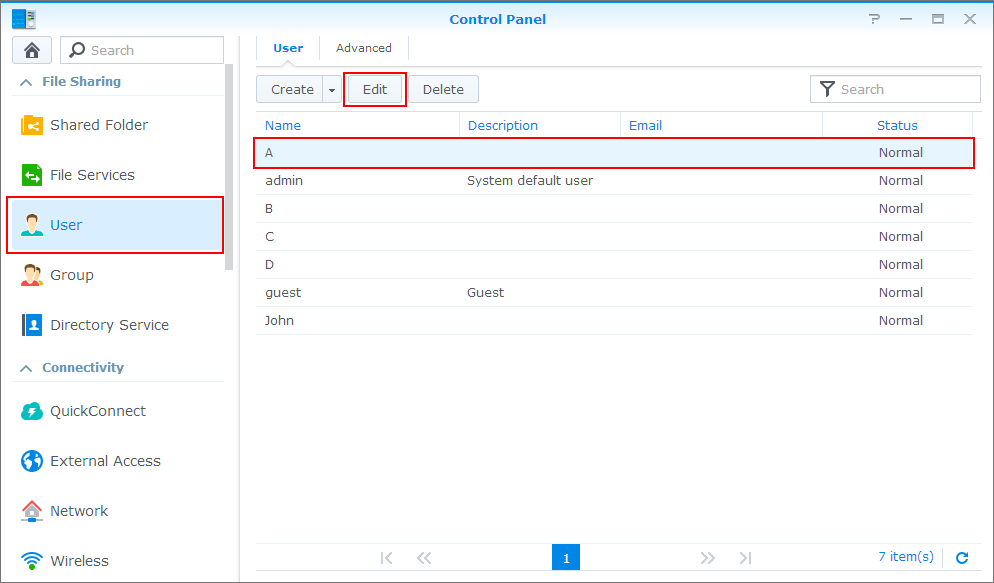
    1. Allez à Utilisateurs et sélectionnez l’utilisateur auquel vous souhaitez modifier les autorisations. Cliquez sur Modifier.

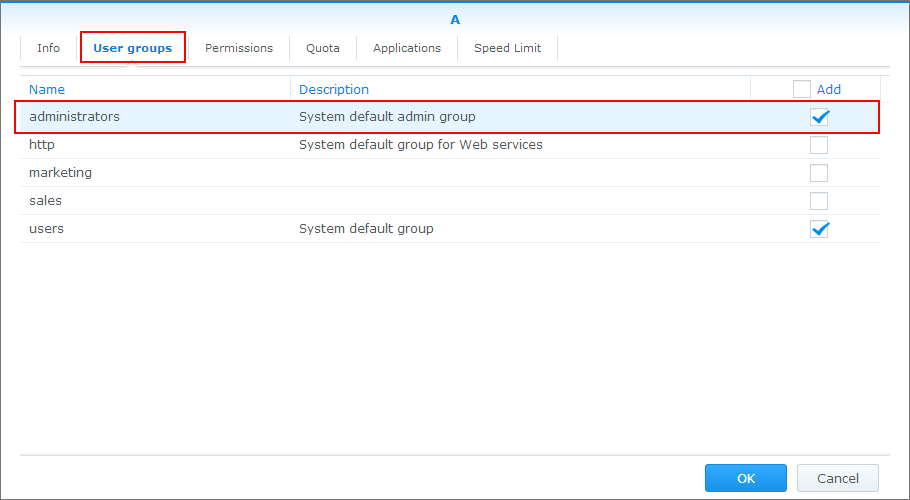
    1. Allez à l’onglet Groupes utilisateur et cochez la case sous Ajouter dans la rangée administrators.

  1. Cliquez sur OK.

Maintenant cet utilisateur aura les mêmes droits et autorisations que le compte admin par défaut. Vous pouvez ajouter autant de personnes au groupe administrators que vous le souhaitez.

6. Configurer les autorisations pour les utilisateurs Anonymes pour accéder à vos répertoires de fichier via le FTP

Vous pouvez ajuster les paramètres d’autorisation de vos fichiers ou dossiers pour permettre aux utilisateurs anonymes d’y accéder. Dans les étapes ci-dessous, nous expliquerons de quelle façon changer les paramètres ACL d’un dossier partagé afin que les parties anonymes aient l’autorisation de charger les fichiers via FTP mais restreignent leur capacité à lire, supprimer ou écraser les fichiers existants.

    1. Allez à Dossier partagé et sélectionnez le dossier que vous désirez modifier. Cliquez sur Modifier.

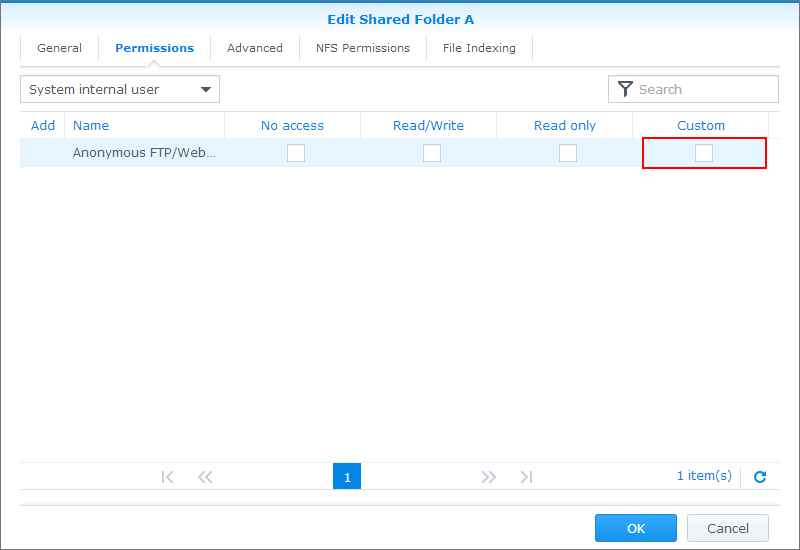
    1. Allez dans l’onglet Autorisations et sélectionnez Utilisateur du système interne dans le menu déroulant.

    1. Dans la rangée FTP/webDAV anonyme, cliquez sur Personnaliser.

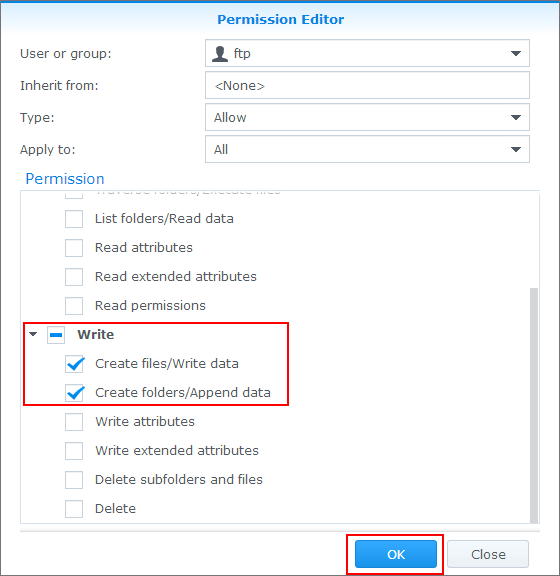
    1. Cochez les cases à côté de ‘Créer des fichiers/Écrire des données’ et ‘Créer des dossiers/Ajout de données’ dans la catégorieÉcriture.

Maintenant lorsque les différentes parties se connectent au dossier partagé A utilisant le compte FTP anonyme, ils peuvent ajouter des fichiers et des dossiers, mais ils ne peuvent pas lire ou écraser les fichiers et dossiers existants.

7 Affiner les paramètres pour les utilisateurs qui appartiennent à un groupe

Il pourrait y avoir différentes situations dans lesquelles vous pourriez vouloir affiner davantage les paramètres d’autorisation d’un utilisateur en relation avec un fichier ou un dossier. Dans cet exemple, imaginez que vous voulez autoriser le groupe Ventes à pouvoir accéder à toute l’information sous le dossier partagé Données. Cependant, vous ne voulez pas leur donner l’autorisation de changer, ajouter ou écraser l’un des paramètres précédents. Pour ce faire, vous pouvez donner au groupe Ventes les autorisations de lecture au dossier Données ainsi qu’à ses sous-fichiers et dossiers. Cependant, vous pouvez également donner à l’utilisateur John, qui est en charge du projet Datacenter, les autorisations de lecture/écriture au dossier Datacenter, même s’il fait également partie du groupe Ventes. Dans les étapes ci-dessous, nous utiliserons l’utilisateur John, le groupe Ventes et le dossier partagé Données qui contient le dossier projets, Datacenter étant son sous-dossier) pour démontrer comment faire ceci.

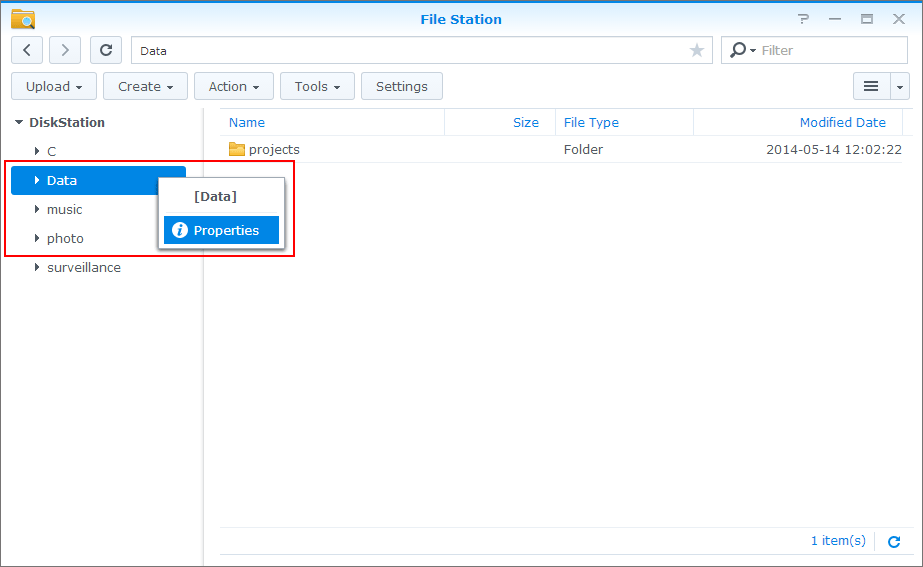
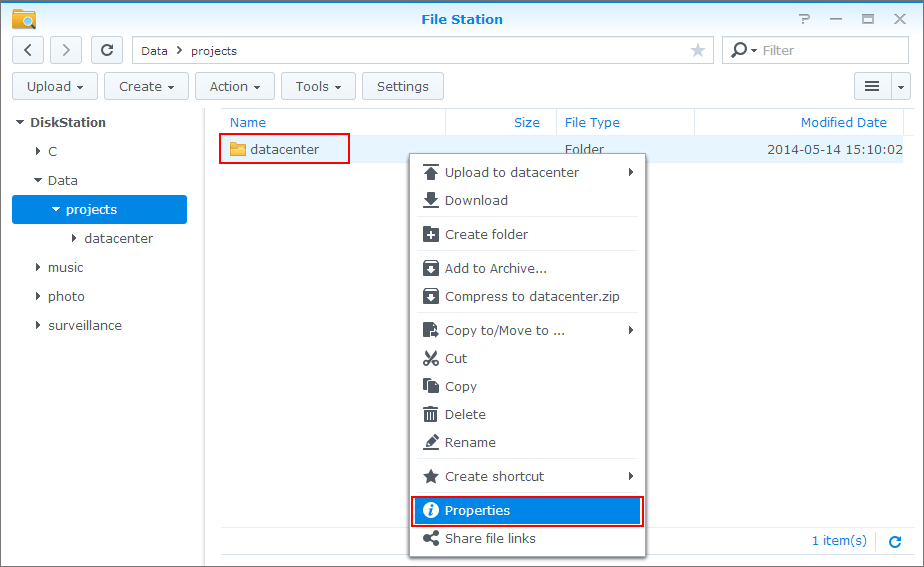
    1. Allez à File Station. Cliquez droit sur le dossier Données et sélectionnez Propriétés.

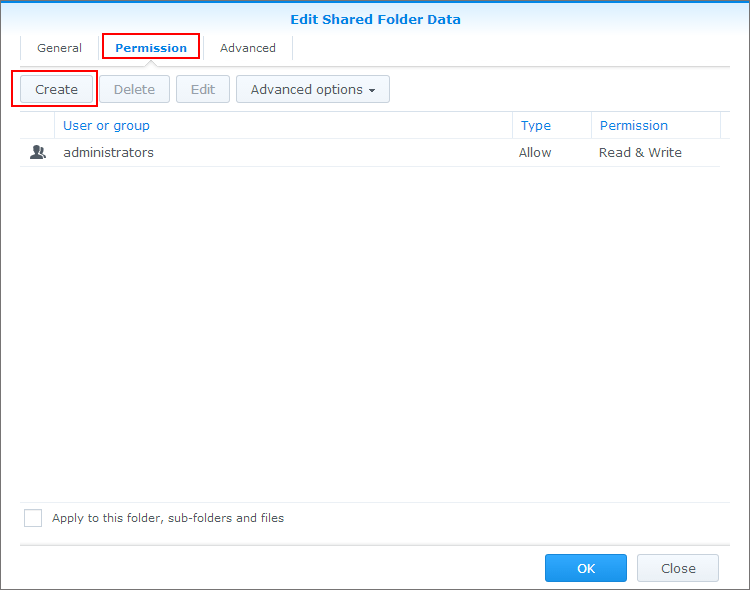
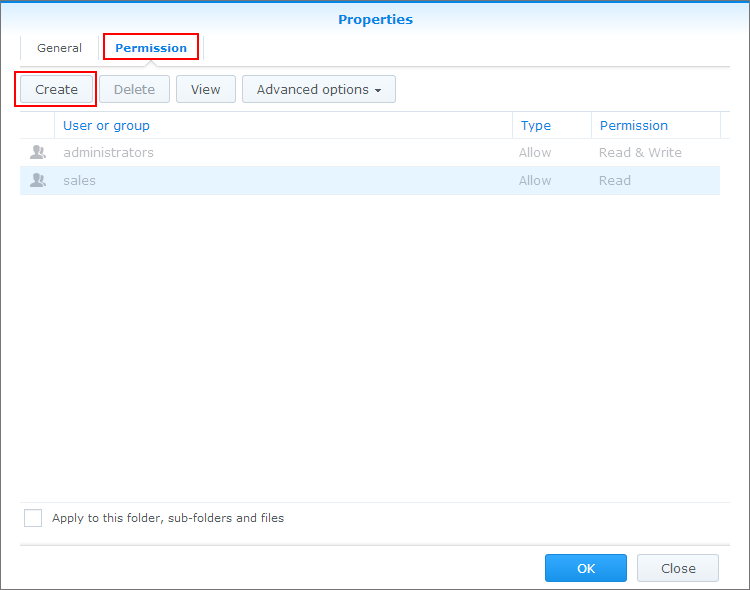
    1. Allez dans l’onglet Autorisation et cliquez sur Créer.

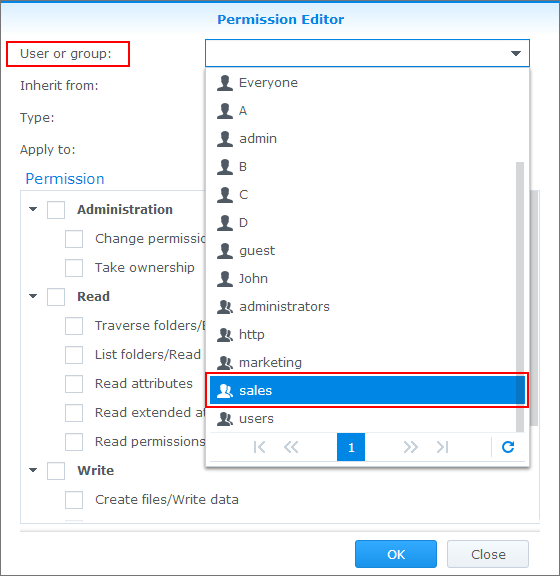
    1. Dans le Modificateur d’autorisation, sélectionnez Ventes à partir du menu déroulant Utilisateur ou groupe.

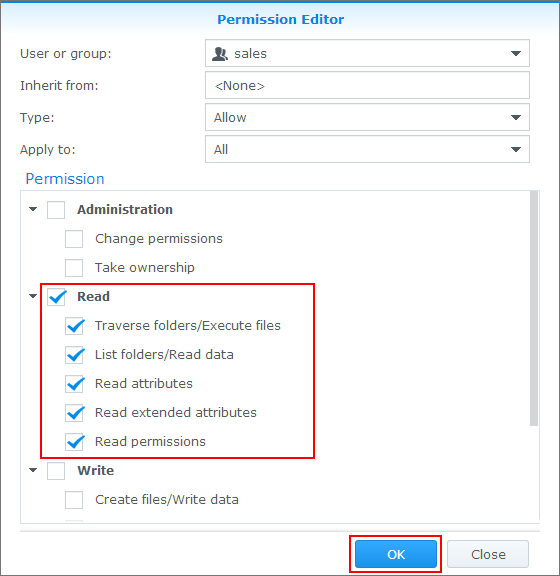
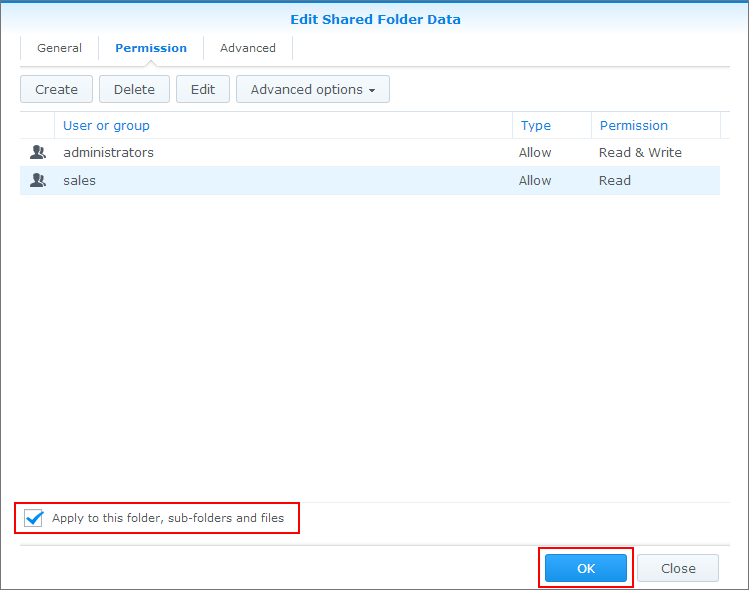
    1. Cochez la case à côté de Lecture et ensuite cliquez sur OK.

    1. Cochez la case à côté de ‘Appliquer à ce dossier, ces sous-dossiers et ces fichiers’ et cliquez sur OK.

    1. Configurez maintenant les autorisations pour l’utilisateur John. Cliquez droit sur le dossier datacenter et sélectionnezPropriétés.

    1. Allez dans l’onglet Autorisation et cliquez sur Créer.

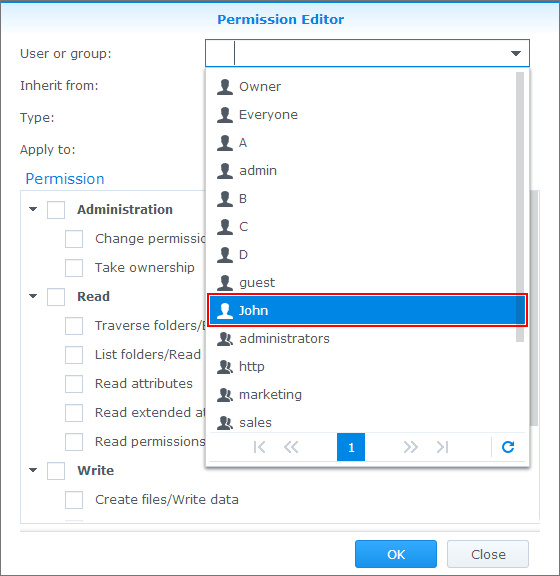
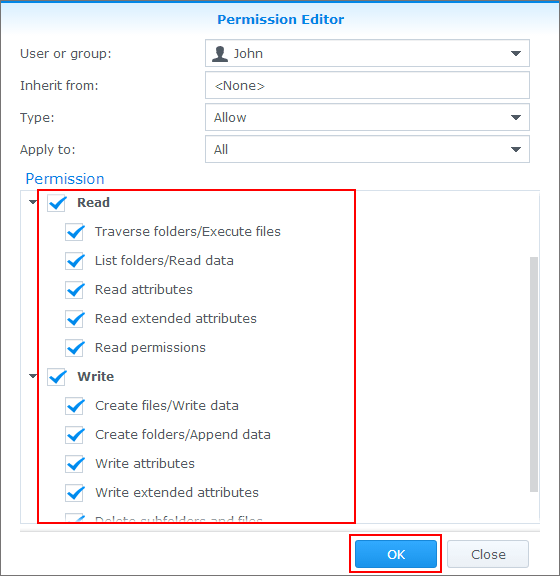
    1. Dans le Modificateur d’autorisation, sélectionnez John à partir du menu déroulant Utilisateur ou groupe.

    1. Cochez les cases à côté de Lecture et Écriture. Cliquez sur OK.

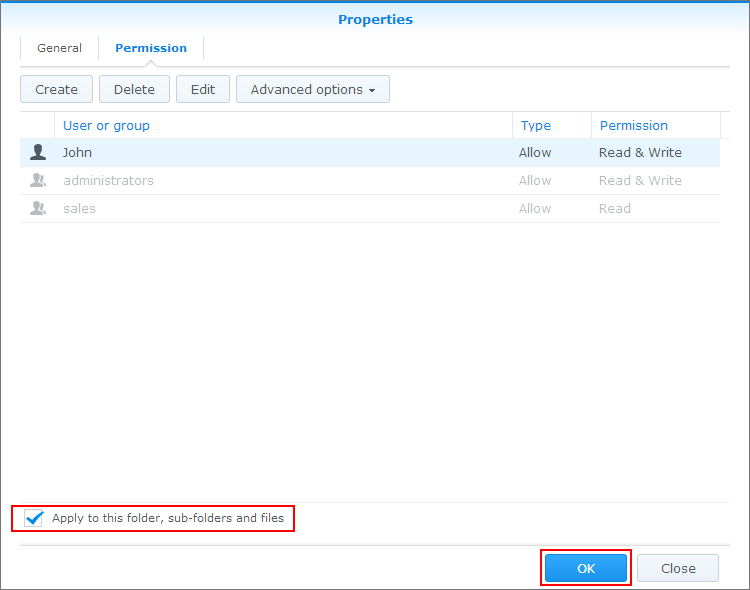
    1. Cochez la case à côté de ‘Appliquer à ce dossier, ces sous-dossiers et ces fichiers’ et cliquez sur OK.

Maintenant John sera la seule personne dans le groupe Ventes qui aura les autorisations d’écriture dans le dossier datacenter.

8. Désactiver l’accès au compte admin par défaut vers un dossier partagé

Dans certaines situations, vous pourriez vouloir interdire au compte admin d’accéder à certains dossiers partagés. Pour ce faire, veuillez procéder comme suit :

    1. Allez dans Menu principal >Dossier partagé. Sélectionnez votre dossier désiré et cliquez sur Modifier.

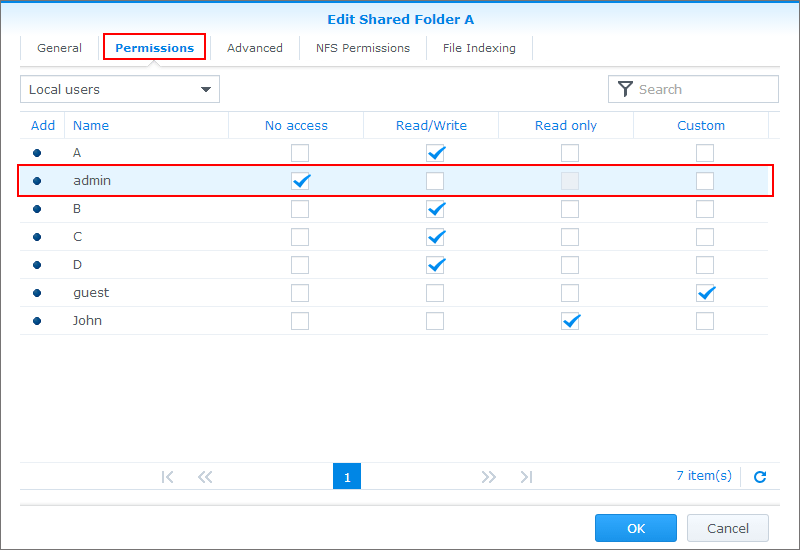
    1. Allez dans l’onglet Autorisations et cochez Pas d’accès pour l’utilisateur admin.

  1. Cliquez sur OK.

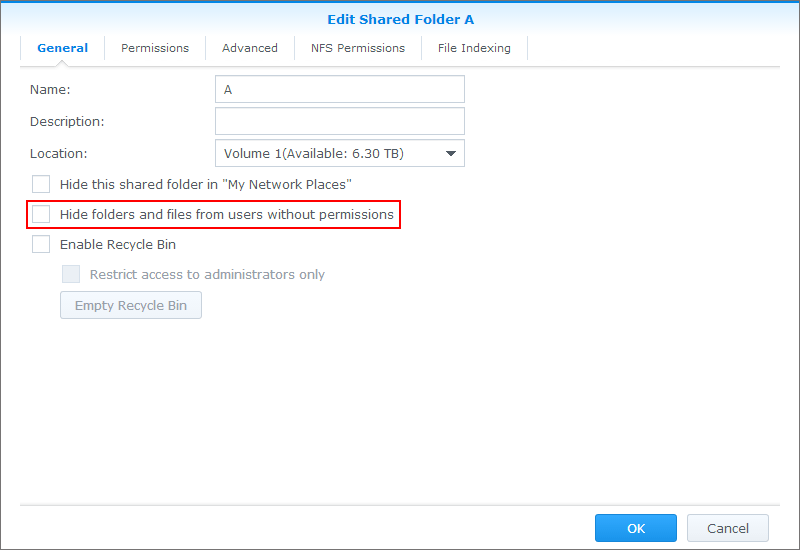
Maintenant l’admin ne pourra accéder à tout ce qui se trouve dans le dossier partagé A. Vous pouvez également faire un pas de plus et cacher les dossiers et les fichiers aux utilisateurs sans autorisations. Ceci signifie que lorsque quelqu’un est identifié en tant qu’admin, il ne pourra même pas voir votre dossier partagé (Dossier partagé A).

Pour ce faire, allez à Dossier partagé > Modifier > Généralités et cochez la case à côté de Cacher les dossiers et les fichiers des utilisateurs ne possédant pas d’autorisations. Quand cette option est activée, si un utilisateur sans privilèges de lecture tente d’accéder à un dossier partagé via le protocole de partage de fichier Windows, il ne pourra pas voir les dossiers ou les fichiers dans le dossier partagé. Vous pouvez également sélectionner cette option lorsque vous créez d’abord un dossier.

Casque Bluetooth Plantronics Backbeat Fit

Plantronics Backbeat Fit : casque sportif

Plantronics était une marque surtout connue des professionnels pour des casques-micros permettant aux employés de bureau du monde entier de téléphoner sans les mains et avec confort.

Dans la boite, on trouve le casque et un brassard, ce deuxième accessoire n’est pas un gadget. Le brassard est réversible réfléchissant/noir, confortable et permet de mettre son smartphone à l’abris de la pluie et de la transpiration. Il permet même de glisser ses clés ou d’autres trucs de petites tailles dans une poche séparée.

Le brassard est facile à régler et confortable.

Le casque est quand à lui raccord en terme de couleur avec le pack que vous avez choisi, bleu ou vert, à défaut d’être discret il permet d’être un peu plus visible pendant nos runs.

Bluetooth 3, il est compatible avec tous les smartphones du marché et offre une bonne autonomie, je cours pas longtemps perso donc j’ai vraiment pas eu de problème mais a priori vous pouvez compter sur 6/8h facile.

Un système « auto-off » malin quand le mobile n’est pas à portée permet de ne jamais oublier de l’éteindre.

Le casque est confortable et comme promis dès le départ il reste bien en place, j’ai fait des tests utilisateurs pour essayer de le faire tomber, et non, pas de problème. Franchement, c’est un vrai argument, rien n’est plus désagréable que de se battre contre le sport ET contre les écouteurs qui tombent…

Enfin, sur la question du son, c’est vraiment bien, la conception de ces intras fait que le son extérieur n’est pas complètement bloqué pour des raisons de sécurité et le son est clair. J’écoute surtout des podcasts pendant mes sessions mais j’ai testé aussi de la musique, franchement le rapport qualité/prix est bon.

Casque Bluetooth Plantronics Backbeat Fit

Plantronics Backbeat Fit : casque sportif

Plantronics était une marque surtout connue des professionnels pour des casques-micros permettant aux employés de bureau du monde entier de téléphoner sans les mains et avec confort.

Dans la boite, on trouve le casque et un brassard, ce deuxième accessoire n’est pas un gadget. Le brassard est réversible réfléchissant/noir, confortable et permet de mettre son smartphone à l’abris de la pluie et de la transpiration. Il permet même de glisser ses clés ou d’autres trucs de petites tailles dans une poche séparée.

Le brassard est facile à régler et confortable.

Le casque est quand à lui raccord en terme de couleur avec le pack que vous avez choisi, bleu ou vert, à défaut d’être discret il permet d’être un peu plus visible pendant nos runs.

Bluetooth 3, il est compatible avec tous les smartphones du marché et offre une bonne autonomie, je cours pas longtemps perso donc j’ai vraiment pas eu de problème mais a priori vous pouvez compter sur 6/8h facile.

Un système « auto-off » malin quand le mobile n’est pas à portée permet de ne jamais oublier de l’éteindre.

Le casque est confortable et comme promis dès le départ il reste bien en place, j’ai fait des tests utilisateurs pour essayer de le faire tomber, et non, pas de problème. Franchement, c’est un vrai argument, rien n’est plus désagréable que de se battre contre le sport ET contre les écouteurs qui tombent…

Enfin, sur la question du son, c’est vraiment bien, la conception de ces intras fait que le son extérieur n’est pas complètement bloqué pour des raisons de sécurité et le son est clair. J’écoute surtout des podcasts pendant mes sessions mais j’ai testé aussi de la musique, franchement le rapport qualité/prix est bon.

http://tapahont.info/