Je viens de paramétrer l’application, j’ai mon premier équipement et le panel tourne en boucle
Il faut attendre au moins 3h que des données soit remontées et que la synchronisation entre les infos au fil de l’eau (Conso_teleinfo) soit remontées sur les infos du jours (conso_jour). Il est possible de le faire plus rapidement en allant dans le moteur de tâches et en forçant l’exécution manuellement. Il est intitulé “UpdateTable” pour conso
Je ne trouve pas le Widget dans le Dashboard de Jeedom
Le plugin ne s’affiche pas sur le Dashboard de Jeedom mais dans un panel. Il faut se rendre dans l’onglet Accueil->Suivi Conso
Le Panel ne s affiche pas dans L’onglet Accueil
Il faut activer l’affichage dans la configuration du plugin (Plugin -> Gestion des plugins -> suivi Conso -> Afficher le panel desktop)
Le plugin ne passe pas de HP a HC
Si vous passez par le plugin teleinfo, il faut verifier que la commande PTEC soit de type Autre puis relancer le Deamon Téléinfo
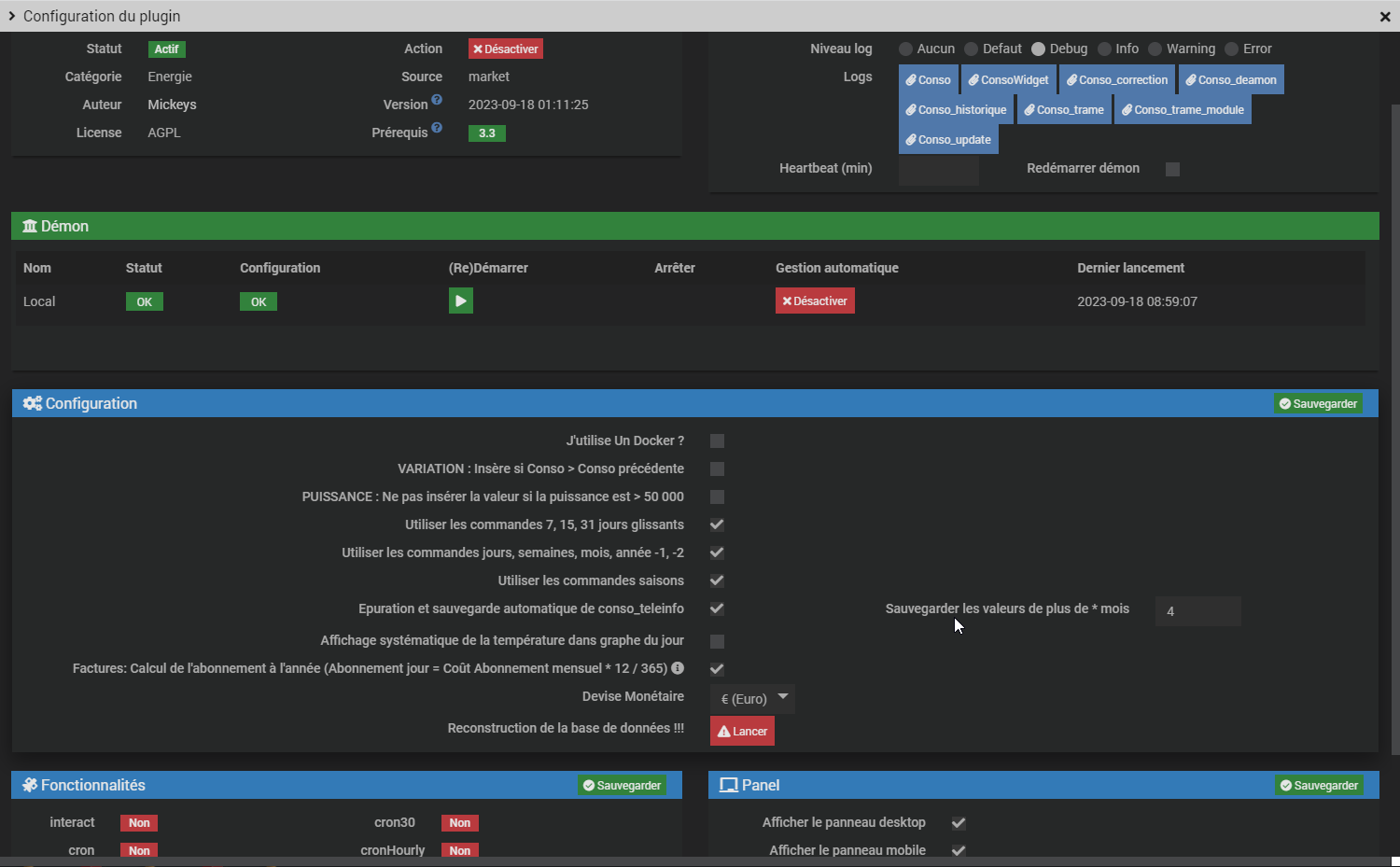
Il y a quelques paramètres à mettre à jour dans la configuration générale du plugin Plugins / Energie / Suivi Conso / configuration
J’utilise Un Docker ? : Comme son libellé l’indique, à cocher si votre Jeedom est sous Docker
VARIATION : Insere si Conso > Conso précedente : Permet de ne pas prendre en compte l’index si sa valeur est plus petite que la fois précédente. Pour éviter les aberrations de consommations (ne pas utiliser si les index de consommation des équipements ont tendance à repasser à 0 de temps en temps)
PUISSANCE : Ne pas insérer la valeur si la puissance est > 50 000 : Pour éviter de prendre en compte des valeurs de report de puissance fantaisistes et de fausser ainsi les calculs.
Utiliser les commandes 7, 15, 31 jours glissants : Cocher cette case permet de créer pour chaque équipement les commandes de report de consommations et de coûts pour les 7, 15, 31 derniers jours glissants.
Utiliser les commandes jours, semaines, mois, année -1, -2 : Cocher cette case permet de créer pour chaque équipement les commandes de report de consommations et de coûts pour les jours -1, -2, semaines -1, -2, mois -1, -2, année -1, -2.
Utiliser les commandes saisons : Cocher cette case permet de créer pour chaque équipement les commandes de report de consommations et de coûts pour les 4 saisons passées (Printemps, Eté, Automne, Hivers).
Affichage systématique de la température dans graphe du jour : Cocher cette case permet d’avoir systématiquement le graphique de la température dnas le tableau “Consommation du jour”
Epuration et sauvegarde automatique de conso_teleinfo : Permet d’épurer la table conso_teleinfo (relevé détaillé des infos sur la journée) en fonction d’un délai en mois renseigné dans le champs: ‘Sauvegarder les valeurs de plus de * mois’. Les informations épurées seront stockées dans un fichier zip se trouvant dans le répertoire backup.
Devise Monétaire : Choix de la devise monétaire apparaissant dans le dashboard et les factures
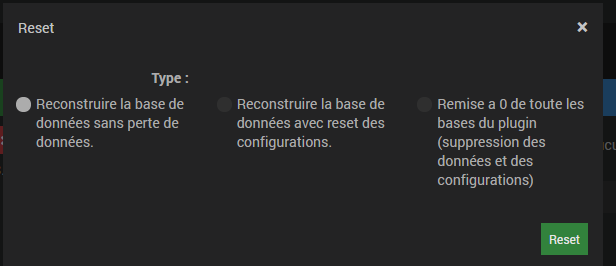
Reconstruction de la base de données !!! : Permet de réparer la base de données du plugin en cas de problème. Cet outil est à utiliser avec précaution et en ayant fait une sauvegarde préalable
La page d’accueil vous permet de visualiser sur une même page les informations les plus importantes
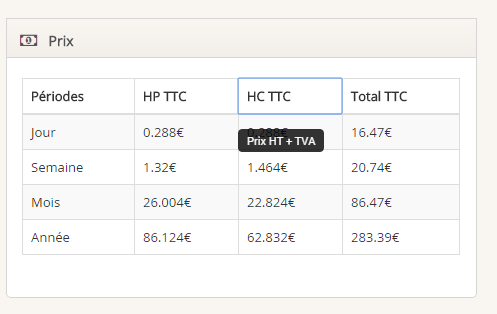
Prix
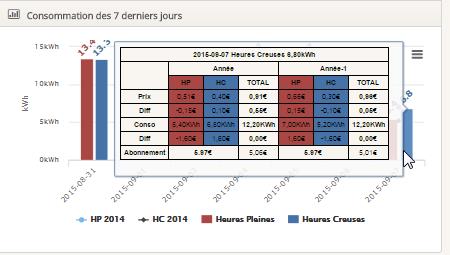
Ce tableau retourne le coût de votre consommation par Jour / Semaine / Mois et Année.
Vous pouvez afficher le détail en vous positionnant sur le libellé
HP/HB TTC et HC TTC : Prix HT + TVA
TOTAL TTC : Prix TTC + Abonnement + TVA + Taxes
Année : vous pouvez paramétrer la date de début de votre année dans l’onglet outil
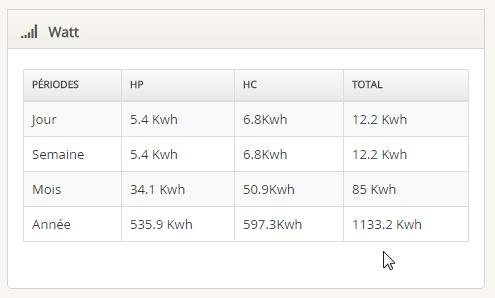
Watt
Ce Tableau vous affiche la consommation par Jour / Semaine / Mois et Année.
Vous pouvez afficher le détail en vous positionnant sur le libellé
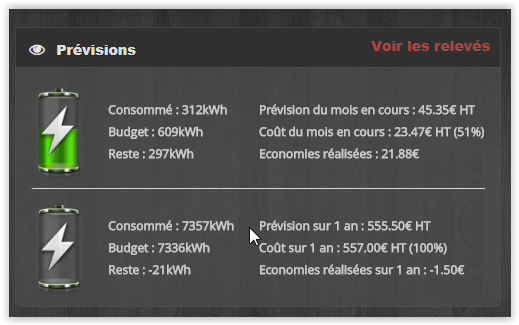
Prévisions
Les prévisions seront affichées uniquement si vous avez un historique d’1 an minimum pour pouvoir comparer sur l’année précédente. La prevision par année est calculée en Year to month. de janviers au dernier mois complet
Si nous sommes en septembre alors la comparaison se fera : 01/01/2017-> 31/08/2017 à 01/01/2016-> 31/08/2016
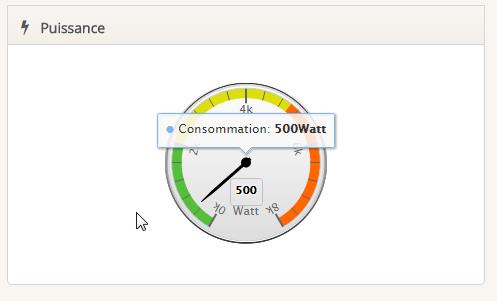
Puissance
Puissance instantanée sous forme de jauge
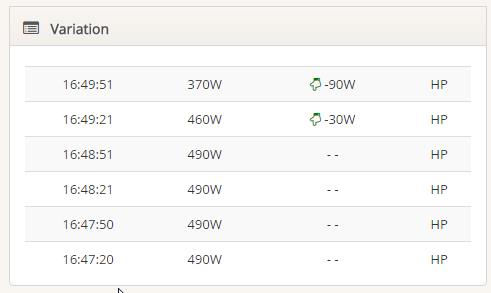
Variation
Ce Tableau vous informe des variations de puissance Il vous permet de voir la différence de puissance entre chaque relevé Heure / puissance / Différence par rapport au dernier relevé / Type Abonnement
Il est possible que ce tableau ne s’affiche pas lors du lancement du plugin , il faut alors attendre quelque heures.
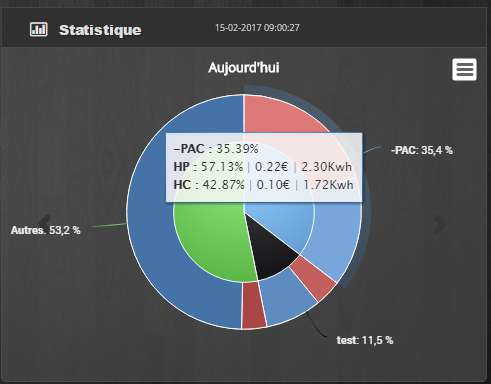
Statistique
Du jour , de la semaine, du mois , de l’année disponible en cliquant sur les flèches
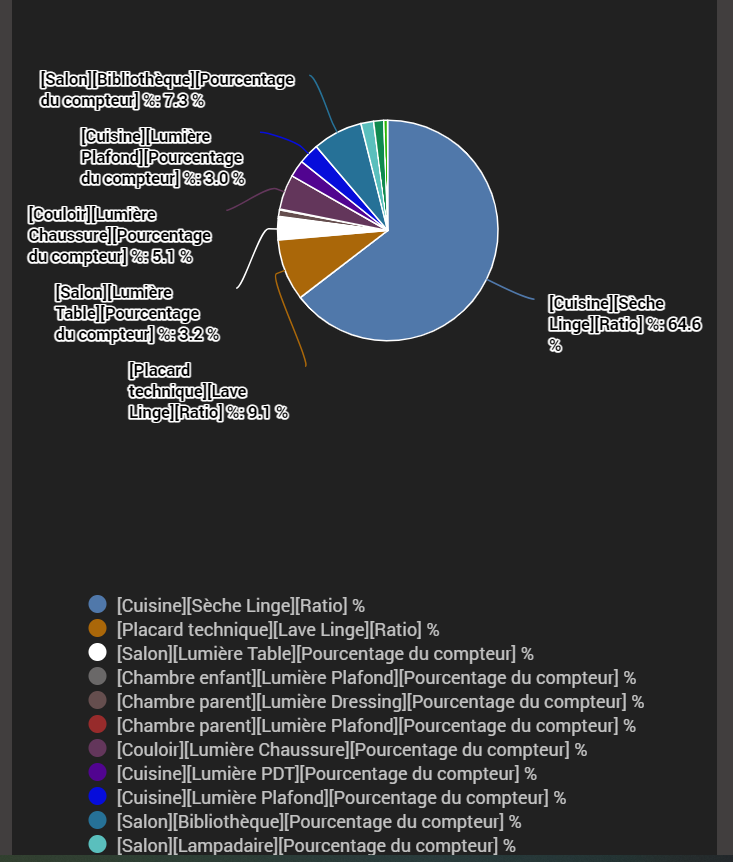
Consommation par équipement
La consommation
Pourcentage en HP et HC
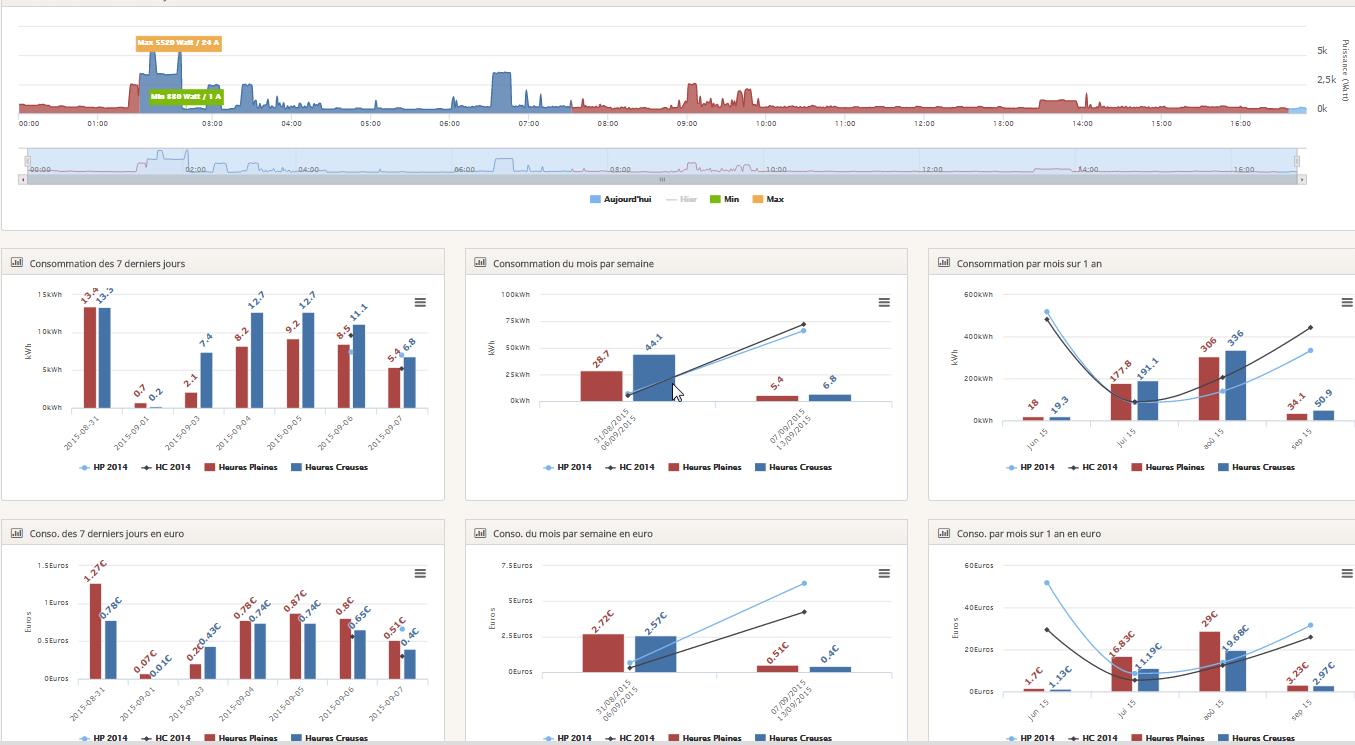
Consommation du jour
Graphique du jour
La puissance instantanée
La consommation du jour
La consommation de la veille
La puissance maximale et minimale du jour
Graphique en Bar
Consommation des 7 derniers jours (en Kwh )
Consommation du mois par semaine (en Kwh )
Consommation par mois sur 1 an (en Kwh )
Consommation des 7 derniers jours (en euro )
Consommation du mois par semaine (en euro )
Consommation par mois sur 1 an (en euro )
En passant la souris sur le graphique vous pouvez afficher le detail.
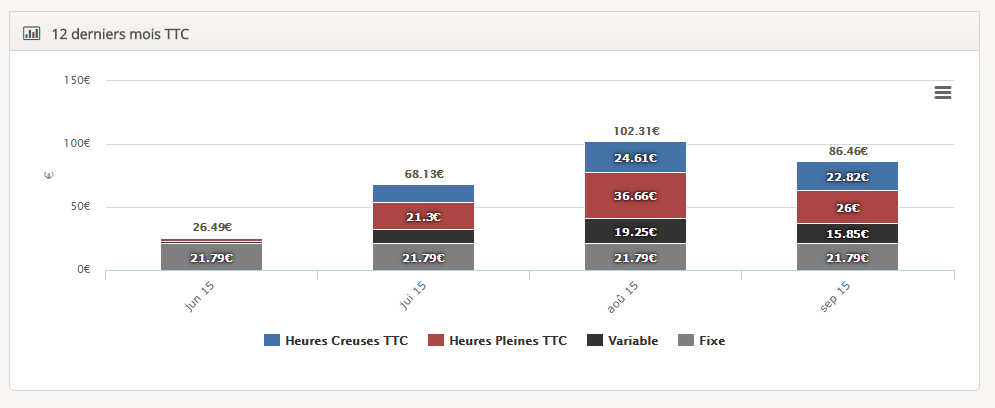
Taxe Variable : Taxes variables paramétrées dans l onglet Taxes + TVA
Factures
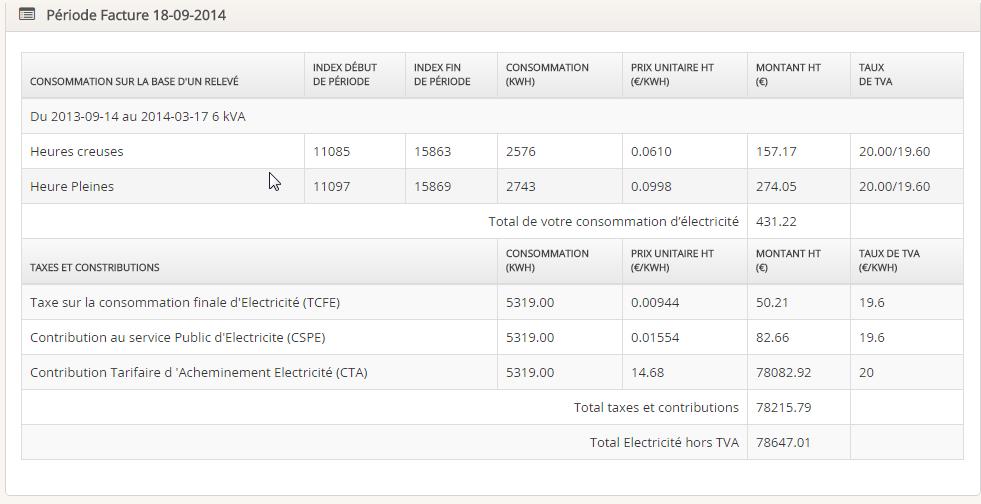
Cet onglet vous permet d ‘afficher les factures EDF, Gaz, Eau, Fioul elles sont générées automatiquement en fonction des paramètres Prix , Taxe, Abonnement et TVA Pour générer une facture il faut ajouter une période onglet “Périodes” du menu
Graphiques
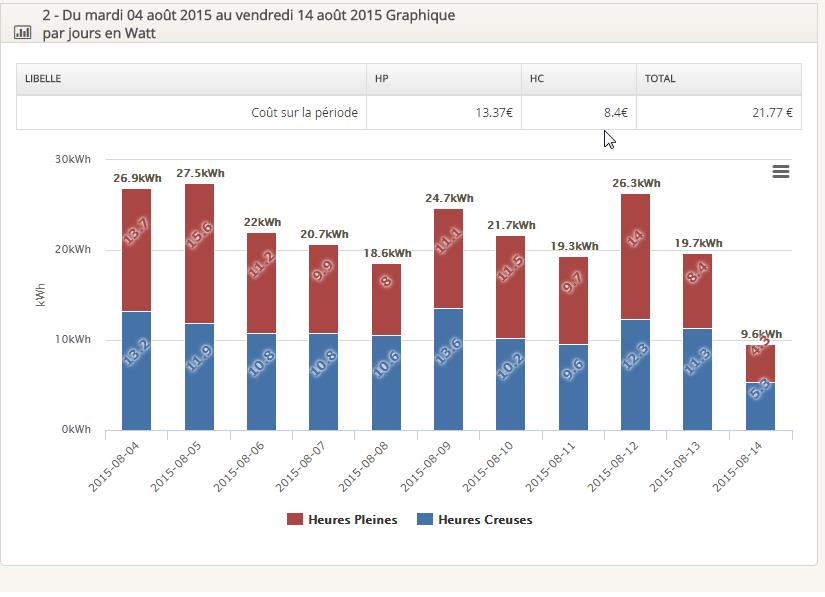
Cet onglet vous permet d’afficher des graphiques selon une période définie dans l’onglet “Périodes”.
Périodes
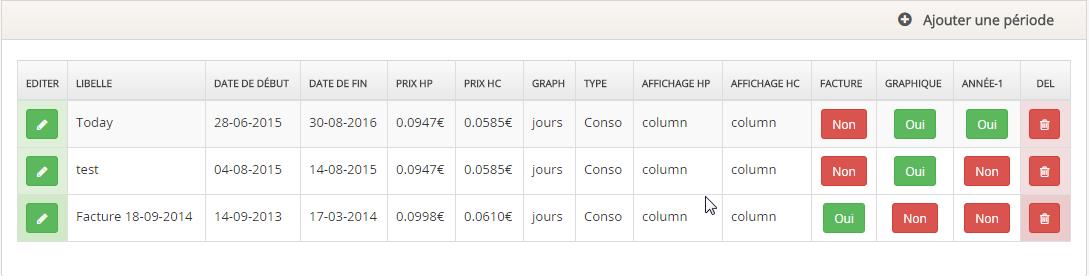
Grace a cet onglet vous allez pouvoir générer des factures et des graphiques selon une borne de date.
Pour créer une periode il faut cliquer sur “Ajouter une période”
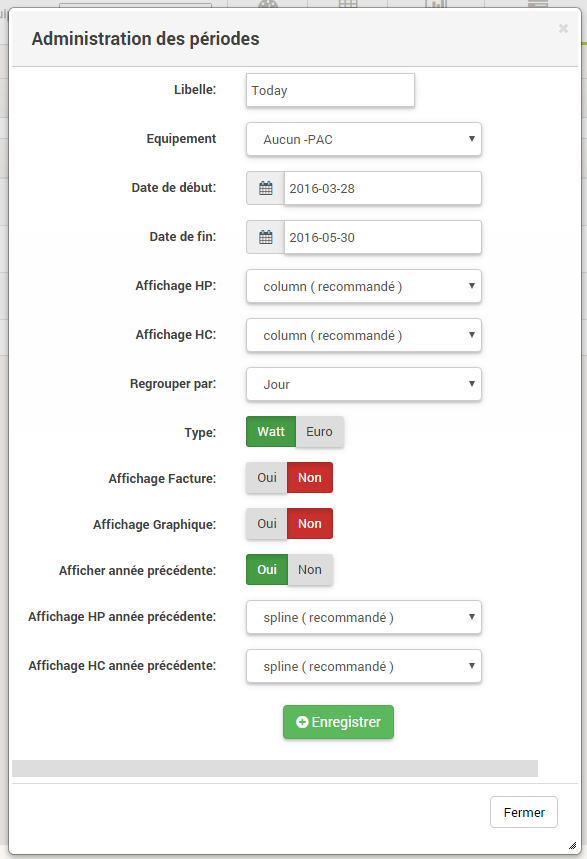
Libelle : nom de votre période ( c’est le titre de votre facture et/ou de votre graphique ) Date début : début de votre facture ou/et graphique Date fin : fin de votre facture et/ou graphique Affichage ( HP , HB ,HC ) : type de graphique ( en ligne , en bar ..) pour chaque index. Regrouper par : jour , semaine , mois Type : Watt ou Euro Affichage Facture : générer une facture pour cette période ( oui ou non ) Affichage Graphique : générer un graphique pour cette période ( oui ou non ) Afficher année précédente : cela vous permet d’afficher sur le même graphique la courbe de l’année dernière Equipement : Quel équipement pour cette période
Lorsque vous sélectionnez “Afficher année précédente” vous pouvez choisir quel type de graphique à afficher ( ligne bar ….)
Prix
Cet onglet permet de configurer les prix pour le détail de votre facture, des tableaux sur la page d’accueil et du détail de chaque graphique
**Lors de la création ou de la modification du prix une synchro jour est lancée pour recalculer les prix.** Les prix sont HT
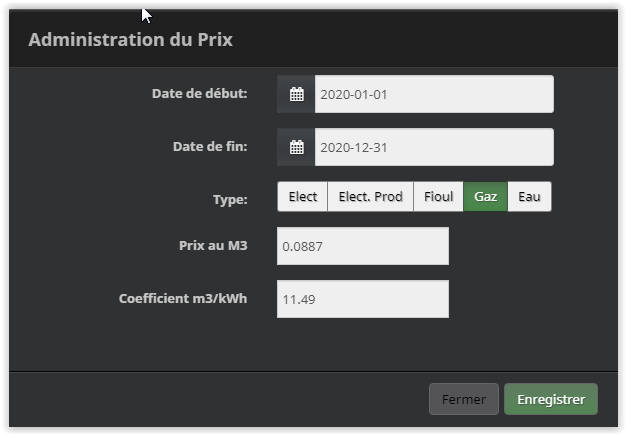
Pour ajouter un prix il faut cliquer sur “Ajouter un Prix “
Pour éditer un prix il faut cliquer sur le petit crayon vert
En fonction des catégories, la saisie sera différente.
Pour l’électricité:
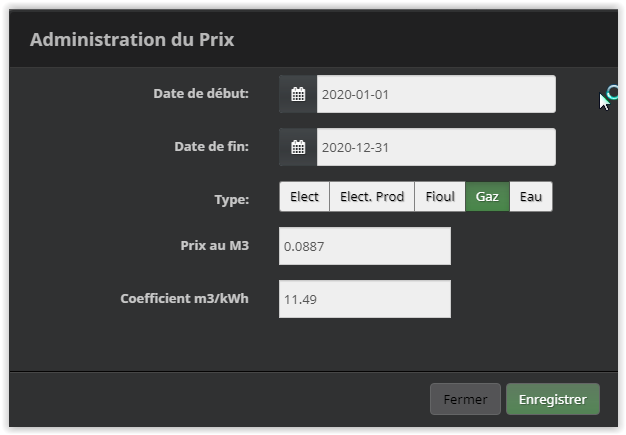
Pour le gaz avec le coefficient de convertion en kWh:
La valeur ne peut être supérieure à 9.9999 Si une valeur supérieure à 9.9999 est renseignée, alors il affichera 9.9999
Abo
L’onglet Abo permet de paramétrer le coût de votre abonnement.
Pour ajouter un abonnement il faut cliquer sur “Ajouter un Abonnement”
Pour éditer un abonnement il faut cliquer sur le petit crayon vert
Les Taxes
Les taxes sont utilisées dans l’onglet Facture.
Lorsqu’une taxe n’est pas calculée par rapport a la consommation, le champ Multiplié doit etre à oui.
Comme par exemple : Contribution Tarifaire d’Acheminement d’électricité (CTA).
Fixe : cette taxe sera dans le calcul des taxes fixes ( graphique taxes TTC )
Variable : cette taxe sera dans le calcul des taxes variables ( graphique taxes TTC )
TVA
Cet onglet permet de paramétrer la TVA.
Le champ global est à mettre à Oui pour la TVA à appliquer sur les consommations d’électricité.
info
Cet onglet affiche les informations techniques des commandes.
Vous pouvez visualiser, modifier et supprimer les informations de la table teleinfo et jour.
Cela vous permet de vérifier le bon fonctionnement du cron et des valeurs.
Correcteur
La page correcteur permet comme son nom l’indique de corriger les données. Il est possible que votre équipement vous envoie des données erronées.
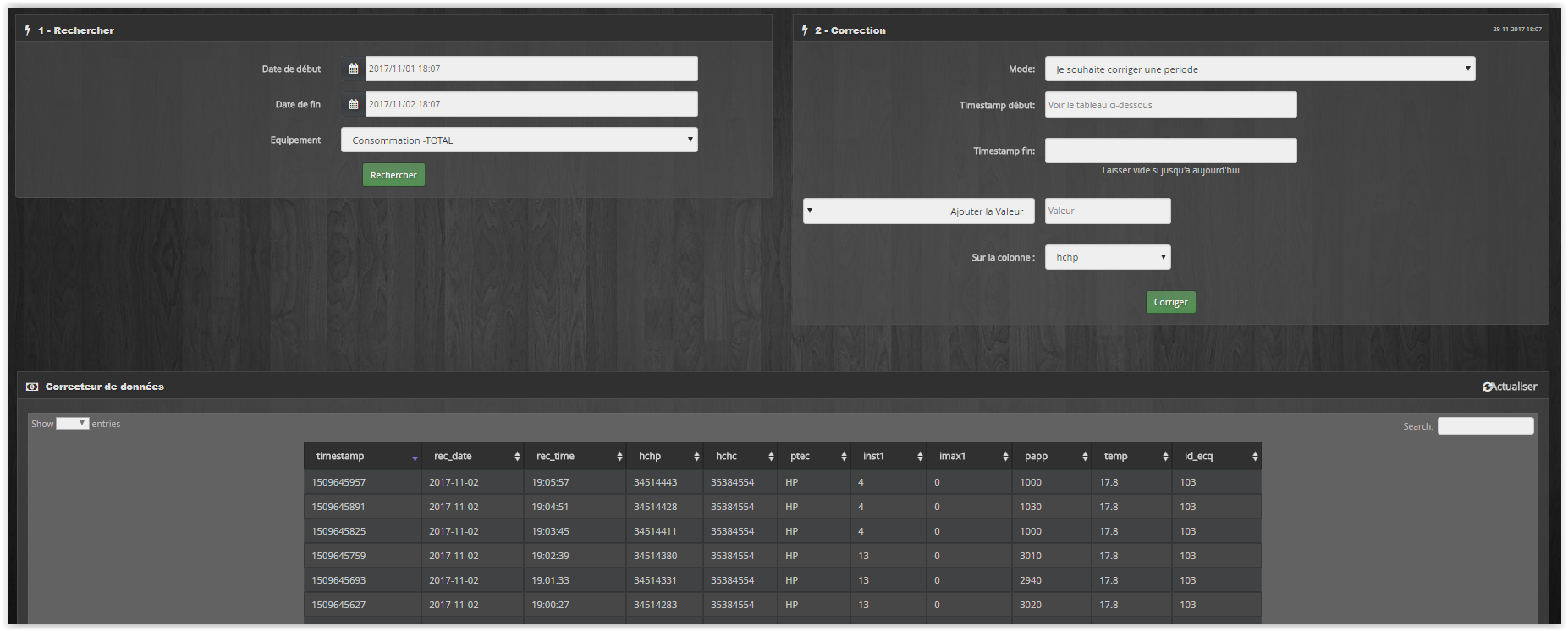
Pour corriger les données, selectionner votre période, aidez-vous de la page d’accueil pour connaître exactement le jour ( graphique semaine).
Une fois la recherche effectuée, identifiez une variation à corriger ( heure pleine et/ou heure creuse).
Passer au tableau 2
Insérer le timstamp du début et de fin en vous aidant du tableau recherche
Si le timestamp de fin n’est pas renseigné alors la correction se fera jusqu’à aujourd’hui.
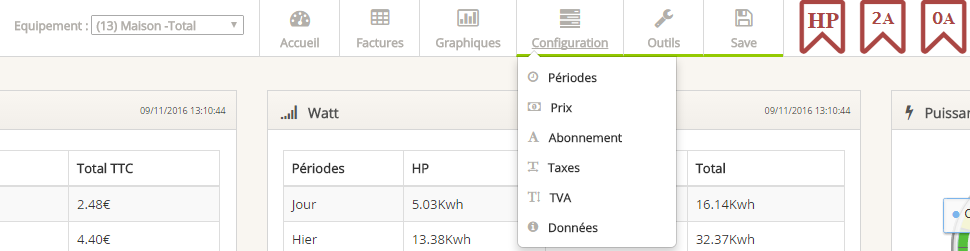
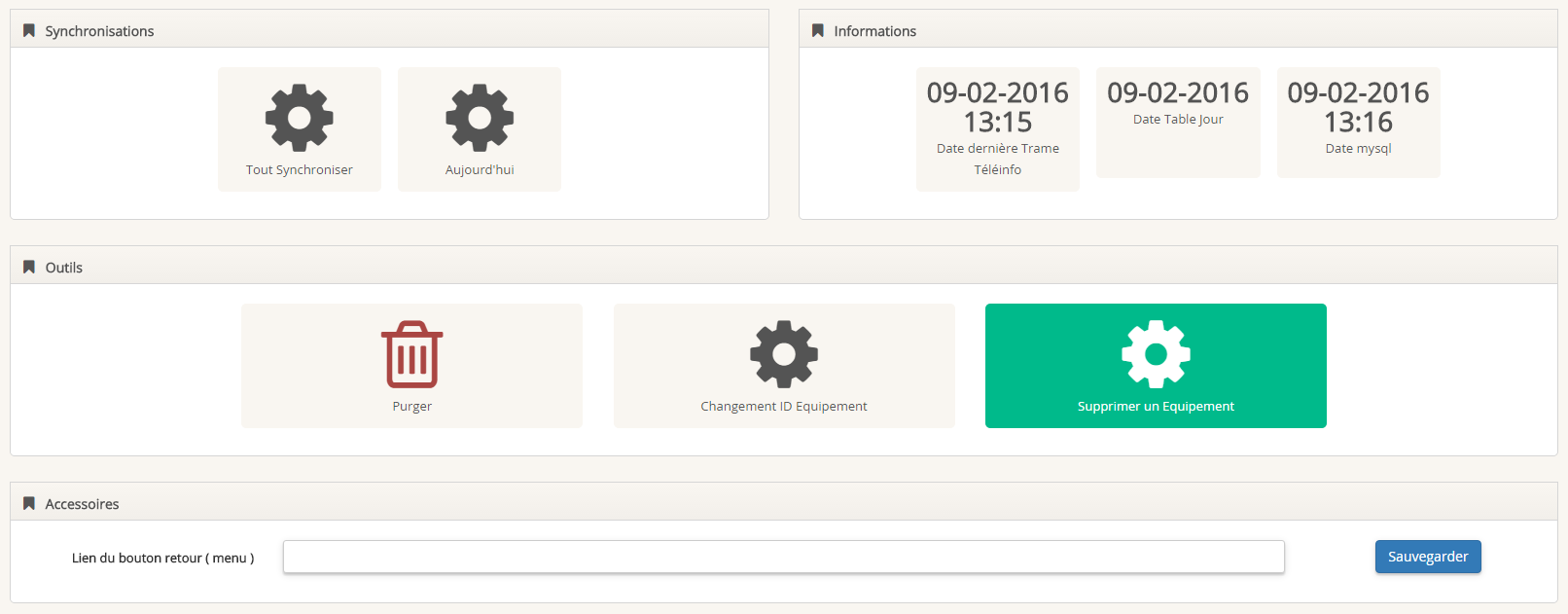
Outils
Synchroniser Aujourd’hui : permet de recalculer le jour.
Synchroniser les jours : permet de recalculer tous les jours. Purger : ATTENTION ce bouton vide votre table teleinfo du plugin, une confirmation est demandée pour poursuivre votre choix.
Cependant avant de vider la table, par sécurité, une sauvegarde est effectuée automatiquement.
Vous n’avez pas accès à cette table de sauvegarde par l interface. ( à faire ).
Changement ID Equipement : lors de la mise a jour de la V1 vers la V2 , toutes les informations sont mises a jour pour associer les données à un équipement.
Si vous avez des problèmes d’équipement à 0 il faut alors utiliser ce bouton. Lien du bouton retour : pour ajouter une lien sur un bouton retour du menu (A gauche de la sélection de l’équipement dans le menu )
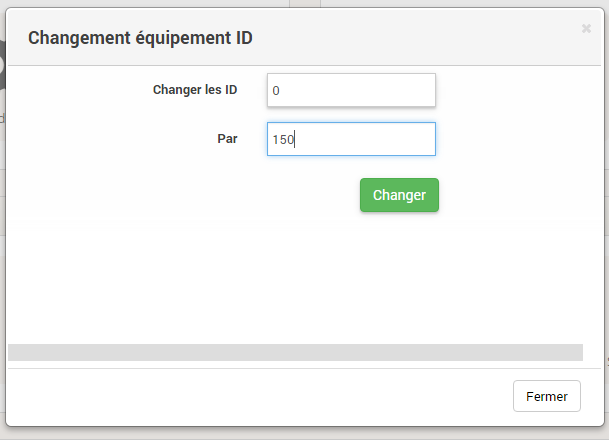
Changement ID Equipement
Si vous voulez changer les id 0 par un autre id ( 150 cf image du dessus ex )
Tous les ID 0 seront modifiés par 150
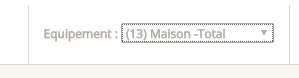
Pour connaître l’id de votre équipement , regarder dans le menu déroulant du menu général du panel
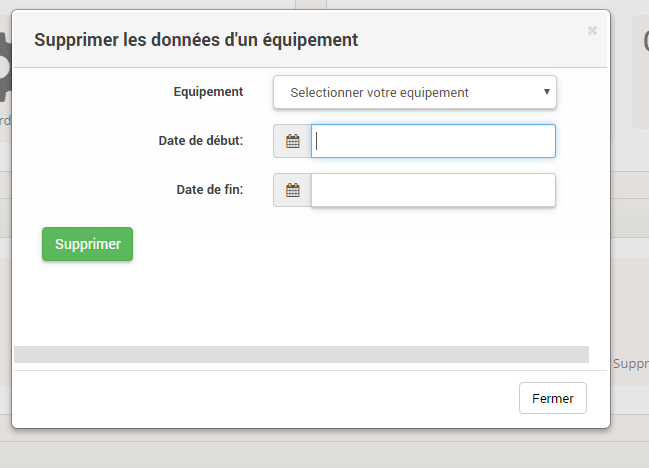
Supprimer les données d’un équipement
Vous pouvez supprimer les données d’un équipement si vous avez rencontré des problèmes avec une commande
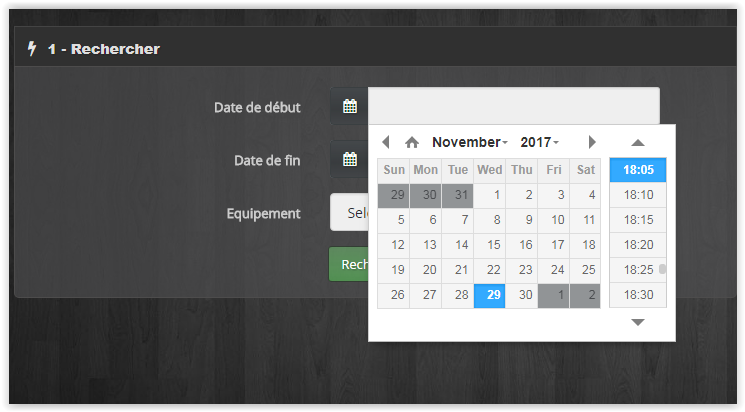
Selectionner la date de début, la date de fin et l’équipement dans la liste déroulante
Les données seront supprimées definitivement selon les critères
Une synchronisation est nécessaire pour visualiser les corrections dans le panel
Sauvegarde / Import
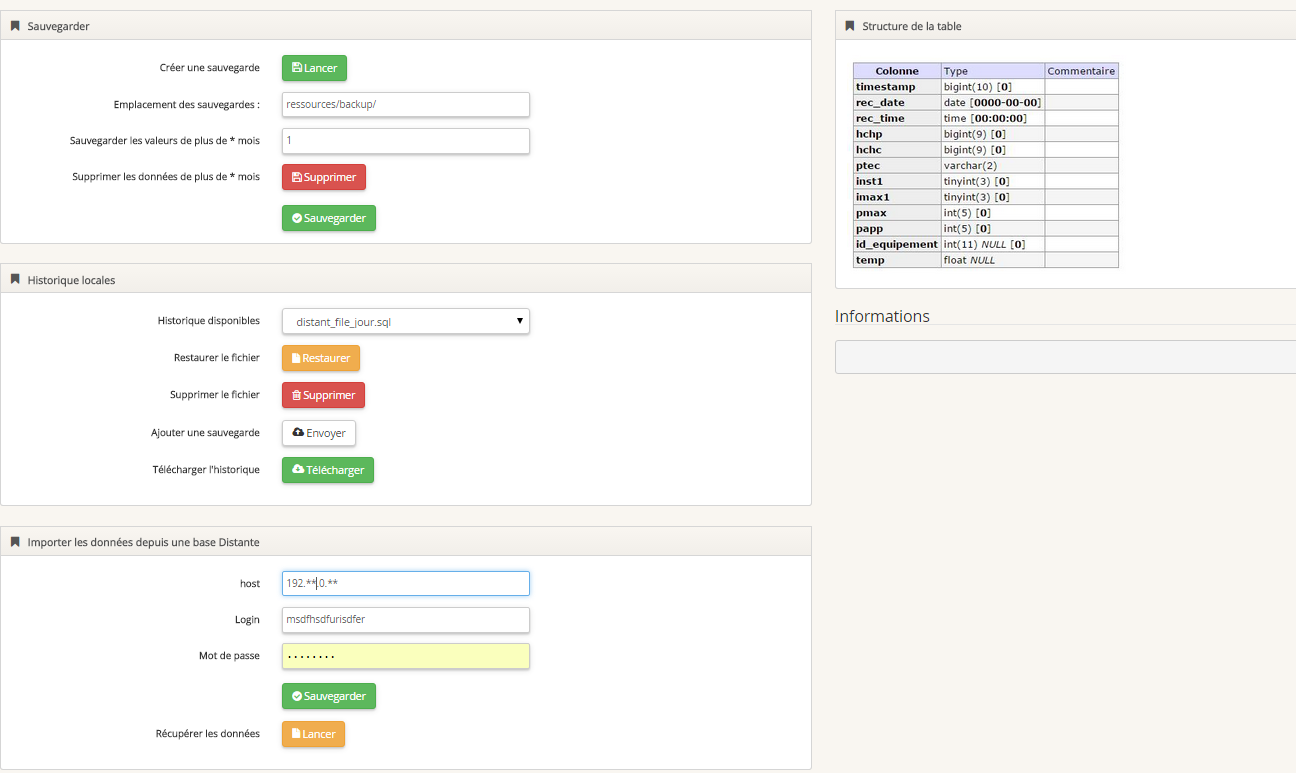
Grâce à cet onglet vous allez pouvoir sauvegarder, importer et historiser vos relevés de consommation .
Il est maintenant possible de sécuriser vos données en cas de crash de la SD, externaliser votre historique et ainsi alléger votre espace de stockage, ainsi le backup jeedom sera plus léger et donc plus rapide.
Créer une sauvegarde
Vous pouvez selectionner l’emplacement du dossier pour vos archives.
Par defaut : ressources/backup/
Si vous cliquer sur “créer une sauvegarde” vous pouvez sauvegarder :
Toute votre base de données teleinfo
Nombre de mois, si le champ “Sauvegarde les valeurs de plus de n mois” est renseigné
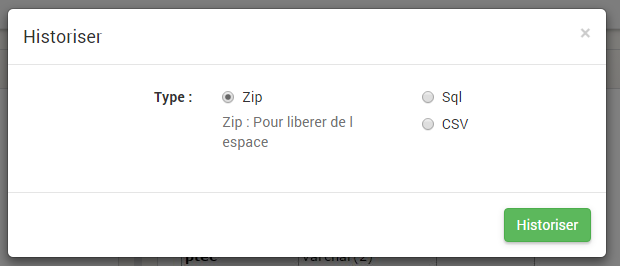
Vous pouvez choisir quel type de sauvegarde :
Zip : pour gagner de la place sur votre machine
SQL : plus souple à utiliser pour effectuer un import sur une autre machine
CSV : plus pratique pour comparer des données avec Excel
Une fois le backup lancé vous pouvez suivre le traitement dans la partie de droite “ Information”
Le traitement terminé, la sauvegarde se trouve dans la liste déroulante et le message suivant s’affiche :
[END CONSO_HISTORIQUE SUCCESS]
Une fois la sauvegarde créée, vous pouvez supprimer l’historique de plus de n mois.
Vous pouvez maintenant :
Télécharger cette sauvegarde
La restaurer
La supprimer
Supprimer l’histoique de plus de n mois.
IMPORTANT: ATTENTION ! Avant de supprimer votre historique : assurez vous que le fichier créé est bien valide.
Import depuis un fichier local
Vous pouvez importer vos données :
Votre fichier doit etre un .sql.gz , un sql
IMPORTANT: ATTENTION – Le Format CSV n’est pas pris en charge pour l’import.
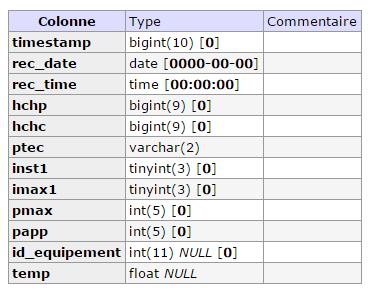
Les champs vides doivent êtres renseignés par defaut (cochés dans le table colonne Type ) :
Liste des champs obligatoires :
timestamp
rec_date : AAAA-MM-JJ
rec_time : HH:MM:SS
hchp : index HP sur 9 chiffre
hchc : index HC sur 9 chiffre
ptec : HP ou HC pour l abonnement Heures pleines / heures creuses sinon mettre HP par defaut.
papp : exemple 3420
La structure de la table doit être identique au tableau affiché dans l’onglet Save. ATTENTION CETTE PROCEDURE EST RESERVEEE AUX PERSONNES CONNAISSANT UN MINIMUM MYSQL
Import Distant
Vous pouvez recupérer les données sur une base distante.
(A faire : automatiser l’import distant pour un fonctionnement en esclave )
Insérer le host, login Mysql et mot de passe Mysql du distant pour vous connecter à la base de données.
Vous pouvez importer les données :
Toute la base de données du distant
Du jour
Du mois
De plus de n mois (Si vous avez rempli le champ “Sauvegarde les valeurs de plus de n mois” )
ATTENTION
Si vous avez un message de ce type : 504 Gateway Time-out
PHP a une limite d’exécution et affiche une erreur quand il arrive au maximum.
Votre import ou votre sauvegarde est toujours en cours , il tourne en tâche de fond.
Attendre le message dans la partie information :
Configuration du plugin : VARIATION : Insère uniquement si la consommation est > 0
Permet d’insérer uniquement si la consommation est > 0.
Evite le problème si votre module vous retourne une consommation inferieure à la dernière valeur enregistrée
Configuration du plugin : PUISSANCE : Ne pas insérer la valeur si la puissance est > 50 000
Permet de ne pas insérer la valeur si votre commande retourne une valeur erronée.
Ce plugin permet de calculer la consommation de vos appareils électriques et des coûts associés en fonction de votre contrat fournisseur.
Le plugin peut:
Calculer le coût d’un plugin suivant sa consommation kWh, sa puissance W ou kW, son état (Allumé-Eteint)
Comparer les dépenses énergétiques de vos équipement par rapport au compteur
Trouver les équipements les plus energivores
Envoyer des notifications HTML utilisable avec Telegram pour avoir un rapport sur vos équipements
Pour pouvoir utiliser le plugin à son plein potentiel, vous devrez créer un équipement “Contrat” puis un équipement “Compteur”.
Il est possible de se passer de ces deux équipements mais le plugin ne calculera alors que la consommation et non les coûts associés.
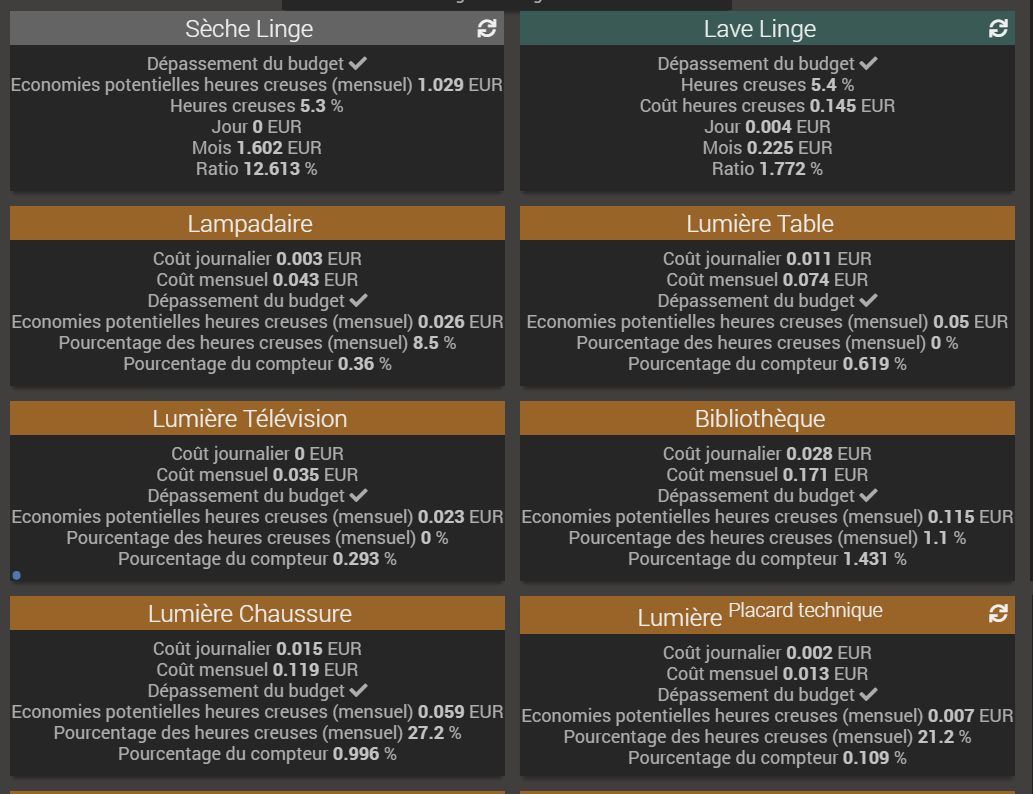
Voici un exemple de ce que vous pouvez obtenir en combinant le plugin avec un design Jeedom:
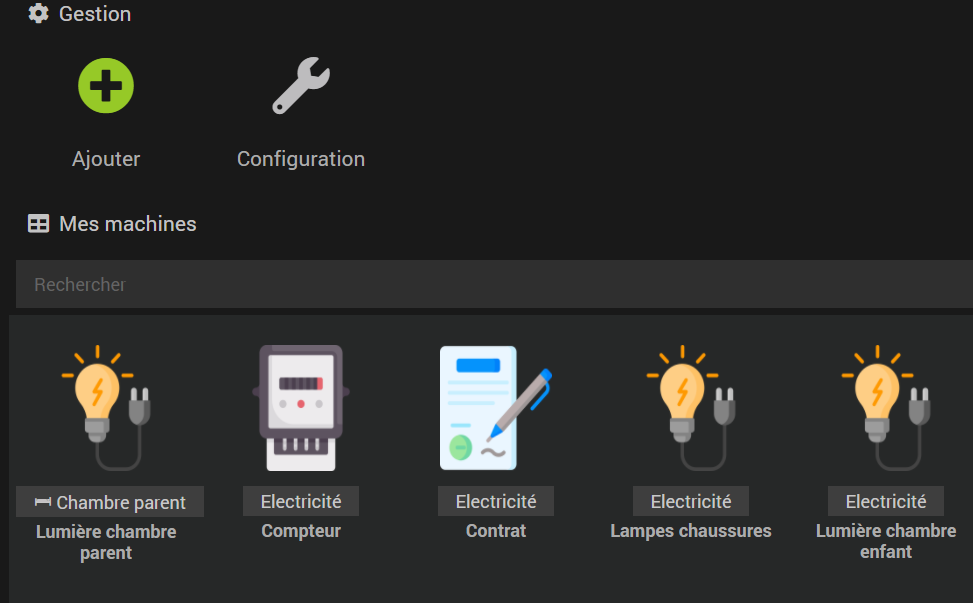
Pour créer un équipement, cliquez sur le bouton +
1) Configuration des équipements
Vous pouvez configurer 3 types d’équipement:
Un contrat reprenant les coûts en électricité de votre fournisseur et le créneau d’heures creuses si vous en possédez un.
Un compteur remontant les information de consommation de votre logement
Un équipement qui définit un équipement électrique de votre logement rattaché au compteur
1.1) Contrat
L’équipement contrat est le premier équipement à créer. Il représente le contrat qui vous lie à votre fournisseur. Vous pourrez par la suite lié des équipements à ce contrat pour mesurer les coûts. L’équipement contrat ne possède pas de commandes mais doit tout de même être configuré.
1) Sélectionnez Contrat dans le champ ci dessous:
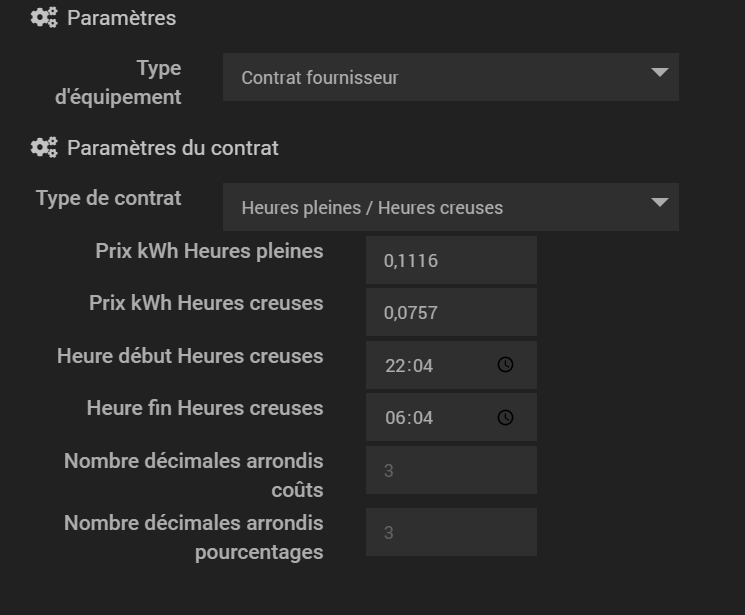
2) Choisissez votre type de contrat:
heures pleines si vous avez un tarif unique
heures pleines heures creuses si vous avez un seul créneau d’heures creuses
multiples créneaux si vous avez plus d’un créneau d’heure creuse
1.1.1) Contrat avec plusieurs créneaux
Vous allez pouvoir définir plusieurs créneaux d’heures creuses avec pour chaqun des créneau un jour de la semaine, une heure de début, une heure de fin et un prix au kWh.
1) Définissez un prix du kWh par défaut. lorsqu’une des mesures ne sera pas dans un des créneaux que vous avez définit, c’est ce tarif qui s’appliquera.
2) Ajoutez les différents créneaux dans la table
Enfin choisissez le nombre de décimales devant être utilisées pour carrondir les coûts et pourcentages. Par défaut le plugin arrondira les coûts et pourcentages à 3 décimales après la virgule. Attention ceci n’affecte pas le coût total qui lui reste avec toutes ces décimales. Les arrondis sont appliqués à l’ensemble des équipements liés au contrat ainsi que l’ensemble des équipements liés aux compteurs eux même liés au contrat.
Exemple:
1.2) Compteur
L’équipement Compteur, représente votre compteur électrique et sa consommation. Pour utiliser pleinement les fonctionnalité du plugin, il faut au préalable créer un équipement Contrat
1.2.1) Configuration d’un compteur
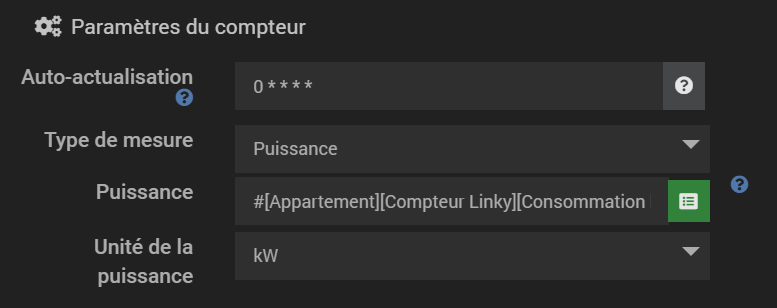
Pour configurer un compteur:
1) Sélectionnez “Compteur” dans la champ de choix des équipements:
2) Choisissez une période de raffraîchissement pour cet équipement. Le plugin ne va pas récupérer les informations en temps réel et son raffraîchissement n’aura lieu que si vous remplissez cette commande.
3) Sélectionnez l’information que le plugin va utiliser pour calculer la consommationen kWh cumulée.
Si votre compteur est un compteur ENEDIS, je vous conseille de prendre la puissance moyenne horaire de votre compteur (appelée consommation horaire sur le plugin ENEDIS
Si votre compteur est de type téléinfo, alors je vous conseille de la consommation cumulée avec la commande index de BASE (téléinfo) qui remonte votre consommation en kWh
4) Sélectionnez la commande remontant la puissance horaire ou la consommation cumulée du compteur. Dans le cas de la puissance, saisissez également l’unité.
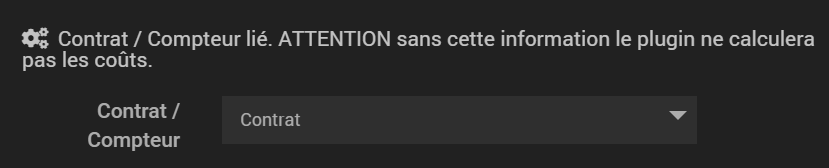
L’équipement est configuré mais tel quel, il ne remontera pas les coûts associés. Pour cela vous devez lier cet équipement à un contrat:
Sélectionnez dans le champ qui apparaît en dessous le Contrat auquel le plugin doit lier cet équipement.
6) Définissez un budget mensuel pour votre équimement (optionnel). L’équipement possède une commande de dépassement de budget qui passe à 1 si le budget mensuel prévu pour cet équipement est dépassé
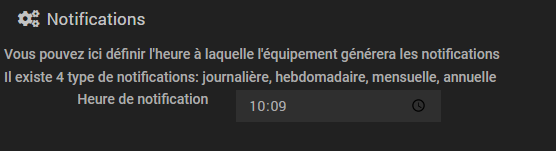
7) Définissez l’heure à laquelle l’équipement doit générer les notifications journalières, hebdomadaires, mensuelles, annuelles.
SAUVEGARDEZ l’équipement pour créer les commandes
1.2.2) Informations remontées par l’équipement compteur
Cet équipement vous remontera les informations suivantes:
Puissance
Consommation
Coût de la journée en cours (si vous avez lié un contrat)
Coût de la veille (si vous avez lié un contrat)
Coût de la semaine en cours (si vous avez lié un contrat)
Coût de la semaine dernière (si vous avez lié un contrat)
Coût du mois en cours (si vous avez lié un contrat)
Coût du mois dernier (si vous avez lié un contrat)
Coût de l’année en cours (si vous avez lié un contrat)
Coût de l’année dernière (si vous avez lié un contrat)
Coût toutes périodes confondues (si vous avez lié un contrat)
Equipements liés (renvoie tous les équipements qui sont liés au compteurs, voir la catégorie autres équipements)
Le pourcentage cumulé du coût mensuel de tous les équipements liés a compteur par rapport à ce dernier
Le dépassement d’un budget pré-définit
Le pourcentage de consommation en heures creuses
L’économie réalisée si l’équipement fonctionnait uniquement en heures creuses
Si l’équipement est actuellement en heures creuses
Temps restant avant le prochain créneau d’heures creuses
La commande pourcentage cumulé vous permet de mieux comprendre la consommation de votre logement.
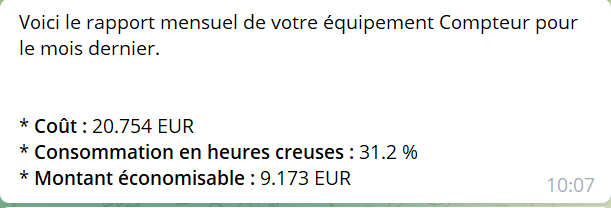
Enfin l’équipement peut vous générer des notifications HTML reprenant les données ci-dessus. Les données de la notification dépendent du type d’équipement (compteur ou autre).
1.3) Equipements
Cette catégorie regroupe tous les équipements en dehors du compteur pour lesquels vous souhaitez calculer la consommation. Le plugin peut calculer le coût d’un équipement suivant :
la consommation cumulée
la puissance consommée
l’état de l’équipement (Allumé / Eteint).
Bien sûr le plus précis reste la consommation cumulée en kWh.
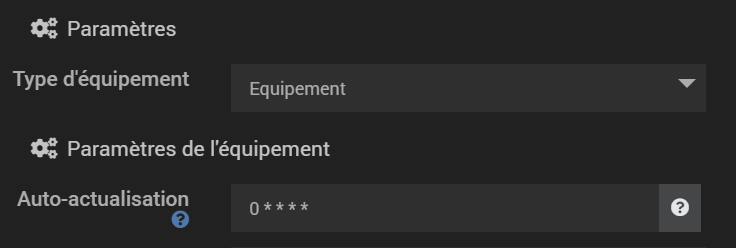
Dans la configuration, choisissez “Equipement” et la période de raffraîchissement:
Les trois types d’équipements renvoient les mêmes commandes que le Compteur.
1.3.1) Configuration d’un équipement suivant sa consommation cumulée kWh
Cette configuration est la plus précise. Choisissez la commande qui va renvoyer la consommation cumulée pour cet équipement. ATTENTION: cette commande doit être historisée, suivant la période de rafraîchissement sélectionnée, le plugin peut être amené à récupérer des informations historisées.
1.3.2) Configuration d’un équipement suivant sa puissance instantanée
Choisissez la commande qui va renvoyer la puissance instantanée pour cet équipement. ATTENTION: cette commande doit être historisée, suivant la période de rafraîchissement sélectionnée, le plugin peut être amené à récupérer des informations historisées.
Choisissez ensuite l’unité de la puissance renvoyée par la commande que vous avez saisit.
1.3.3) Configuration d’un équipement suivant sa puissance moyenne
Cette configuration diffère de la puissance instanée, ici la commande que vous allez saisir renvoie une moyenne de puissance sur une plage de temps. Le compteur électrique du plugin ENEDIS par exemple renvoie la puissance moyenne par demi heure. ATTENTION: cette commande doit être historisée, suivant la période de rafraîchissement sélectionnée, le plugin peut être amené à récupérer des informations historisées.
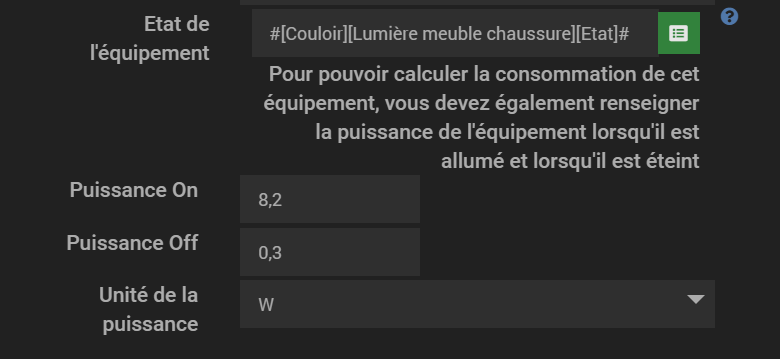
1.3.4) Configuration d’un équipement suivant son état
Cette configuration est la moins précise mais permet cependant d’avoir une estimation du coût des équipements ne remontant qu’un état comme une lampe, une télévision, un amplificateur etc
Renseignez la commande remontant l’état de l’équipement. ATTENTION: cette commande doit être historisée, suivant la période de rafraîchissement sélectionnée, le plugin peut être amené à récupérer des informations historisées.
Renseignez la puissance que consomme cet équipement allumé et la puissance que consomme cet équipement éteint.
Renseignez l’unité des puissances que vous avez renseigné.
1.4) Groupe
1.4.1) Configuration
Pour créer un groupe choisissez “Groupe” dans la sélection:
Une fois sélectionné, un nouvel onglet apparaît. Cet onglet vous permet de choisir les équipements que vous souhaitez aggréger.
Comme pour les autres équipements, vous devez également définir une période de raffraîchissement.
ATTENTION: lors du raffraîchissement, le groupe ira récupérer les données actuelles des autres équipements sans se soucier de si ces derniers sont actualisés ou non.
Vous pouvez également affecter le groupe à un compteur:
Le plugin vous remontera le pourcentage de consommation du groupe par rapport à celui du compteur
Le plugin n’UTILISERA PAS les données du groupe pour calculer le pourcentage d’investigation du compteur.
1.4.2) Commandes
Le groupe propose les mêmes commandes qu’un équipement. Il est donc possible de récupérer:
la consommation
les coûts journalier / hebdomadaire / mensuel / annuel
les coûts de périodes précédentes
le pourcentage d’utilisation en heures creuses
les économies potentielles si le groupe tournait exclusivement en heures creuses
1.5) Lier un équipement à un contrat ou un compteur
Vous avez la possibilité de lier un équipement d’Electricity Cost à:
Aucun autre équipement, le plugin calculera alors la consommation de votre équipement par rapport aux données en sa possession
Un contrat, le plugin calculera les coût de votre équipement en fonction de sa consommation et des données que vous avez saisit dans votre contrat. Le plugin arrondira les coûts et les pourcentages avec les données saisi dans votre contrat.
Un compteur, le plugin ira récupérer le contrat de votre compteur (votre compteur doit donc être lié à un contrat) et calculera les coûts de votre équipement par rapport à ce contrat. En plus le plugin calculera le pourcentage du coût de votre équipement par rapport à celui du compteur. Le plugin arrondira les coûts et les pourcentages avec les données saisi dans le contrat lié à votre compteur.
INFORMATIONS SUPPLEMENTAIRES COMPTEUR: En liant un équipement à un compteur, l’équipement récupère le contrat lié au compteur mais permet également d’obtenir plus d’informations:
Chaque équipement lié vous renverra alors le pourcentage que représente le coût mensuel de l’équipement par rapport au coût mensuel du compteur.
Le compteur vous renverra les équipements qui lui sont associés.
Le compteur vous renverra le cumul du pourcentage de tous les équipements liés (Permet d’investiguer des éventuels problèmes de consommation électrique dans votre foyer).
ATTENTION: Le pourcentage se basant sur le coût mensuel, les pourcentages ne sont vraiment exploitable que passé un mois.
1.5) Réparer un équipement
Dans le cas ou l’historique d’une des commandes de l’équipement est corrompue, vous avez la possibilité de le réparer. Pour réparer l’historique d’un équipement, sélectionnez ce dernier et cliquez sur “Réparer”
Lorsque vous lancez la réparation de l’équipement, le plugin va supprimer l’historique de toute ses commandes et relancer un raffraîchissement. Attention, suivant les historiques initiaux, le raffraîchissement peut durer plus ou moins longtemps (environ 3 minutes pour 1 an d’historique à analyser).
Gestion des notifications
Le plugin peut générer des notifications prenant la forme de rapports que vous pouvez utiliser pour vous notifier via le plugin Telegram ou autre plugin de notification (permettant d’envoyer de l’HTML). Les données du rapport diffèrent suivant le type de l’équipement. Il existe un type de notification pour chaque période de temps et vous pouvez définir dans la configuration l’heure à laquelle vous souhaitez que le plugin créer la notification:
Le plugin génère mais n’envoie pas de notifications. Si vous souhaitez envoyer la notification, vous devrez de votre côté créer un scénario:
2) Calcul du coût pour les équipements Etat / Puissance instantanée
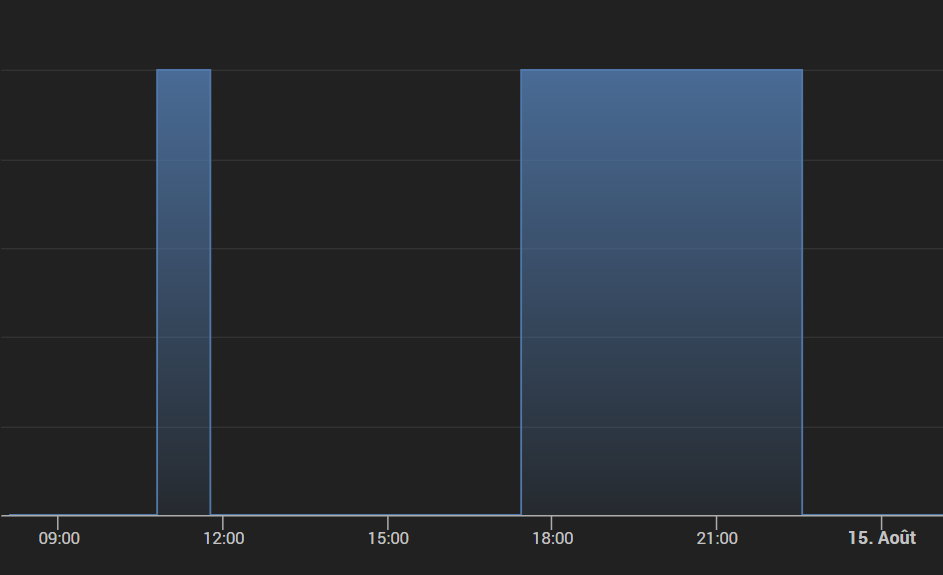
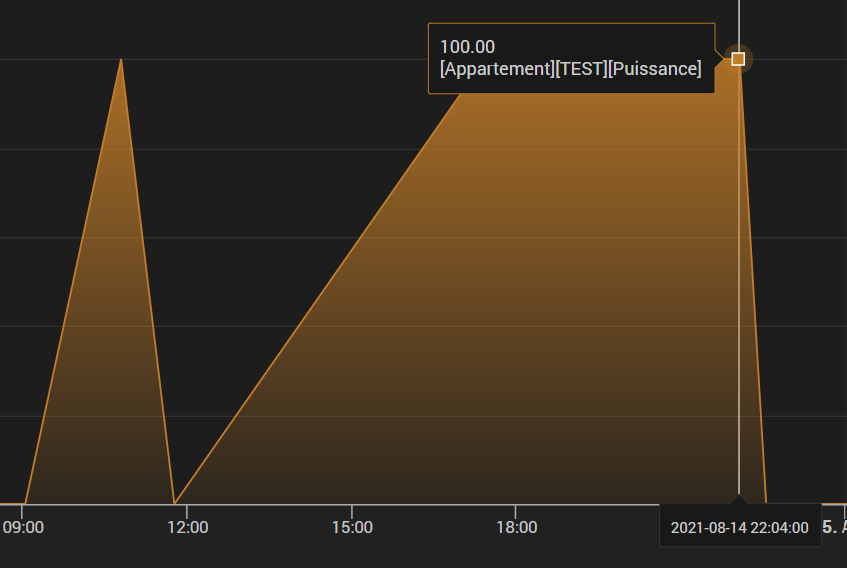
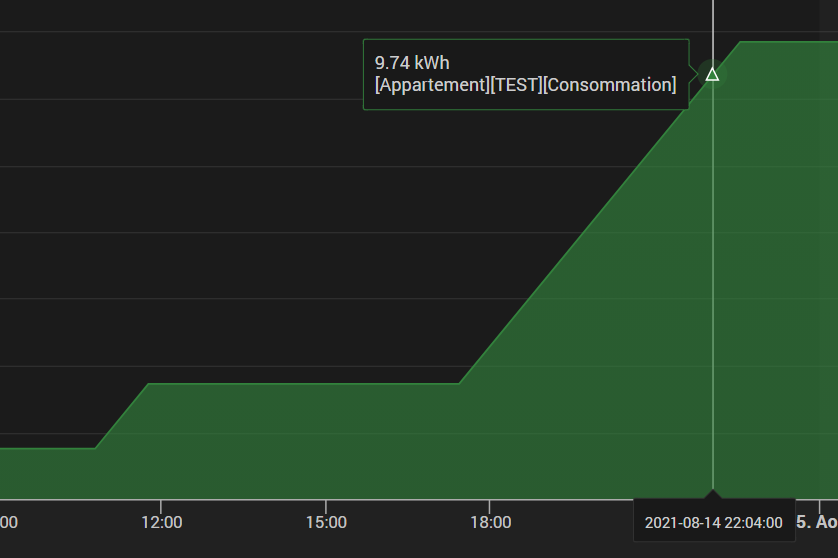
Prenons un exemple pour expliquer le fonctionnement: Je possède un téléviseur qui est soit allumé (état 1), soit éteint (état 0). Lorsque que mon téléviseur est allumé, sa puissance est de 100 W, lorsqu’il est éteint sa puissance est de 0,3W. Je possède un contrat Heures creuses / Heures pleines avec le début des heures creuses à 22h04.
Afin de calculer les coûts, le plugin se base sur l’historique de l’état de l’équipement. Si j’allume ma télévision à 21h, et que je l’éteint à 23h, le plugin devrait calculer que j’ai consommé 100W pendant 2h. Cette consommation chevauche une période heures creuses / heures pleines. Le plugin décomposera alors la consommation pour établir la consommation avant le début des heures creuses et après le début des heures creuses.
En image: Ici l’état de ma télévision
Ici la puissance de ma télévision en ayant décomposé début heures creuses / fin heures creuses
Ici la consommation de ma télévision qui prends bien en compte le début de l’heure creuse
3) Compatibilité des plugins
Ce plugin est compatible avec le plugin Laundry. Si vous avez créé un équipement sur le plugin Laundry et qu’Electricity Cost est installé sur votre Jeedom, Laundry vous proposera de configurer votre équipement avec les mêmes paramètres que les équipements d’Electricity Cost.
Ce plugin est compatible avec le plugin Light Group. Si vous avez créé un équipement sur le plugin Light Group et qu’Electricity Cost est installé sur votre Jeedom, Light Group vous proposera de configurer votre équipement avec les mêmes paramètres que les équipements d’Electricity Cost.
4) Que faire si le plugin ne renvoie pas les informations:
1) Vérifier que la configuration de l’équipement est bien complète
2) Vérifier que les commandes que l’on a saisit dans la configuration de l’équipement soient bien historisés
3) Vérifier que les commandes Etat / Puissance / Consommation / Coût total soient bien historisées pour cet équipement
3) Vérifier que vous avez bien remplit la configuration d’auto raffraîchissement du plugin
4) Vérifier si vous n’avez pas une erreur dans les messages de Jeedom. Si votre erreur est MISSING CMDs, tentez de re-sauvegarder l’équipement. La commande manquant doit alors apparaître dans la liste des commandes. Si la commande n’apparaît pas, vérifiez la configuration de l’équipement.
5) Vérifier si vous n’avez pas une erreur dans les messages de Jeedom. Si votre erreur est BAD CONFIGURATION vérifiez la configuration de l’équipement.
6) Basculez le niveau de log du plugin en DEBUG, faîtes un refresh de l’équipement et envoyez moi les logs via Community. N’oubliez pas de retirer le niveau de log DEBUG après récupération
5) FAQ
Le pourcentage que me remonte le plugin n’est pas cohérent:
-> Le pourcentage calculé par le plugin dépend des données d’historisation des commandes. Si vous venez d’ajouter l’historisation à vos commandes, le pourcentage ne deviendra cohérent qu’au mois suivant
L’historique des données est incohérent / corrompue:
-> Le plugin calcule l’ensemble des coûts par rapport aux données que vous lui transmettez. Vérifiez les données de l’historique de la commande d’état / puissance ou consommation que vous avez mis dans la configuration. Une fois que vous avez trouvé / corrigé l’erreur dans cet historique, lancez la réparation de l’équipement dans le plugin Electricity Cost.
Le watt (W), vient de l’ingénieur écossais James Watt inventeur de la machine à vapeur. Il mesure de puissance énergétique d’un appareil. Le kilowattheure (kWh), lui, mesure la consommation de ce même appareil pendant une heure. Ces deux unités de mesure sont extrêmement utiles pour mieux comprendre votre consommation en énergie, et choisir vos équipements électroniques et votre électroménager. Alors comment convertir un W en kWh ? Suivez le guide !
Watt, kilowatt et kilowattheure : c’est quoi la différence ?
Il faut avant tout comprendre la distinction entre ces deux unités de mesures que sont le watt et le kilowattheure, et à quoi ils peuvent vous servir !
Le watt (W) et kilowatt (kW) : l’unité de référence pour mesurer la puissance énergétique
Tout comme le mètre est une unité de mesure de longueur, le litre de contenance ou le gramme de masse, le watt (W) est une unité de mesure de la puissance énergétique d’un appareil. Ainsi avec le watt, il est possible de connaître la puissance électrique de chaque appareil électrique.
Par exemple :
une lampe à incandescence dispose d’une puissance de 40 W
un four micro-ondes d’environ 900 W
La puissance des appareils en watt est visible sur chaque emballage. Il en est de même pour les déclinaisons du watt, tels que les kilowatts (kW) ou mégawatts (MW). Ci-dessous les équivalences :
1 kilowatt (kW) = 1000 watts (W)
1 mégawatt (MW) = 1000 kilowatts (kW)
1 gigawatt (GW) = 1000 mégawatts (MW)
Tableau de conversion : du watt (W) au gigawatt (GW)
Gigawatt (GW)
Mégawatt (MW)
Kilowatt (kW)
Watt (W)
1
1000
1
1000
1
1000
Comment calculer la puissance en watt d’un appareil ?
Contrairement au mètre, au gramme ou au litre, le watt ne se calcule pas facilement avec un appareil. Il faut en passer par : P (puissance en watt) = U (tension en volt) x I (courant en ampère)
Le kilowattheure (kWh) pour mesurer la consommation d’énergie
L’unité de mesure wattheure (Wh) permet de mesurer la consommation d’un appareil électrique. Autrement dit, cette unité indique l’énergie consommée par un appareil de 1 kilowatt (ou 1000 watts) pendant 1 heure en état de fonctionnement. C’est donc une unité de mesure d’énergie.
Ainsi, deux unités de mesure entrent en ligne de compte :
la durée, soit le nombre d’heures et de jours au cours desquels l’appareil est en fonctionnement,
la puissance de l’appareil.
Comme le watt, le wattheure (Wh) se décline en kilowattheure (kWh), mégawattheure (MWh) et gigawattheure (GWh).
Tableau de conversion : du wattheure (Wh) au gigawattheure (GWh)
Gigawattheures (gWh)
Mégawattheures (mWh)
Kilowattheures (kWh)
Wattheures (Wh)
1
1000
1
1000
1
1000
Convertisseur : comment passer du watt au kWh ?
Le calcul pour passer du watt au kWh est le suivant :
consommation (en kWh) = nombre d’heures x nombre de jours x puissance / 1000
Par exemple :
un four de 3000 W qui fonctionne pendant 1 heure consomme 3 kWh (soit 3000 Wh) et 1 125 kWh à l’année pour une utilisation d’une heure par jour 7j/7
un aspirateur de 900 W en marche pendant 1 heure par semaine, il consomme 46,8 kWh par an.
Ce calcul vous permet d’estimer la consommation de votre appareil électrique (exprimée en kWh) à partir de sa puissance.
Le kVA pour comprendre votre consommation électrique et vos besoins
Qu’est-ce que le kVA (Kilovoltampère) ? Cette unité de mesure est utilisée pour indiquer la puissance active et réel de votre installation électrique (votre compteur). Lorsque vous choisissez votre contrat d’énergie, vous souscrivez à une certaine puissance maximale pour votre compteur électrique selon vos besoins et vos appareils électriques.
Elec Référence : choisissez la simplicité et la transparence !
Maitrisez votre budget et le prix de votre énergie
Comment choisir la puissance de votre compteur électrique ?
La puissance du compteur électrique dépend à la fois de la taille de votre logement, des appareils électriques dont vous disposez et du type de chauffage. Cette puissance n’est cependant pas exprimée en W ou kWh mais en kVA, comme c’est indiqué sur vos factures.
Il est important de bien estimer la puissance électrique dont vous avez besoin, sinon vous risquez de faire sauter le disjoncteur sans cesse, ou de payer des factures bien trop chères vis-à-vis de votre consommation.
Rassurez-vous, il est possible d’augmenter ou de diminuer la puissance à tout moment, et à distance si vous possédez un compteur communicant Linky !
Le calcul pour passer du kW au kVA est le suivant :
1 volt = 1 watt / 1 ampère et 1 kVA = 5 ampères
Quelle est la puissance classique d’un logement en France ?
Généralement un logement de 2 ou 3 pièces nécessite un compteur d’une puissance électrique de 6 kVA. Les habitations françaises ont généralement un compteur avec une puissance comprise entre 6 kVA et 9 kVA.
Kilowattheure, kVA ou watt : utilisez-les pour comprendre votre consommation
Le kVA est utilisé pour estimer la puissance nécessaire de votre compteur électrique et déterminer votre offre d’électricité.
Le Watt (W) et kilowatt (kW) sont des unités de mesure d’énergie qui indiquent la puissance énergétique de vos appareils, soit l’énergie qu’ils utilisent pour fonctionner.
Le kWh (kilowattheure) permet de mesurer la consommation en énergie d’un appareil électrique sur une heure.
Vous pouvez simplement calculer la consommation annuelle électrique en kWh de vos appareils en connaissant leur puissance énergétique.
Ces différents calculs et méthodes de conversion vous permettent d’obtenir une estimation de votre facture d’énergie et de changer d’offre si vos besoins en électricité changent dans le temps.
Le watt est une unité de mesure qui permet d’estimer la puissance énergétique. Pour connaître la puissance d’un appareil, vous verrez ainsi sur son emballage un chiffre accompagné du symbole W. Par exemple : la puissance moyenne d’un frigo de 50 litres est de 100W.

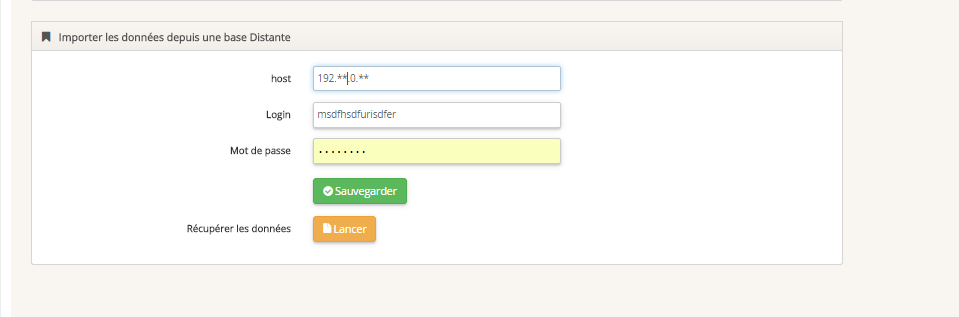 Vous pouvez recupérer les données sur une base distante.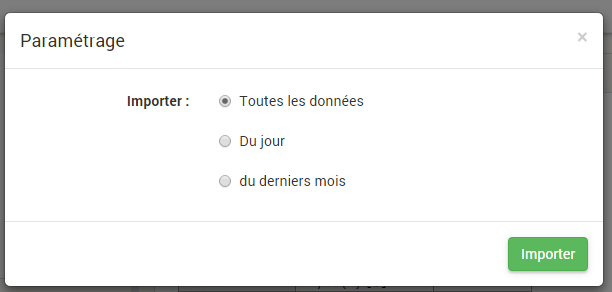

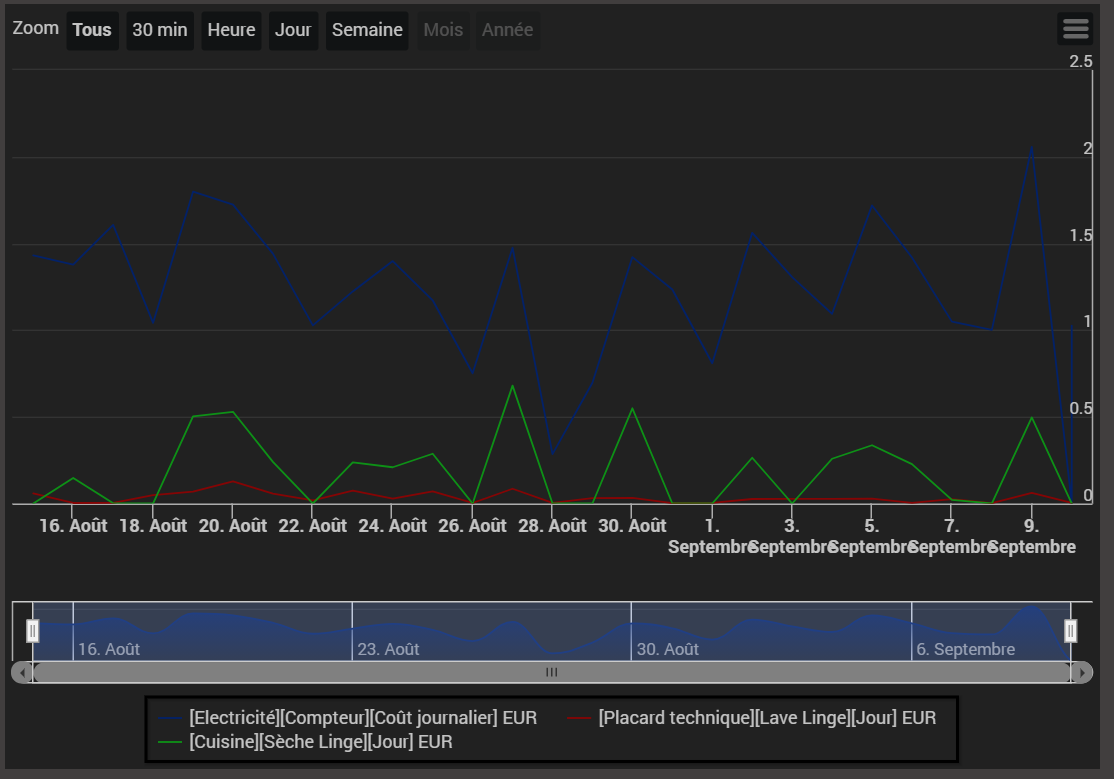





 Ici l’état de ma télévision
 Ici la puissance de ma télévision en ayant décomposé début heures creuses / fin heures creuses
 Ici la consommation de ma télévision qui prends bien en compte le début de l’heure creuse