Pour vérifier le bon fonctionnement du plugin, assurez vous que toutes vos commandes insérées dans la configuration retournent bien les bonnes valeurs. ( Si vous récuperez les valeurs du plugin téléinfo , cliquer sur le bouton “tester” de ce plugin afin de vous assurer que toutes les commandes vous retournent la bonne information )
Les crons et Démon
Le plugin utilise 2 cron et 1 Deamon Il existe 2 tables de données
La table conso_teleinfo contient les données des commandes. La table conso_jour contient les données calculées.
StartDeamon
Le démon permet de récuperer les informations de chaque commande et de les stocker dans la table conso_teleinfo. Pour modifier la fréquence de récupération des données, vous pouvez modifier la valeur de la colonne “Démon” ( voir dans le moteur des taches de jeedom) Ce démon tourne toutes les minutes par défaut.
UpdateOldDay
Le cron UpdateOldDay permet de mettre à jour toutes les informations de la table jour. Ce cron tourne tous les jours a 00:30
UpdateTable
Le cron UpdateTable permet de mettre à jour la ligne du jour de la table conso_jour. Ce cron tourne toutes les 3 heures.
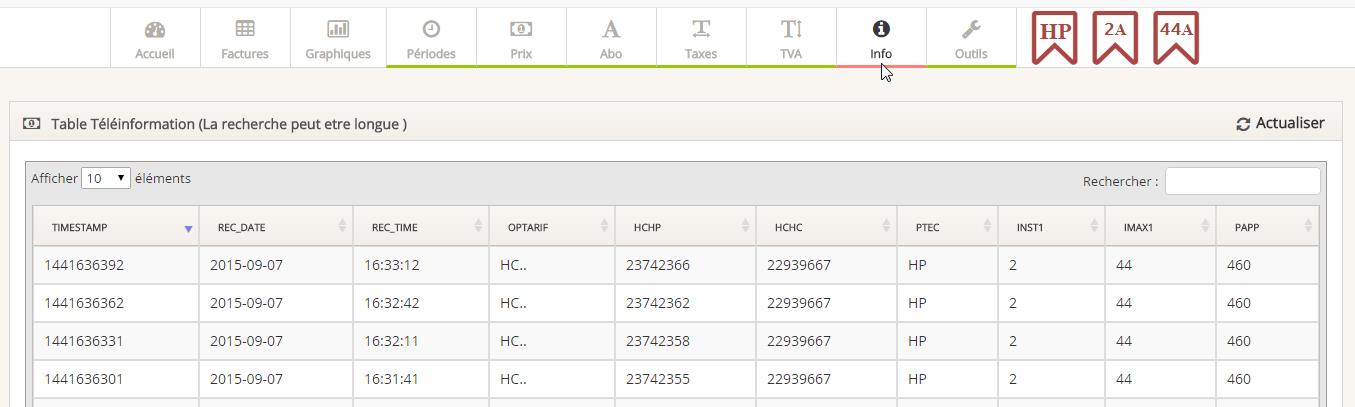
Les tables Conso_jour et conso_teleinfo sont disponibles dans le panel , onglet “Info”
Pour configurer votre équipement il faut se rendre dans l’onglet du plugin Suivi Conso. Plugins / Energie / Suivi Conso
Cliquer sur “Ajouter un équipement”
Libelle : Nom de votre équipement
Type : Electricité ou Prod. Elect. ou Gaz ou Fioul ou Eau
Objet Parent : renseigner la catégorie de votre équipement.
Equipement parent : Permet de rattacher un équipement à un parent afin de récupérer les informations du père.
Compteur: Puissance maximale pouvant être atteinte. La graduation de la jauge de puissance dépend de cette information. Pour les sous-équipemnts il y a la possibilité de définir un maximal différent.
Informations récupérées du parent :
Abonnement
Compteur/Puissance (par défaut, mais modifiable tout de même pour les sous-équipements pour régler l’échelle de la jauge. Pour cela cocher la case “Puissance personnalisée”)
Type
Commande PTEC
Commande IMAX
Abonnement : Le type de tarif actuellement géré. Bleu(Heure pleine heure creuse),Base (heure pleine)
Production complémentaire : Lorsqu’une hiérarchie parent enfants (équipement principal, sous-équipement) existe, un graphe camembert de la répartition des consommations apparait. Si la somme de la consommation des enfants dépasse celle de l’équipemnt parent, alors un message d’erreur apparaitra. Si jamais on place en tant que sous équipement la production solaire alors pause le problème puisque la somme de cconsommation dépassera l’équipement parent. Cette cas s’il est cochée permet de passer outre ce problème.
Je n’ai que la consommation de mon équipement (Exemple FGD-212) :
Commande disponible :
Consommation Kwh ou Wh
Puissance PAPP
je n’ai que la puissance de mon équipement (Exemple FGD-211) :
Commande disponible :
Etat : Votre équipement est allumé ou éteint (Type : numerique 0 ou 1 )
Consommation électrique déclarée (Wh) La consommation de vos ampoules ou équipements une fois mesurée
## Si un parent a été attribué :
Application Abonnement :
Permet d’applliquer l’abonnement sur l’équipement enfant.
Puissance personnalisée : Si coché remplace le champ Compteur par le champ Puissance :
Si le champ est vide alors la jauge sera automatique. Elle prendra la valeur max de la journée qu’elle arrondira au kVa superieur et l’appliquera à la jauge.
Si vous spécifiez une valeur, la jauge se configura par rapport à votre valeur.
Si votre équipement est un total cocher la case Total.
Le bouton Défaut permet d’afficher un équipement au démarrage de votre panel.
Ces deux cases ne sont disponibles que pour les équipements qui n’ont pas de parent.
Une fois les informations renseignées, il faut ajouter les commandes nécessaires au bon fonctionnement du plugin .
Pour cela cliquer sur Ajouter les commandes
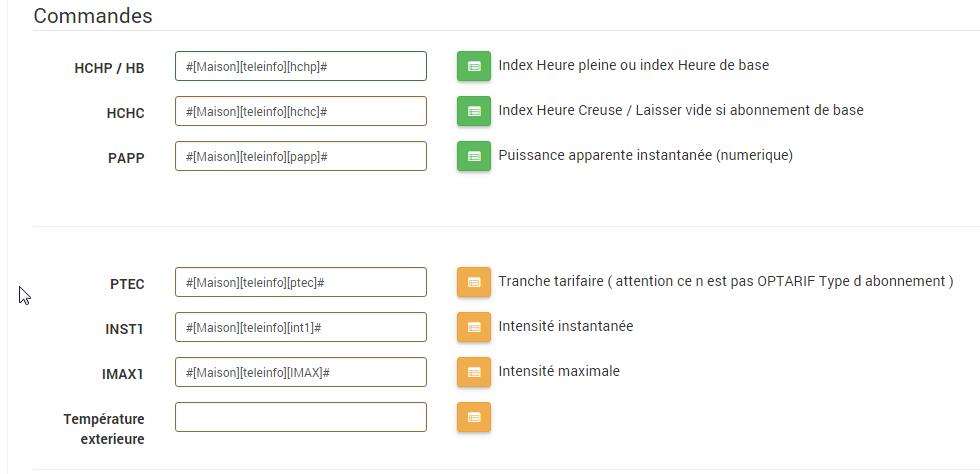
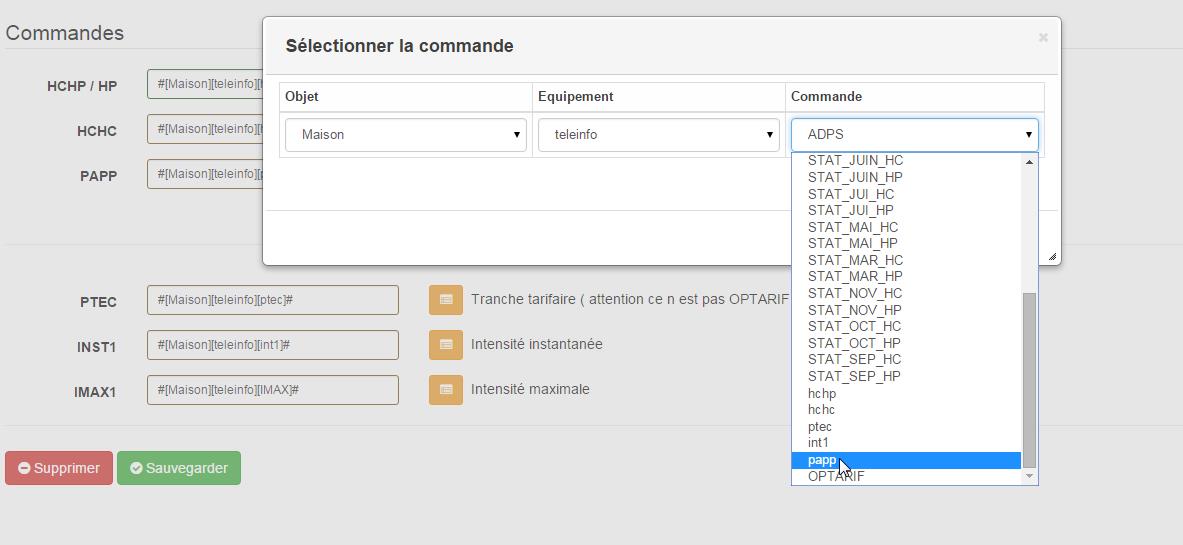
Pour sélectionner les commandes il faut cliquer sur la pastille verte ou orange pour récupérer les informations .
Puis il vous faut récupérer les commandes configurées dans Jeedom.
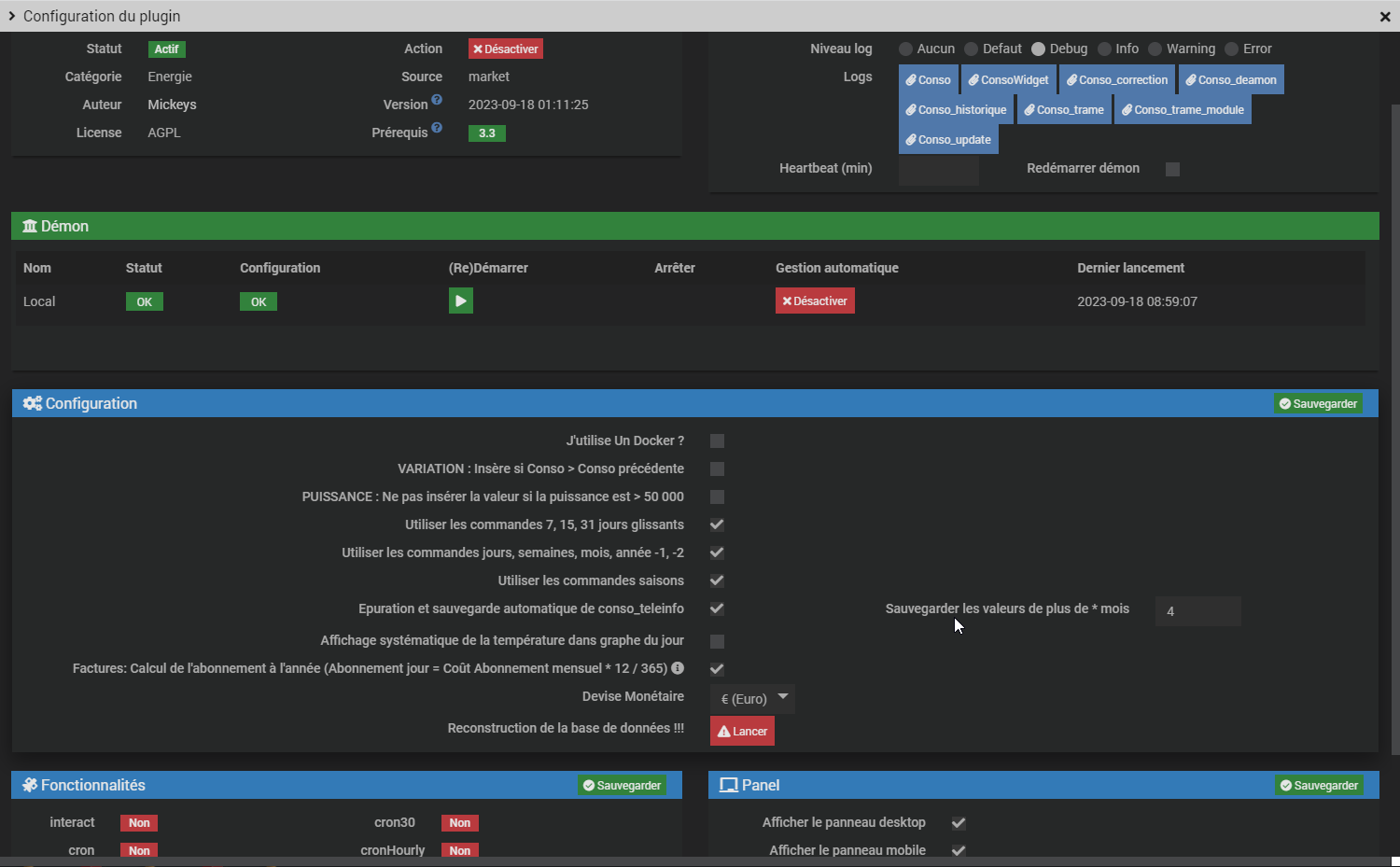
Il y a quelques paramètres à mettre à jour dans la configuration générale du plugin Plugins / Energie / Suivi Conso / configuration
J’utilise Un Docker ? : Comme son libellé l’indique, à cocher si votre Jeedom est sous Docker
VARIATION : Insere si Conso > Conso précedente : Permet de ne pas prendre en compte l’index si sa valeur est plus petite que la fois précédente. Pour éviter les aberrations de consommations (ne pas utiliser si les index de consommation des équipements ont tendance à repasser à 0 de temps en temps)
PUISSANCE : Ne pas insérer la valeur si la puissance est > 50 000 : Pour éviter de prendre en compte des valeurs de report de puissance fantaisistes et de fausser ainsi les calculs.
Utiliser les commandes 7, 15, 31 jours glissants : Cocher cette case permet de créer pour chaque équipement les commandes de report de consommations et de coûts pour les 7, 15, 31 derniers jours glissants.
Utiliser les commandes jours, semaines, mois, année -1, -2 : Cocher cette case permet de créer pour chaque équipement les commandes de report de consommations et de coûts pour les jours -1, -2, semaines -1, -2, mois -1, -2, année -1, -2.
Utiliser les commandes saisons : Cocher cette case permet de créer pour chaque équipement les commandes de report de consommations et de coûts pour les 4 saisons passées (Printemps, Eté, Automne, Hivers).
Affichage systématique de la température dans graphe du jour : Cocher cette case permet d’avoir systématiquement le graphique de la température dnas le tableau “Consommation du jour”
Epuration et sauvegarde automatique de conso_teleinfo : Permet d’épurer la table conso_teleinfo (relevé détaillé des infos sur la journée) en fonction d’un délai en mois renseigné dans le champs: ‘Sauvegarder les valeurs de plus de * mois’. Les informations épurées seront stockées dans un fichier zip se trouvant dans le répertoire backup.
Devise Monétaire : Choix de la devise monétaire apparaissant dans le dashboard et les factures
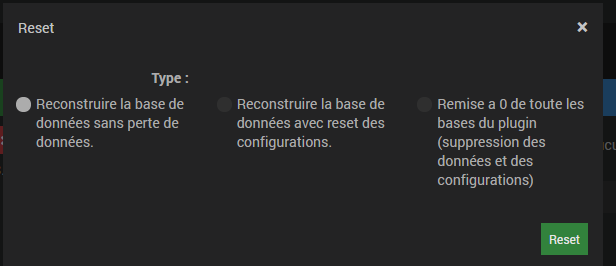
Reconstruction de la base de données !!! : Permet de réparer la base de données du plugin en cas de problème. Cet outil est à utiliser avec précaution et en ayant fait une sauvegarde préalable